באפשרותך להפוך העברה אוטומטית לזמינה כדי להעביר או לנתב מחדש הודעות שנשלחו לתיבת הדואר שלך לחשבון אחר.
בחר אפשרות כרטיסיה להלן עבור גרסת Outlook שבה אתה משתמש.
איזו גירסה של Outlook נמצאת ברשותי?
הערה
אם השלבים תחת כרטיסיית 'Outlook חדש ' זו אינם פועלים, ייתכן שאינך משתמש עדיין ב- Outlook החדש עבור Windows. בחר את הכרטיסיה 'Outlook הקלאסי ' ובצע שלבים אלה במקום זאת.
כיצד להפוך העברה אוטומטית לזמינה ב- Outlook החדש
בחלון העליון של Outlook החדש, בחר 'הגדרות'
בחר'העברת דואר>'.
הערה
ייתכן שתתבקש להיכנס בדף 'העברה ו- IMAP'. במקרה זה, יהיה עליך להשלים את האימות לפני שהגדרות ההעברה, POP ו- IMAP יהפכו לזמינות.
החלף את המתג הפוך העברה לזמינה , הזן את כתובת הדואר האלקטרוני להעברה ובחר שמור.
עצה
אם ברצונך שעותק של ההודעה המקורית יישאר בתיבת הדואר שלך, בחר ' שמור עותק של הודעות שהועברו'.
כיצד להפוך העברה אוטומטית ללא זמינה ב- Outlook החדש
- בחלון העליון של Outlook החדש, בחר 'הגדרות'
- בחר'העברת דואר>'.
- החלף את המתג 'בטל העברה' ובחר 'שמור'.
באפשרותך להעביר או לנתב מחדש באופן אוטומטי את הודעות הדואר האלקטרוני שלך על-ידי הגדרת כלל תיבת דואר נכנס ב- Outlook הקלאסי. אפשרות זו שימושית אם ברצונך לקרוא הודעות ולהשיב להן מחשבון דואר אלקטרוני אחר או כאשר אתה מעוניין שמישהו אחר יקבל וישיב לדואר האלקטרוני שלך בהיעדרך.
כיצד להפוך העברה אוטומטית לזמינה ב- Outlook הקלאסי
עבור Outlook הקלאסי, ברצועת הכלים, בחר בכרטיסיה 'בית', ולאחר מכן במקטע 'פקודות נוספות' , בחר 'כללים>', 'נהל כללים & התראות'.
אם הגדרת יותר מחשבון דואר אלקטרוני אחד, בכרטיסיה כללי דואר אלקטרוני , ודא שההגדרה 'החל שינויים על תיקיה זו ' מוגדרת לכתובת הדואר האלקטרוני שממנה ברצונך להתחיל. אחרת, עבור לשלב הבא.
בחר 'כלל חדש'.
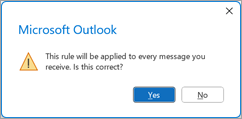
תחת התחל מכלל ריק, בחר החל כלל על הודעות שאני מקבל. בחר הבא.
תחת אילו תנאים ברצונך לבדוק?
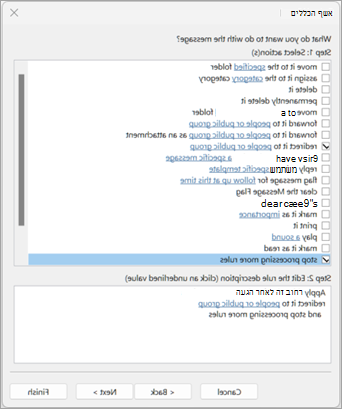
תחת מה ברצונך לעשות עם ההודעה?
תחת שלב 1: בחירת פעולות, בחר באפשרות ניתוב מחדש לאנשים או לקבוצה ציבוריתוהפסקת עיבוד של כללים נוספים.
תחת שלב 2: עריכת תיאור הכלל, בחר את הקישור לאנשים או לקבוצה ציבורית .
בתיבת הדו-שיח כתובת כלל , תחת פנקס כתובות, בחר את רשימת אנשי הקשר המכילה את הכתובת שאליה ברצונך להעביר.
- בתיבה אל בחלק התחתון, הזן את כתובת הדואר האלקטרוני שאליה ברצונך להעביר את כל הדואר שלך. בחר אישור. אתה אמור לראות את כתובת הדואר האלקטרוני שאליה ברצונך להעביר את כל הדואר האלקטרוני שלך לכלל בשלב 2.
בחר סיום, בחר החל ולאחר מכן בחר אישור.
כשאתה בודק לראשונה שההודעות מועברות בהצלחה, בדוק את התיקיה 'דואר זבל' או 'דואר זבל' כדי לראות אם ההודעות שהועברו הוצבו שם.
מאמרים קשורים
מענה להודעת דואר אלקטרוני או העברת הודעת דואר אלקטרוני
ניהול הודעות דואר אלקטרוני באמצעות כללים
כיצד להפוך העברה אוטומטית לזמינה ב- Outlook באינטרנט
בחלק העליון של החלון ב- Outlook באינטרנט, בחר 'הגדרות'
בחר'העברת דואר>'.
הערה
ייתכן שתתבקש להיכנס בדף 'העברה ו- IMAP'. במקרה זה, יהיה עליך להשלים את האימות לפני שהגדרות ההעברה, POP ו- IMAP יהפכו לזמינות.
החלף את המתג הפוך העברה לזמינה , הזן את כתובת הדואר האלקטרוני להעברה ובחר שמור.
עצה
אם ברצונך שעותק של ההודעה המקורית יישאר בתיבת הדואר שלך, בחר ' שמור עותק של הודעות שהועברו'.
כיצד להפוך העברה אוטומטית ללא זמינה ב-Outlook באינטרנט
- בחלק העליון של החלון ב- Outlook באינטרנט, בחר 'הגדרות'
- בחר'העברת דואר>'.
- החלף את המתג 'בטל העברה' ובחר 'שמור'.
מאמרים קשורים
יצירה, מענה או העברה של הודעות דואר אלקטרוני ב- Outlook באינטרנט
כיצד להפוך העברה אוטומטית לזמינה ב Outlook.com
בחלק העליון של הדף Outlook.com, בחר 'הגדרות'
בחר העברת דואר>ו- IMAP.
הערה
ייתכן שתתבקש להיכנס בדף 'העברה ו- IMAP'. במקרה זה, יהיה עליך להשלים את האימות לפני שהגדרות ההעברה, POP ו- IMAP יהפכו לזמינות.
בחר אפשר העברה, הזן את כתובת הדואר האלקטרוני להעברה ובחר שמור.
כיצד להפוך העברה אוטומטית ללא זמינה ב Outlook.com
- בחלק העליון של הדף Outlook.com, בחר 'הגדרות'
- בחר העברת דואר>ו- IMAP.
- בחר באפשרות 'השבת את העברה' ובחר 'שמור'.
למידע נוסף
שימוש בכללים להעברת הודעות באופן אוטומטי