
ב- Outlook, ניתן למצוא את המועדפים בחלק העליון של חלונית התיקיות; היא כוללת קיצורי דרך לתיקיות שאתה משתמש בהן לעתים קרובות. התיקיות 'תיבת דוארנכנס' ו'פריטים שנמחקו' נכללות במועדפים כברירת מחדל.
בחר אפשרות כרטיסיה להלן עבור גרסת Outlook שבה אתה משתמש. איזו גירסה של Outlook נמצאת ברשותי?
הערה
אם השלבים תחת כרטיסיה חדשה זו של Outlook אינם פועלים, ייתכן שאתה עדיין לא משתמש ב- Outlook עבור Windows החדש. בחר Outlook קלאסי ובצע שלבים אלה במקום זאת.
ב- Outlook עבור Windows החדש, יש לך אפשרות:
הוספה או הסרה של מועדפים | הסתרה או הצגה של מועדפים | הצמדת מועדפים למעלה
הוספת פריטים למועדפים ב- Outlook החדש
מועדפים מעניקים לך גישה מהירה לתיקיות ולתצוגות שאתה משתמש בהן לעתים קרובות. באפשרותך להוסיף סוגים שונים של פריטים למועדפים מחלונית התיקיות.
הוסף מועדף חדש
- בדואר, בחלונית התיקיות הימנית, לחץ באמצעות לחצן העכבר הימני על הפריט שברצונך להוסיף.
- בחר הוסף למועדפים.
הפריט מופיע תחת מועדפים בחלק העליון של חלונית התיקיות.

עצה
באפשרותך לסדר מחדש את המועדפים על-ידי גרירתם למעלה או למטה ברשימת המועדפים. באפשרותך גם להוסיף תיקיה למועדפים על-ידי גרירתה ישירות למקטע מועדפים בחלונית התיקיות.
סוגי פריטים שבאפשרותך להוסיף למועדפים
- תיקיות דואר
- תיקיות מותאמות אישית
- תיקיות משותפות (אם יש לך גישה)
- אנשי קשר או אנשים שאתה דואר אלקטרוני לעתים קרובות
- קטגוריות
- תיקיות חיפוש
הסרת פריט מהמועדפים
- לחץ באמצעות לחצן העכבר הימני על הפריט תחת מועדפים.
- בחר הסר מהמועדפים.
חשוב
הסרת פריט מהמועדפים אינה מוחקת אותו, היא רק מסירה את קיצור הדרך.
הסתרה או הצגה של מועדפים ב- Outlook החדש
אם אתה מעוניין במקום נוסף בחלונית התיקיות, באפשרותך לבחור לבחור לכווץ או להסתיר אותו לחלוטין.
הסתר מועדפים
בחר דואר, ובחלונית התיקיות, לחץ באמצעות לחצן העכבר הימני על מועדפים ובחר הסתר מועדפים.
הצג מועדפים
בחר תצוגה, ובקבוצה פריסה , בחר בחלונית התיקיות הצג>מועדפים.
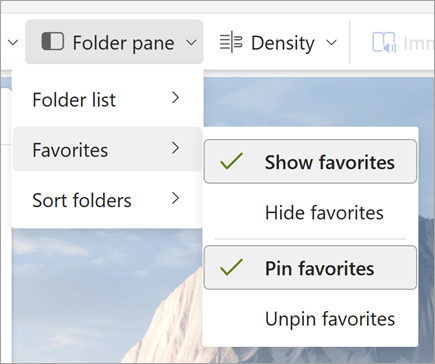
הצמדת מועדפים למעלה
הצמדת מועדפים משאירה אותם גלויים בחלק העליון של חלונית התיקיות כך שהם לא נגללים מחוץ לתצוגה.
אפשרות 1: הצמדת מועדפים מחלונית התיקיות
- בדואר, אתר את מועדפים בחלונית התיקיות הימנית.
- בחר באפשרויות נוספות (⋯) לצד מועדפים או לחץ באמצעות לחצן העכבר הימני על מועדפים.
- בחר הצמד מועדפים.
המועדפים יישארו גלויים בחלק העליון של רשימת התיקיות בזמן שתיקיות אחרות גוללות מתחתן.
אפשרות 2: הצמדה או ביטול הצמדה של מועדפים מרצועת הכלים
- בחר את הכרטיסיה תצוגה.
- בחר מועדפים בחלונית > התיקיות.
- בחר הצמד או בטל הצמדה של מועדפים.
מאמרים קשורים
שימוש בתיקיית המועדפים Outlook עבור Mac
הוספת תיקיות וקבוצות הנמצאות בשימוש תכוף למועדפים ב- Outlook למכשירים ניידים