השתמש בכללים כדי לבצע באופן אוטומטי פעולות ספציפיות על דואר אלקטרוני שמגיע לתיבת הדואר הנכנס שלך. לדוגמה, באפשרותך ליצור כללים שישנו את רמת החשיבות של הודעות כאשר הן מגיעות, יעבירו אותן באופן אוטומטי לתיקיות אחרות או ימחקו אותן בהתאם לקריטריונים מסוימים.
הערה
- אם השלבים תחת כרטיסיית 'Outlook חדש ' זו אינם פועלים, ייתכן שאינך משתמש עדיין ב- Outlook החדש עבור Windows. בחר את הכרטיסיה 'Outlook הקלאסי ' ובצע שלבים אלה במקום זאת.
- בשלב זה, Outlook החדש אינו תומך בכללים לניהול חשבונות של ספקים חיצוניים, כגון Gmail, Yahoo ו- iCloud. כדי להגדיר כללים עבור חשבונות אלה, הגדר אותם באמצעות ספקי שירות הדואר האלקטרוני המתאימים.
ב- Outlook החדש, יש לך אפשרות:
יצירת כלל | עריכת כלל | מחיקת כלל | הגדרת סדר | כלליםכללי | הפעלההפיכת כללים ללא זמינים
יצירת כלל תיבת דואר נכנס עבור Outlook החדש עבור Windows
כללים חלים על הודעות נכנסות, וניתן ליצור אותם מכל תיקיה.
- כדי ליצור במהירות כלל שמעביר את כל הדואר האלקטרוני משולח מסוים או מקבוצת שולחים לתיקיה מסוימת, לחץ באמצעות לחצן העכבר הימני על הודעה ברשימת ההודעות שעבורה ברצונך ליצור כלל, רחף מעל כללים ולאחר מכן בחר באפשרות 'יצירת כלל'.
- בחר את התיקיה שאליה ברצונך להעביר את כל ההודעות משולח זה או מקבוצת שולחים זו ולאחר מכן בחר אישור.
- לאחר בחירת אישור, הכלל יוחל על כל הודעות נכנסות.
אם ברצונך לבצע פעולות בנוסף להעברת ההודעה משולח מסוים או מקבוצת שולחים לתיקיה מסוימת, בחר אפשרויות נוספות. תפריט הגדרות הכללים יפתח
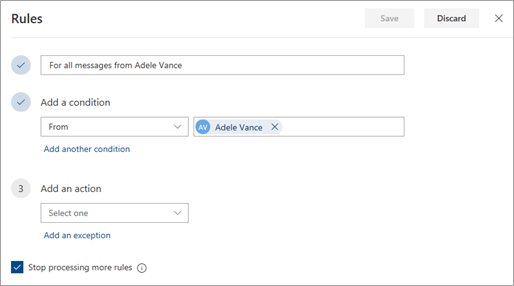
כל כלל חייב לכלול שלושה רכיבים לפחות: שם, תנאי ופעולה. כללים יכולים להכיל גם חריגות לתנאים. באפשרותך להוסיף תנאים, פעולות וחריגים מרובים בכל שלב על-ידי בחירת 'הוסף תנאי', 'הוסף פעולה' ו'הוסף חריגה'.
עצה
עם חשבון בעבודה או בבית הספר, באפשרותך גם להפוך הודעות לזמינות עבור העברת דואר אלקטרוני לתיקיה אחרת באמצעות כללים.
אם אינך מעוניין להפעיל כללים נוספים לאחר כלל זה, בחר את תיבת הסימון הפסק עיבוד של כללים נוספים. לקבלת מידע נוסף, ראה הפסקת עיבוד של כללים נוספים ב- Outlook.
הקש שמור כדי ליצור את הכלל או בטל כדי לבטל את יצירת הכלל.
עריכת כלל תיבת דואר נכנס ב- Outlook החדש עבור Windows
- בחלק העליון של הדף, בחר הגדרות

- בחר'כללידואר>'.
- בכלל שברצונך לערוך, בחר
 .
.
- הקש Save כדי לשמור את הכלל שערכת.
הערה
לא ניתן לעבד כללים מסוימים שנוצרו ב- Outlook הקלאסי באמצעות Outlook החדש מאחר שהם כללים בצד הלקוח. כדי לתקן כלל שהועבר מ- Outlook הקלאסי, צור כלל חדש שיחליף אותו.
מחיקת כלל תיבת דואר נכנס ב- Outlook החדש עבור Windows
בחלק העליון של הדף, בחר הגדרות
בחר'כללידואר>'.
בכלל שברצונך למחוק, בחר  .
.
עצה
אם ברצונך רק לבטל את הכלל לזמן מה, בחר את הלחצן הדו-מצבי ליד הכלל.
הגדרת הסדר שבו כללי תיבת הדואר הנכנס יוחלו על הודעות נכנסות ב- Outlook החדש עבור Windows
כללי תיבת הדואר הנכנס מוחלים על הודעות נכנסות לפי הסדר שבו הם מופיעים ברשימה 'כללי תיבת דואר נכנס'. באפשרותך לקבוע את הסדר שבו הכללים שאתה יוצר יחולו על הודעות שיגיעו לתיבת הדואר הנכנס שלך.
- בחלק העליון של הדף, בחר הגדרות
- בחר'כללידואר>'.
- בחר כלל ולאחר מכן השתמש במקש חץ למעלה או למטה כדי לשנות את הסדר שבו יחול הכלל על הודעות נכנסות.
הפעלת כללי תיבת דואר נכנס בהודעות קיימות ב- Outlook החדש עבור Windows
כברירת מחדל, כלל תיבת דואר נכנס פועל על הודעות נכנסות לאחר שיצרת את הכלל. כדי להפעיל כלל בהודעות קיימות:
- בחלק העליון של הדף, בחר הגדרות
- בחר'כללידואר>'.
- בחר
 ' לצד הכלל שברצונך להפעיל.
הפיכת כללים ללא זמינים והפיכתם לזמינים ב- Outlook החדש עבור Windows
אם ברצונך להשהות או להשהות זמנית את פעולתו של כלל ואינך מעוניין למחוק אותו, שקול להפוך את הכלל ללא זמין. כדי להפוך כלל ללא זמין או הפוך לזמין:
בחלק העליון של הדף, בחר הגדרות
בחר'כללידואר>'.
השתמש בבורר הדו-מצבי לצד שם הכלל כדי להפוך את הכלל ללא זמין או ללא זמין.

ב- Outlook הקלאסי, יש לך אפשרות:
יצירת כלל | יצירת כלל מתבנית | עריכת כלל | מחיקת כלל | כללי | הפעלהכללים מותאמים אישית
יצירת כלל בהודעה ב- Outlook עבור Windows הקלאסי
- לחץ באמצעות לחצן העכבר הימני על הודעה קיימת ובחר 'כללים>' - יצירת כלל.
- בחר תנאי ומה לעשות עם ההודעה בהתבסס על התנאי.
לדוגמה, כדי להעביר הודעות עם כותרת מסוימת לתיקיה ספציפית, בחר את התנאי 'הנושא מכיל' , בחר 'העבר את הפריט לתיקיה', בחר או צור תיקיה חדשה ולאחר מכן בחר 'אישור'.
- כשתסיים ליצור את הכלל, בחר אישור.
- כדי להשתמש בכלל באופן מיידי, בחר בתיבת הסימון 'הפעל כלל חדש זה עכשיו' בהודעות שכבר נמצאות בתיקיה הנוכחית ולאחר מכן בחר אישור.
ההודעה מופיעה כעת בתיקיה זו.
יצירת כלל מתבנית ב- Outlook עבור Windows הקלאסי
בחר 'קובץ>', 'ניהול כללים' & 'התראותכללים חדש'>.
בחר תבנית.
לדוגמה, כדי לסמן הודעה בדגל:
- בחר באפשרות 'סמן בדגל הודעות ממישהו למעקב'.
ערוך את תיאור הכלל.
- בחר ערך המסומן בקו תחתון, בחר באפשרויות הרצויות ולאחר מכן בחר אישור.
בחר הבא.
בחר את התנאים, הוסף את המידע הרלוונטי ולאחר מכן בחר אישור.
בחר הבא.
סיים את הגדרת הכללים.
- תן שם לכלל, הגדר אפשרויות לכלל וסקור את תיאור הכלל. לחץ על ערך המסומן בקו תחתון כדי לערוך.
בחר סיום.
כללים מסוימים יפעלו רק כאשר Outlook מופעל. אם אתה מקבל אזהרה זו, בחר 'אישור'.
בחר אישור.
עריכת כלל ב- Outlook עבור Windows הקלאסי
אם הגדרת כללים לארגון הדואר הנכנס , אך לא כולם פועלים כמצופה, שלבים אלה עשויים לעזור לך לאתר את הבעיה ולפתור אותה.
כדי לתקן כלל שבור:
- לחץ על קובץ > , ניהול כללים & התראות.
- אם מוצגת הודעה המציינת כי קיים כלל פגום שיש צורך לשנות, לחץ על 'אישור'.
- סמן את התיבה לצד הכלל באדום.
- לחץ על הקישורים תחת תיאור הכלל וערוך את הכלל לפי הצורך ולאחר מכן לחץ על אישור.

כדי לשנות את ההגדרות, השם, המיקום או אופן הפעולה של כלל:
לחץ על קובץ > , ניהול כללים & התראות.
סמן את התיבה לצד הכלל שברצונך לשנות.
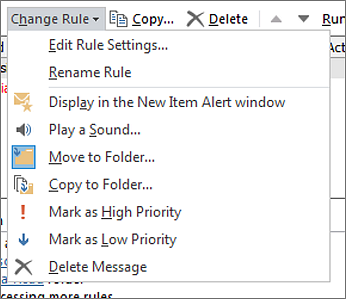
לחץ על שינוי כלל, לחץ על סוג השינוי שברצונך לבצע ולאחר מכן בצע את השלבים.
הערה
כדי למחוק כלל, בתיבת הדו-שיח כללים והתראות , סמן את התיבה לצד הכלל ולאחר מכן לחץ על מחק.
מחיקת כלל ב- Outlook עבור Windows הקלאסי
באפשרותך למחוק כלל כאשר עוד בו עוד צורך.
- בכרטיסיה קובץ, בחר נהל כללים והתראות.
- בתיבת הדו-שיח כללים והתראות, בכרטיסיה כללי דואר אלקטרוני, בחר את הכלל שברצונך למחוק.
- בחר 'מחק'
 > 'מחק' אישור.
עצה
כדי להשעות זמנית כלל, נקה את תיבת הסימון לצד הכלל. כך תוכל לשמור את הכלל ולהפעיל אותו במועד מאוחר יותר.
הפעלת כללים באופן ידני ב-Outlook עבור Windows הקלאסי
באפשרותך להפעיל כלל אחד או יותר באופן ידני.
- בכרטיסיה קובץ, בחר נהל כללים והתראות, ובכרטיסיה כללי דואר אלקטרוני, בחר הפעל כללים כעת.
- בתיבה הפעלת כללים כעת, תחת בחר כללים להפעלה, בחר בתיבת הסימון עבור כל כלל שאותו ברצונך להפעיל.
- בתיבה הפעל בתיקיה, אם ברצונך לבחור תיקיה אחרת, בחר עיון, בחר בתיקיה ולאחר מכן לחץ על אישור.
בחר בתיבת הסימון כלול תיקיות משנה כדי לכלול את כל התיקיות שנמצאות תחת התיקיה שבחרת בשלב 3.
- ברשימה החל כללים על, קבל את הגדרת ברירת המחדל 'כל ההודעות', או שנה ל'הודעות שנקראו' או 'הודעות שלא נקראו'.
- בחר הפעל כעת.
יצירת כללי פעולה מותאמים אישית ב- Outlook הקלאסי
ישנם מפתחים חיצוניים שכותבים תוספות של כללי פעולה מותאמים אישית בצורת ספריית קישורים דינאמיים (קבצי .dll) שעליך להתקין במחשב שבו פועל Outlook הקלאסי כדי שתוכל להשתמש בהן. Microsoft אינה מספקת תוספות של פעולות מותאמות אישית.
למד כיצד להשתמש בתוספות ב- Outlook.
הערה
כלל עם פעולה מותאמת אישית פועל רק במחשב שבו הוא מותקן ורק כאשר Outlook פועל.
ב- Outlook באינטרנט, יש לך אפשרות:
יצירת כלל | עריכת כלל | מחיקת כלל | שינוי סדר | כלליםהפיכת כללים ללא זמינים
יצירת כלל של תיבת דואר נכנס ב- Outlook באינטרנט
- בחר הגדרות

- בחר דואר. לאחר מכן, תחת 'דואר', בחר 'כללים'.
- בחר 'הוסף כלל חדש'
 ' .
' .
- בתיבה ' תן שם לכלל תיבת הדואר נכנס' ולאחר מכן בחר תנאי ופעולה מהרשימות הנפתחות המתאימות. באפשרותך להוסיף תנאים או פעולות נוספים על-ידי בחירה באפשרות הוסף תנאי או הוסף פעולה.
- כדי להוסיף חריגים לכלל תיבת דואר נכנס, בחר הוסף חריג ולאחר מכן בחר אפשרות מתפריט הוסף חריג.
- כברירת מחדל, האפשרות הפסק לעבד כללים נוספים מופעלת. כאשר אפשרות זו מופעלת, כשמגיעה לתיבת הדואר נכנס הודעה שעונה על הקריטריונים של יותר מכלל אחד, רק הכלל הראשון יוחל. ללא בחירה בתיבת סימון זו, יוחלו כל הכללים שההודעה עומדת בקריטריונים שלהם.

עריכת כלל של תיבת דואר נכנס ב- Outlook באינטרנט
באפשרותך לערוך כל כלל תיבת דואר נכנס על-ידי בחירתו ובחירה באפשרות 'ערוך כלל'  כדי לפתוח את הכלל כך שתוכל לשנות את התנאים או הפעולות של הכלל.
מחיקת כלל תיבת דואר נכנס ב- Outlook באינטרנט
אם יש לך כלל שאינך מעוניין בו עוד, באפשרותך לבחור אותו ולאחר מכן לבחור באפשרות 'מחק'  כדי להסיר אותו. אם ברצונך רק לבטל את הכלל לזמן מה, הסר את סימן הביקורת שליד הכלל.
הגדרת הסדר שבו כללי תיבת הדואר הנכנס יוחלו על הודעות נכנסות ב- Outlook באינטרנט
כללי תיבת הדואר הנכנס מוחלים על הודעות נכנסות לפי הסדר שבו הם מופיעים ברשימה כללי תיבת דואר נכנס. באפשרותך לקבוע את הסדר שבו הכללים שאתה יוצר יחולו על הודעות שיגיעו לתיבת הדואר הנכנס שלך:
- בחר הגדרות
- בחר דואר. לאחר מכן, תחת 'דואר', בחר 'כללים'.
- בחר את הכלל שברצונך להזיז ולאחר מכן בחר את החץ למעלה או למטה
 כדי למקם את הכלל במקום שבו ברצונך שהוא יחול ברשימת הכללים.
הערה
אם אתה משתמש בחשבון בעבודה או בבית ספר כדי להיכנס ל- Microsoft 365, אתה משתמש ב- Outlook באינטרנט. אם אתה משתמש בחשבון Outlook.com, Hotmail, Live או MSN, עבור אל הכרטיסיה Outlook.com .
הפיכת כללים לזמינים והפיכתם לזמינים ב- Outlook באינטרנט
אם ברצונך להשהות או להשהות זמנית את פעולתו של כלל ואינך מעוניין למחוק אותו, שקול להפוך את הכלל ללא זמין. כדי להפוך כלל ללא זמין או הפוך לזמין:
בחלק העליון של הדף, בחר הגדרות
בחר'כללידואר>'.
השתמש בבורר הדו-מצבי לצד שם הכלל כדי להפוך את הכלל ללא זמין או ללא זמין.
ב Outlook.com, יש לך אפשרות:
יצירת כלל | עריכת כלל | מחיקת כלל | שינוי סדר | כלליםכללי | הפעלההפיכת כללים ללא זמינים
יצירת כלל של תיבת דואר נכנס ב Outlook.com
כללים חלים על הודעות נכנסות, וניתן ליצור אותם מכל תיקיה.
- כדי ליצור במהירות כלל שמעביר את כל הדואר האלקטרוני משולח מסוים או מקבוצת שולחים לתיקיה מסוימת, לחץ באמצעות לחצן העכבר הימני על הודעה ברשימת ההודעות שעבורה ברצונך ליצור כלל, בחר 'כלל' ולאחר מכן 'צור כלל'.
- בחר את התיקיה שאליה ברצונך להעביר את כל ההודעות משולח זה או מקבוצת שולחים זו ולאחר מכן בחר אישור.
אם ברצונך לבצע פעולות בנוסף להעברת ההודעה משולח מסוים או מקבוצת שולחים לתיקיה מסוימת, בחר אפשרויות נוספות.
כדי ליצור כלל חדש לגמרי, בחלק העליון של הדף, בחר הגדרות>דואר>כללים.
בחר 'הוסף כלל חדש'.
עצה
כל כלל חייב לכלול שלושה רכיבים לפחות: שם, תנאי ופעולה. כללים יכולים להכיל גם חריגות לתנאים. באפשרותך להוסיף תנאים, פעולות וחריגים מרובים בכל שלב על-ידי בחירת 'הוסף תנאי', 'הוסף פעולה' ו'הוסף חריגה'.
הקש שמור כדי ליצור את הכלל או בטל כדי לבטל את יצירת הכלל.
אם אינך מעוניין להפעיל כללים נוספים לאחר כלל זה, בחר את תיבת הסימון הפסק עיבוד של כללים נוספים. לקבלת מידע נוסף, ראה הפסקת עיבוד של כללים נוספים ב Outlook.com.
עריכת כלל של תיבת דואר נכנס ב Outlook.com
- בחלק העליון של הדף, בחר הגדרות
- בחר'כללידואר>'.
- בכלל שברצונך לערוך, בחר ערוך
 .
.
- בחר שמור כדי לשמור את הכלל שערכת.
הערה
לא ניתן לעבד ב- Outlook.com כללים מסוימים שנוצרו בגירסאות אחרות של Outlook. לא ניתן להפעיל או לערוך את הכלל ב- Outlook.com.
מחיקת כלל של תיבת דואר נכנס ב Outlook.com
בחלק העליון של הדף, בחר הגדרות
בחר'כללידואר>'.
בכלל שברצונך למחוק, בחר 'מחק '.
'.
עצה
אם ברצונך רק לבטל את הכלל לזמן מה, בחר את הלחצן הדו-מצבי ליד הכלל.
הגדר את הסדר שבו כללי תיבת הדואר הנכנס יוחלו על הודעות נכנסות ב Outlook.com
כללי תיבת הדואר הנכנס מוחלים על הודעות נכנסות לפי הסדר שבו הם מופיעים ברשימה 'כללי תיבת דואר נכנס'. באפשרותך לקבוע את הסדר שבו הכללים שאתה יוצר יחולו על הודעות שיגיעו לתיבת הדואר הנכנס שלך.
- בחלק העליון של הדף, בחר הגדרות
- בחר'כללידואר>'.
- בחר כלל ולאחר מכן השתמש במקש חץ למעלה או למטה כדי לשנות את הסדר שבו יחול הכלל על הודעות נכנסות.
הפעלת כללי תיבת דואר נכנס בהודעות קיימות ב Outlook.com
בשלב זה, לא ניתן להפעיל כללי תיבת דואר נכנס בהודעות קיימות בגירסת הביתא של Outlook.com. כל כלל חדש מוחל רק על הודעות שאתה מקבל לאחר יצירתו.
עם זאת, ניתן להשתמש באפשרויות 'ארכיון', 'העבר אל' ו'ניקוי' כדי להעביר או למחוק הודעות בתיבת הדואר הנכנס שלך באופן אוטומטי. לקבלת מידע נוסף, ראה ארגון תיבת הדואר הנכנס באמצעות 'ארכיון', 'ניקוי' וכלים אחרים ב- Outlook.com.
הפיכת כללים לזמינים והפיכתם לזמינים ב Outlook.com
אם ברצונך להשהות או להשהות זמנית את פעולתו של כלל ואינך מעוניין למחוק אותו, שקול להפוך את הכלל ללא זמין. כדי להפוך כלל ללא זמין או הפוך לזמין:
בחלק העליון של הדף, בחר הגדרות
בחר'כללידואר>'.
השתמש בבורר הדו-מצבי לצד שם הכלל כדי להפוך את הכלל ללא זמין או ללא זמין.
מה עוד עליי לדעת אודות Outlook.com
ייתכן שיצרת כלל העברה או ניתוב מחדש של הודעות שאתה מקבל לכתובת דואר אלקטרוני אחרת. אם כן, חשוב לדעת את ההבדל בין העברה לניתוב מחדש.
- הודעה מועברת מופיעה כהודעה שקיבלת ולאחר מכן העברת לנמען אחר. כאשר הנמען משיב, התשובה תעבור לכתובת שההודעה הועברה ממנה.
- הודעה שנותבה מחדש שומרת על השולח המקורי בשורה מאת. כאשר נמען משיב להודעה שנותבה מחדש, התשובה תעבור לשולח המקורי.
