
בעלים משותפים של מחברת צוות, כגון עוזרים אדמיניסטרטיביים, מנהלי עסקים או ראשי מחלקות, יכולים לגשת למחברת הצוות ולנהל אותה מכל מכשיר.
הבעלים המשותפים שתוסיף יקבלו הודעת דואר אלקטרוני עם קישור למחברת הצוות. לבעלים המשותפים שתסיר לא תהיה עוד גישה למחברת הצוות.
חשוב
אם המחברת נוצרה באמצעות אשף מחברת הצוות, רק היוצר של מחברת הצוות יכול להוסיף או להסיר בעלים משותפים.
אם ברצונך להסיר בעלים משותף ממחברת צוות ב- Teams בתחום החינוך, שנה אותו לחבר צוות ולאחר מכן הסר אותו מהצוות. הוראות מפורטות: הסר מישהו מצוות ב-Microsoft Teams.
הוספה/הסרה של בעלים משותף עבור מחברת צוות של OneDrive
עבור אל אשף מחברות הצוות והיכנס באמצעות חשבון בית הספר שלך, אם תתבקש. אשף מחברת הצוות ייפתח באופן אוטומטי בדפדפן האינטרנט שלך.
בחר הוסף או הסר בעלים משותפים של מחברות, ולאחר מכן בחר את המחברת שאתה מעדכן.
הוסף בעלים משותפים לפי שם או כתובת דואר אלקטרוני.

כדי להסיר בעלים משותפים, בחר את שמם.
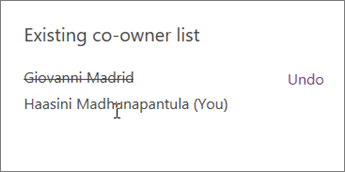
אשר את רשימת הבעלים המשותפים שיש להם גישה למחברת הצוות.
בחר עדכן.
אם ברצונך להסיר הרשאות ניהול של בעלים משותף אך עדיין לאפשר לו לגשת למחברת הצוות, הסר אותם תחילה לפי השלבים לעיל. לאחר מכן הוסף אותם למחברת הצוות כחברי צוות.
כחבר, הוא עדיין יוכל להשתתף בשטח שיתוף הפעולה ולגשת למחברת הצוות ולספריית התוכן. עם זאת, לא תהיה להם הרשאה לערוך את תוכן הספריה או להשתתף במקטע Leader-Only.
מידע נוסף
הוספה או הסרה של חברי צוות במחברת צוות
משאבים נוספים למחנכים
הדרכה בנושא מחברת הצוות של OneNote