
תצוגת קריאה מודרנית ב- OneNote מספקת חוויית קריאה במסך מלא כדי לשפר את קריאות התוכן במסמכי OneNote. הוא מיועד לתמיכה בתלמידים עם דיסלקציה ודיסגרפיה בכיתה, אך יכול לתמוך בכל מי שרוצה להפוך את הקריאה במכשיר שלו לקלה יותר.
כיצד להשתמש בזה עם תלמידים: עזור לכל תלמיד ללמוד לפתוח את 'תצוגת קריאה מודרנית' בעמוד שהוא קורא. הם יכולים להקריא אותו בקול רם, לשנות את המרווח בין שורות או לתרגם את הטקסט - שימושי למצטרפים חדשים שלומדים אנגלית, לתלמידים עם הבדלי קריאה או לכל מי שמציג חומר בתצוגה מקדימה לפני דיון. אין צורך בהגדרה מיוחדת או בהרשאה מיוחדת.
- כדי להשתמש תצוגת קריאה מודרנית ב- OneNote, פתח את OneNote ובחר 'הצג > תצוגת קריאה מודרנית'.

- כדי לשמוע את הפיסקאות מוקראות בקול רם, בחר 'הפעל'.
- כדי להתחיל להאזין מנקודה מסוימת בדף שלך, לחץ על המילה שבה ברצונך להתחיל.
תצוגת קריאה מודרנית מציעה מספר אפשרויות להקל על הקריאה.
אפשרויות טקסט
תפריט אפשרויות הטקסט מאפשר לך:

חלקי הדיבר
האפשרות חלקי הדיבר שולטת בסימון דקדוק ועוזרת לקוראים להבין משפטים מורכבים. למד עוד: הדגשת חלקי הדיבר.

העדפות קריאה
השתמש ב'התמקדות בשורות', 'מילון תמונות', 'תרגום' ו'מאמן הקריאה' כדי לשפר את ההתמקדות והבנת הנקרא!
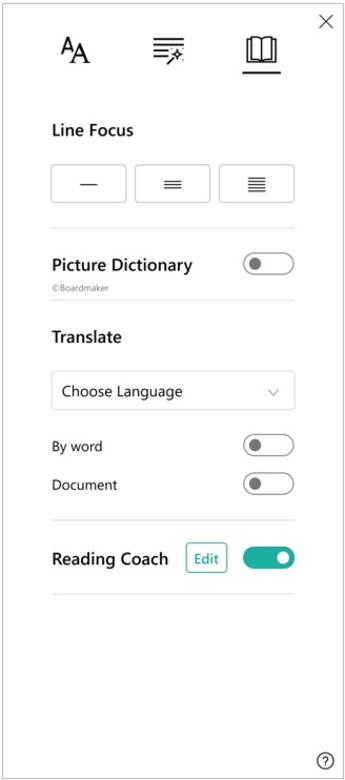
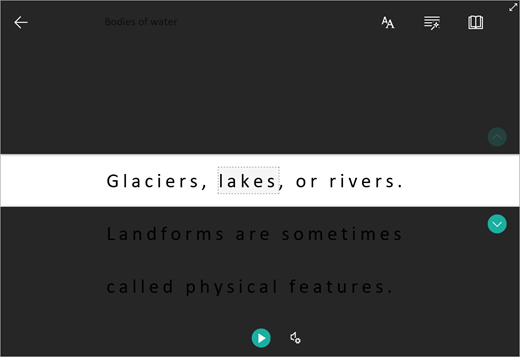
התכונה התמקדות בשורות מאפשרת לקוראים למקד את חוויית הקריאה על-ידי סימון קבוצות של שורה אחת, שלוש שורות או חמש שורות בחומר שנבחר בתצוגת קריאה מודרנית. מידע נוסף: הפעלת 'התמקדות בשורות'
תכונה זו זמינה כעת ב- OneNote עבור Windows 10, ב- OneNote באינטרנט, ב- Word באינטרנט וב- Outlook Online.
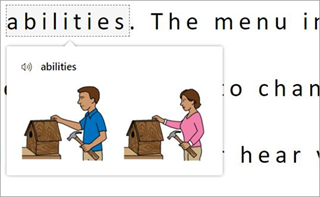
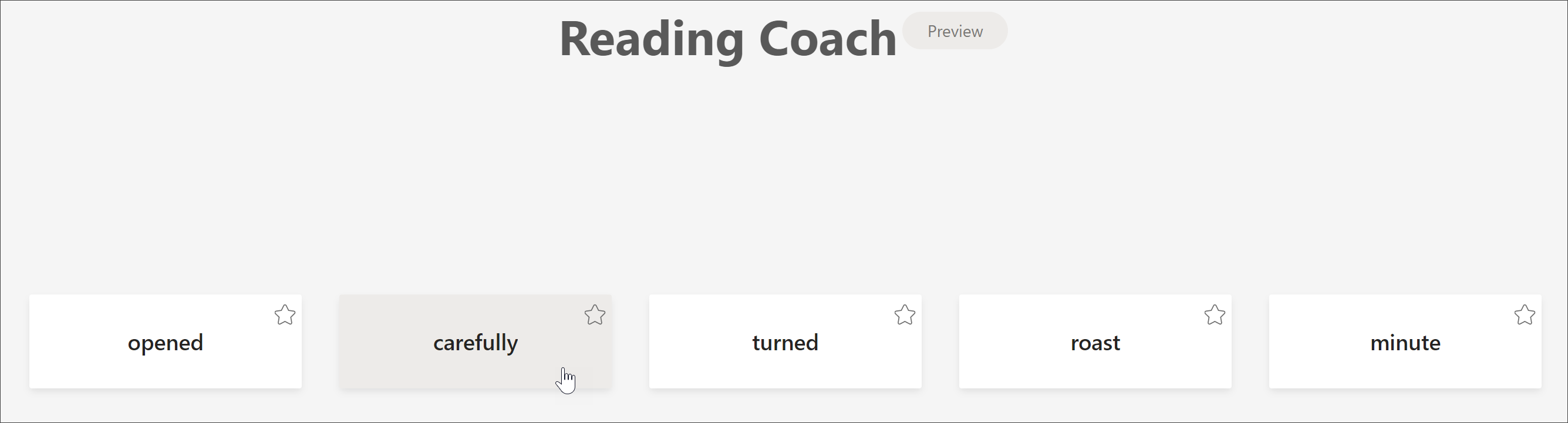
מילון תמונות מאפשר לך לבחור מילה כלשהי, לשמוע את הקראתה בקול רם ולראות תמונה המתארת את המילה.
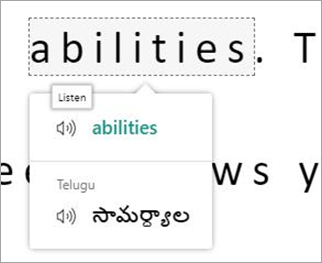
'תרגם ' מאפשר לך לשנות את הטקסט שאתה קורא משפה אחת לאחרת.
'מאמן הקריאה ' מאפשר לך לתרגל קריאה בקול רם, מספק דוח על מהירות הקריאה ודיוקך, ולאחר מכן מזהה את חמש המילים שהתקשית להשתמש בהן הכי הרבה ומספק הזדמנות נתמכת לתרגל שוב את המילים.

אפשרויות קול
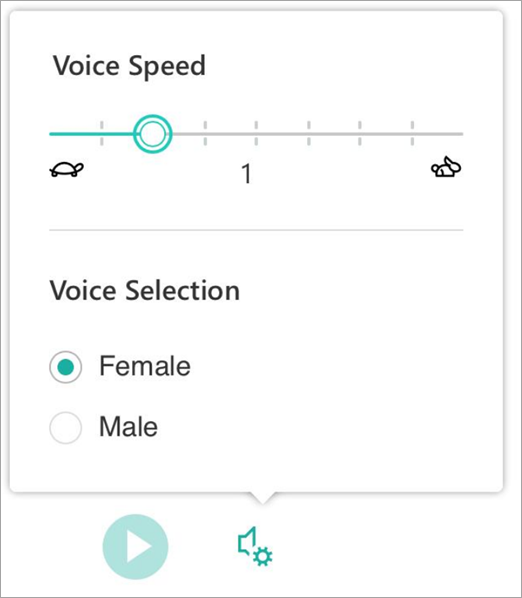
שלוט בהגדרות של 'קרא בקול רם' על-ידי שינוי המהירות והקול של הרמקול ב'אפשרויות קול'. מידע נוסף: שינוי הקול ב'תצוגת קריאה מודרנית'
בחר הגדרות קול סמל  כדי לכוונן את הקובץ.
קיצורי מקשים עבור תצוגת קריאה מודרנית
השתמש בקיצורי מקשים כדי לנווט.
- חץ למעלה/למטה גלילה שורה אחר שורה
- Page Up/Page Down גלילה מסך אחר מסך
- חץ ימינה/שמאלה עובר לעמוד הקודם/הבא במחברת OneNote
- מקש Esc סוגר את הקורא או את התפריט
- Tab התקדמות לפקד הבא בהגדרות תצוגת קריאה מודרנית
- רווח בחירת הכלי הנוכחי
הערה
OneNote עבור Windows 10 ו- Office 2016/2019 הגיע לסיום התמיכה באוקטובר 2025. קבל מידע נוסף על מה שקורה ל- OneNote עבור Windows 10 או על האופן שבו ניתן לשדרג מגירסאות קודמות של Office.
מידע נוסף
משימות בסיסיות ב- OneNote עבור Mac
פתרון בעיות: לא קורה דבר כשאני מקיש על 'הפעל' ב'תצוגת קריאה מודרנית'