
הוסף או הסר חברי צוות במחברת צוות שיצרת באמצעות אשף מחברות הצוות. חברי הצוות יכולים להציג את ספריית התוכן ואת שטח שיתוף הפעולה, וכל חבר צוות מקבל קבוצת מקטעים פרטית המשותפת רק עם ראשי הצוות.
חשוב
שלבים אלה חלים על מחברות צוות שנוצרו באמצעות אשף מחברות הצוות. אם מחברת הצוות נוצרה ב- Microsoft Teams בתחום החינוך, הוסף או הסר חברים בצוות הצוות במקום זאת. 'מחברת צוות' אינה זמינה דרך Microsoft 365 LTI או רשימת משתתפים בקורסים של LMS.
הוספת חבר צוות באשף מחברות הצוות
- עבור אל aka.ms/staffnotebook והיכנס באמצעות החשבון שלך בבית הספר.
- בחר 'הוסף או הסר חברי צוות'.
- בחר את מחברת הצוות שברצונך לעדכן.
- הזן את שמות חברי הצוות או כתובות הדואר האלקטרוני ולאחר מכן בחר הבא.
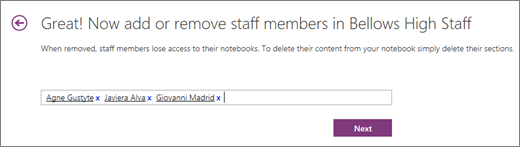
- סקור את חברי הצוות שתהיה להם גישה ולאחר מכן בחר 'עדכן'.
הסרת חבר צוות
- עבור אל aka.ms/staffnotebook והיכנס באמצעות החשבון שלך בבית הספר.
- בחר 'הוסף או הסר חברי צוות'.
- בחר את מחברת הצוות שברצונך לעדכן.
- הסר את חבר הצוות מהרשימה ולאחר מכן בחר 'הבא'.

- סקור את השינוי ולאחר מכן בחר 'עדכן'.
הערה
הסרת חבר צוות מסירה את הגישה שלו למחברת הצוות. קבוצת המקטעים הפרטית שלהם יכולה להישאר במחברת עד שמוביל הצוות ימחק אותה.
הוספה או הסרה של חברי צוות ב- Microsoft Teams
אם מחברת הצוות שלך נוצרה ב- Teams, נהל חברי צוות מהחברות בצוות הצוות. מחברת הצוות עוקבת אחר החברות בצוות.
שימוש במחברת צוות של OneNote ב- Teams
מידע נוסף
הוספה או הסרה של בעלים משותפים במחברת צוות עבור OneNote
הדרכה בנושא מחברת הצוות של OneNote