
נעל דף תלמיד כדי למנוע פעולות עריכה בעת הסקירה או לאחר שתאריך יעד חולף. כאשר עמוד תלמיד נעול, באפשרותך להציג ולכתוב הערות, אך התלמידים יכולים רק להציג את העמוד.
נעילת עמודים זמינה בגירסאות נתמכות של OneNote עבור Windows, OneNote באינטרנט, OneNote עבור Mac, OneNote עבור iPad, iPhone ו- Android.
נעילת עמודים של מחברת כיתה ב- OneNote
פתח את OneNote ונווט אל מחברת הכיתה שעליך לערוך.
חפש ובחר מחברת כיתה ברצועת הכלים בחלק העליון של החלון, ולאחר מכן בחר סקירת עבודת תלמידים.
בחר את מקטע המחברת ואת העמוד שברצונך לסקור ולאחר מכן בחר 'הבא'.
בחר נעילת עמוד.
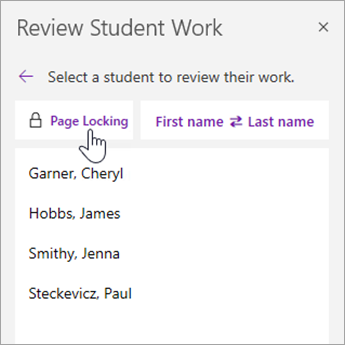
בחרו באפשרות 'בחר הכל ' כדי לנעול את כל העמודים, או בחרו בתיבת הסימון לצד שם התלמיד כדי לנעול עמודים בודדים.
עצה
בחר שם פרטי או שם משפחה כדי למיין את רשימת התלמידים.
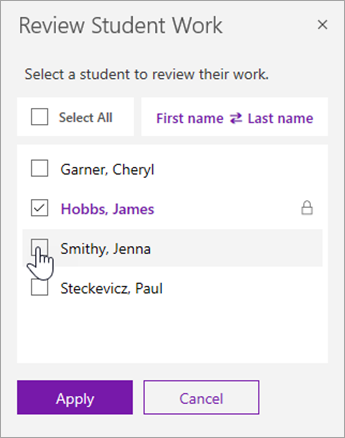
בחר החל.
כדי לבטל נעילה של עמודים, חזור לחלונית 'סקירת עבודת תלמידים ' ובחר שוב באפשרות 'נעילת עמוד' . נקה את תיבות הסימון ולאחר מכן בחר החל.
גירסאות נתמכות של OneNote
| מוצר | גירסה | כיצד לבדוק |
|---|---|---|
| OneNote עבור Windows עם Microsoft 365 | עדכון נוכחי של Microsoft 365 | בחר 'קובץ > ', 'חשבון' ולאחר מכן חפש את מספר הגירסה וגירסת ה- Build תחת 'אודות OneNote'. |
| OneNote באינטרנט | לא ישים | פתח את הקישור למחברת בדפדפן אינטרנט והיכנס באמצעות החשבון שלך בבית הספר. |
| OneNote עבור Mac | גירסה 16.10 ואילך | בחר OneNote משורת התפריטים ולאחר מכן בחר אודות OneNote. |
| OneNote עבור iPad ו- iPhone | גירסה 16.10 ואילך | פתח את הגדרות OneNote וגלול לתחתית המסך. |
| OneNote עבור Android | גירסה 9001.1000 ואילך | בחר את תפריט ... ולאחר מכן בחר הגדרות > אודות. |
מידע נוסף
סקירת עבודת תלמידים במחברת כיתה