

השתמש בלחצן 'מתמטיקה' ב- OneNote כדי להמיר משוואות בכתב יד לתבנית טקסט. באפשרותך גם להקליד את המשוואות שלך.
הערה
תכונה זו זמינה רק אם יש לך מנוי של Microsoft 365. אם אתה מנוי ל- Microsoft 365, ודא שיש לך את הגירסה העדכנית ביותר של Office.
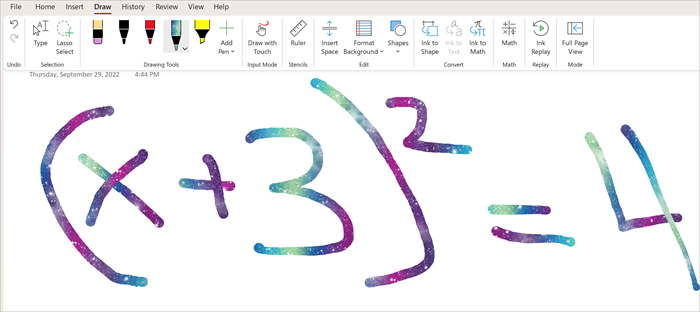
שלב 1: כתיבה או הקלדה של משוואה
- ב- OneNote Online, עבור לעמוד כלשהו ובחר ציור.
- בחר עט ולאחר מכן בחר את החץ הקטן שמופיע לצד העט כדי לבחור את רוחב הקו ואת צבע הדיו הרצויים.
- הבא:
אם אתה משתמש במכשיר עם מסך מגע, כתוב את המשוואה באמצעות האצבע או העט האלקטרוני.
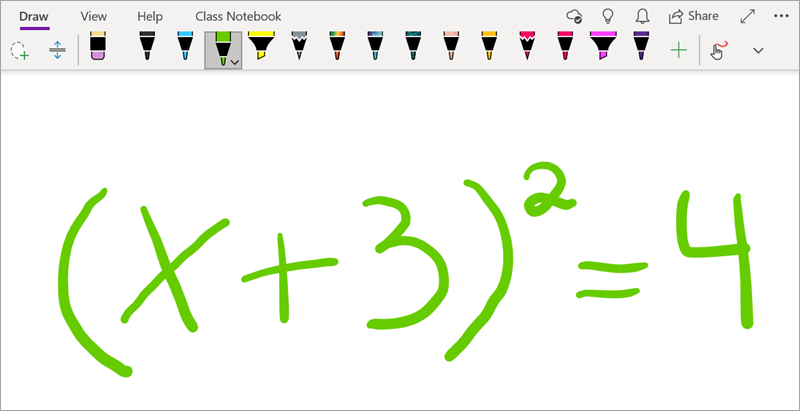
אם אתה משתמש במחשב עם צג רגיל, כתוב את המשוואה באמצעות העכבר או הטאבלט הקלט עט, או השתמש בלוח המקשים כדי להקליד את המשוואה.
עצה
באפשרותך להקליד משוואה בתבנית ליניארית ולאחר מכן להשתמש בשלבים שלהלן כדי לעצב אותה. דוגמה: (x^2+4)/(x-3)
שלב 2: בחירת המשוואה
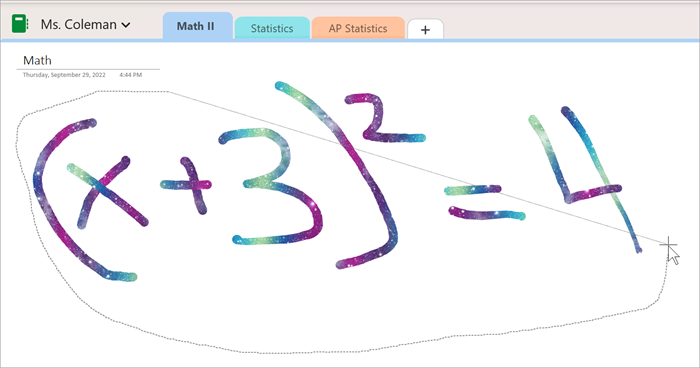
בחר את כלי ההקפה (לאסו ).
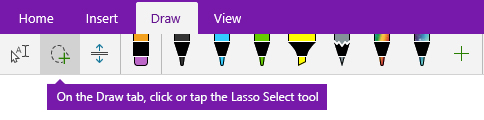
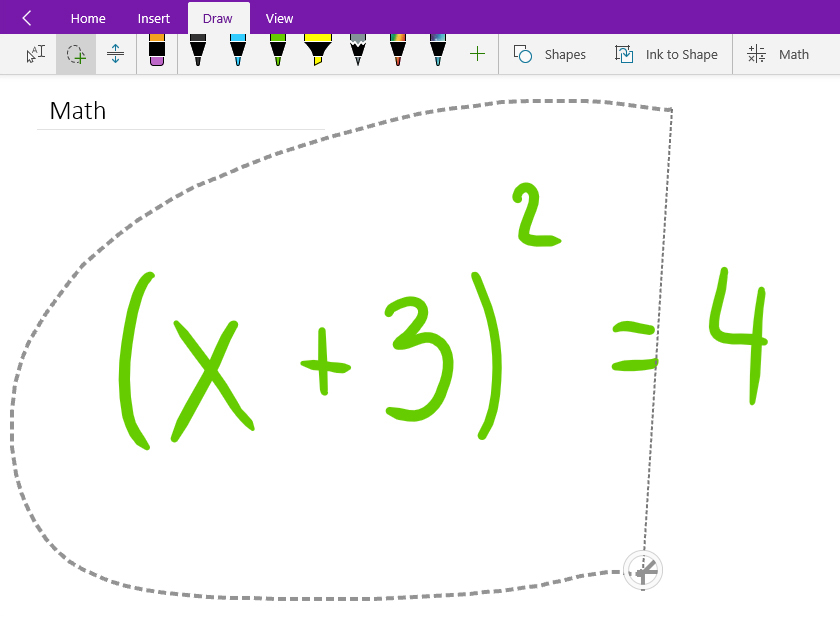
עם האצבע או העכבר, גרור בחירה מסביב למשוואה שיצרת בשלב 1. כאשר תשחרר, כל משיכות הדיו או הטקסט במשוואה שלך אמורים להופיע כנבחרים.
עצה
אם כלי העט או כלי ההקפה (לאסו) אינם מגיבים ב- OneNote Online, ייתכן שתצטרך לבחור באפשרות 'צייר באמצעות עכבר או מגע'. 
שלב 3: שימוש בלחצן 'מתמטיקה'
כאשר המשוואה שלך נבחרה, בצע את הפעולות הבאות:
בחר מתמטיקה.
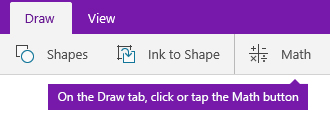
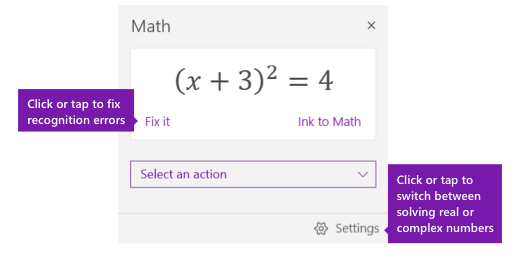
בחלונית 'מתמטיקה ' שנפתחת, ודא ש- OneNote זיהה נכון את המשוואה שלך.
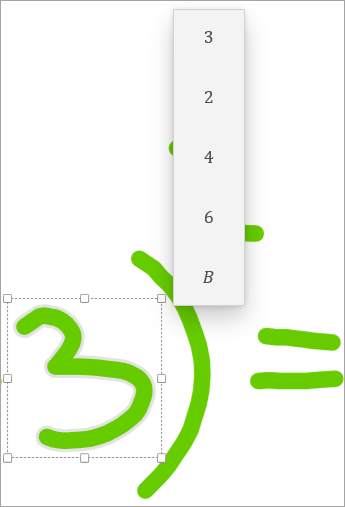
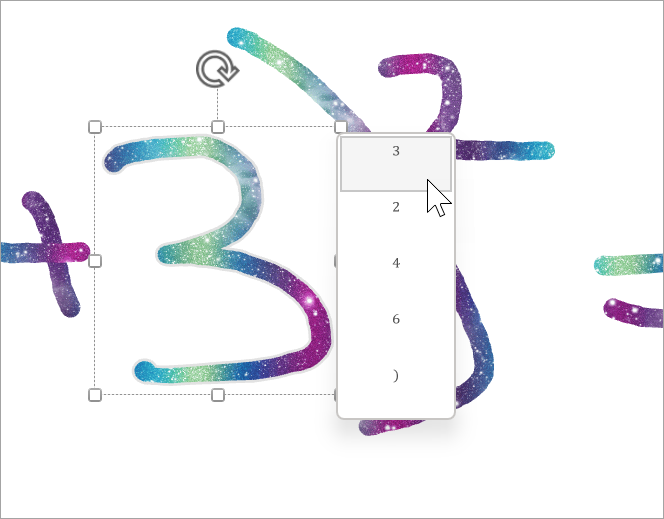
במידת הצורך, בחר Fix it כדי לבצע תיקונים במשיכות דיו בודדות. במצב 'תקן זאת ', השתמש בכלי ' בחירת כלי הקפה (לאסו)' כדי לבחור סימן כלשהו או חלק מהמשוואה, שזוהו באופן שגוי, ו- OneNote יציע חלופות לבחירתך.
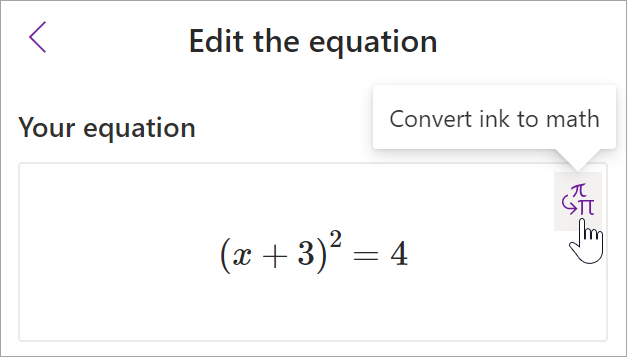
בחר דיו למתמטיקה כדי להמיר את הטקסט המקורי שנכתב בכתב יד למשוואה מתמטית מוקלדת.

נושאים נוספים של עוזר המתמטיקה
פתרון משוואות באמצעות 'מסייע המתמטיקה' ב- OneNote
ציור גרפים של פונקציות מתמטיות באמצעות מסייע המתמטיקה