
'מחברת צוות' מהווה חלק מ - OneNote למגזר החינוך. כל מחברת צוות כוללת ספריית תוכן שבה החברים יכולים לשתף גישה למשאבים, שטח שיתוף פעולה שבו הצוות יכול לעבוד יחד ושטח פרטי לכל חבר צוות שרק הוא והבעלים המשותפים של המחברת יכולים לראות. 'מחברת צוות' מתאימה מאוד לשיתוף סדרי יום של פגישות, חומרי פיתוח מקצועי ומדיניות בית ספר במקום אחד שהצוות שלך יוכל למצוא תמיד.
הערה
השלבים הבאים: יצירת מחברת צוות ב- OneDrive באמצעות אשף מחברות הצוות. אם הצוות שלך כבר עובד בצוות קהילת למידה מקצועית (PLC) או בצוות צוות ב- Microsoft Teams, מומלץ ליצור או לפתוח את מחברת הצוות מצוות זה במקום זאת. למד כיצד להשתמש במחברת הצוות של OneNote ב- Teams.
יצירת מחברת צוות מחוץ ל- Teams
- עבור אל אשף מחברות הצוות והיכנס באמצעות חשבון בית הספר שלך, אם תתבקש.
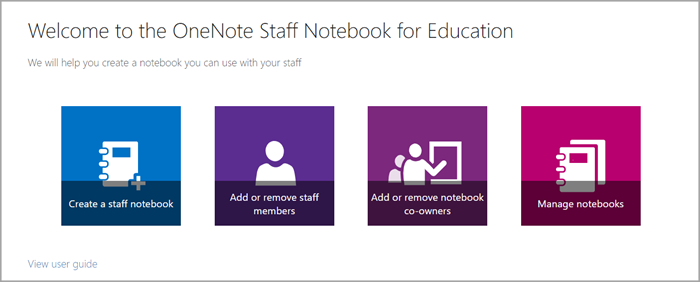
- בחר 'יצירת מחברת צוות'.
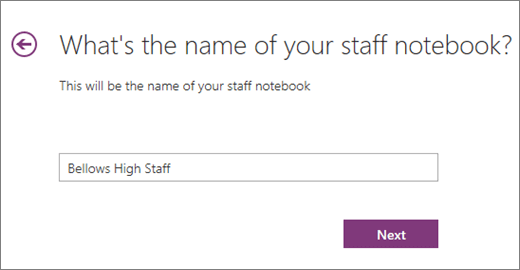
- תן שם למחברת ולאחר מכן בחר 'הבא'.
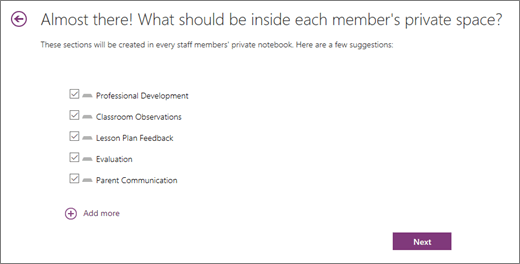
- הוסף בעלים משותפים, הוסף חברי צוות ובחר את מקטעי המחברת שבהם הצוות שלך ישתמש. בחר 'הבא' לאחר כל שלב.
- בחר באפשרות צור. לאחר סיום ההגדרה, השתמש בקישור בעמוד כדי לפתוח את המחברת ב- OneNote. חברי צוות ובעלים משותפים יקבלו הודעת דואר אלקטרוני עם קישור למחברת.
מידע נוסף
הוספה או הסרה של בעלים משותפים במחברת צוות עבור OneNote
הוספה או הסרה של חברי צוות במחברת הצוות עבור OneNote
שימוש במחברת צוות של OneNote ב- Teams
הדרכה בנושא מחברת הצוות של OneNote
משאבים נוספים למחנכים
הדרכה בנושא מחברת הצוות של OneNote