לא ניתן לפצל תא בודד, אך ניתן לגרום לכך שייראה כאילו מדובר בתא מפוצל על-ידי מיזוג התאים שמעליו.
מיזוג תאים
בחר את התאים למיזוג.
בחר 'מזג & מרכז' ולאחר מכן 'מזג תאים'.
חשוב
בעת מיזוג תאים מרובים, רק התוכן של תא אחד (התא השמאלי העליון עבור שפות הנכתבות משמאל לימין, או התא הימני העליון עבור שפות הנכתבות מימין לשמאל) מופיע בתא הממוזג. התוכן של התאים האחרים שמיזגת נמחק.
ביטול מיזוג של תאים
- בחר את החץ למטה ' מזג & מרכז '.
- בחר באפשרות 'בטל מיזוג תאים'.
חשוב
- לא ניתן לפצל תא שלא מוזג. אם אתה מעוניין לדעת כיצד לפצל תוכן של תא שלא מוזג על-פני תאים מרובים, ראה הפצת התוכן של תא לעמודות סמוכות.
- לאחר מיזוג התאים, ניתן שוב לפצל תא ממוזג לתאים נפרדים. אם אינך זוכר היכן מיזגת תאים, באפשרותך להשתמש בפקודה ' חפש ' כדי לאתר תאים ממוזגים במהירות.
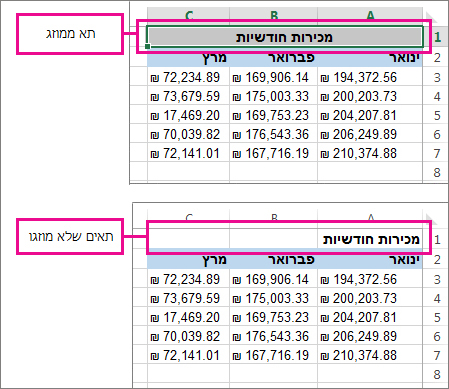
מיזוג משלב שני תאים או יותר כדי ליצור תא אחד חדש גדול יותר. זוהי דרך נהדרת ליצירת תווית המשתרעת על-פני כמה עמודות.
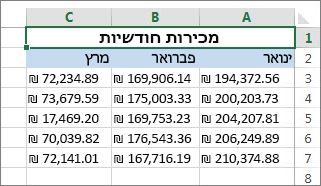
בדוגמה שכאן, התאים A1, B1, ו- C1 מוזגו כדי ליצור את התווית "Monthly Sales" לתיאור המידע שבשורות 2 עד 7.
מיזוג תאים
מיזוג שני תאים או יותר על-ידי ביצוע הפעולות הבאות:
בחר שני תאים סמוכים או יותר שברצונך למזג.
חשוב
ודא שהנתונים שברצונך לשמור נמצאים בתא הימני העליון וזכור שכל הנתונים בתאים האחרים שמוזגו יימחקו. כדי לשמור על נתונים מתאים אחרים אלה, פשוט העתק אותם למיקום אחר בגליון העבודה – לפני המיזוג.
בכרטיסיה 'בית ', בחר 'מזג & מרכז' ולאחר מכן 'מזג תאים'.
עצה
- אם האפשרות 'מיזוג & Center ' אינה זמינה, ודא שאינך עורך תא – והתאים שברצונך למזג אינם מעוצבים כטבלת Excel. תאים המעוצבים כטבלה מציגים בדרך כלל שורות מוצללות לסירוגין ולעתים חצי מסננים בכותרות העמודות.
- כדי למזג תאים ללא מרכוז, בחר את החץ לצד 'מזג & מרכז' ולאחר מכן בחר 'מזג לרוחב ' או 'מזג תאים'.
ביטול מיזוג של תאים
אם עליך להפוך מיזוג תאים, לחץ על התא הממוזג ולאחר מכן בחר בטל מיזוג תאים בתפריט מיזוג & מרכז .
פיצול טקסט מתא אחד לתאים מרובים
ניתן לקחת את הטקסט הנמצא בתא אחד או יותר ולהפיץ אותו לתאים מרובים. פעולה זו הפוכה מפעולת השרשור, שבה אתה משלב טקסט משני תאים או יותר לתוך תא אחד.
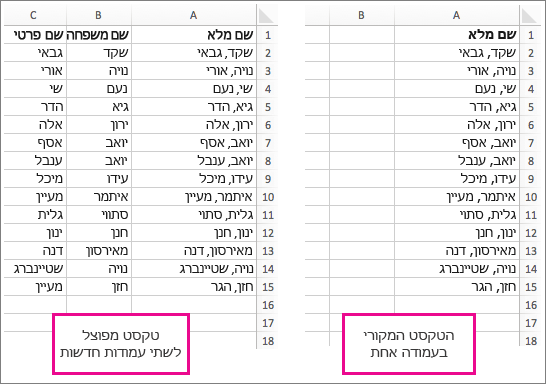
לדוגמה, ניתן לפצל עמודה המכילה שמות מלאים לעמודות נפרדות של שם פרטי ושם משפחה:
בצע את השלבים הבאים כדי לפצל טקסט לעמודות מרובות:
בחר את התא או העמודה המכילים את הטקסט שברצונך לפצל.
הערה
בחר שורות רבות ככל שתרצה, אך לא יותר מעמודה אחת. בנוסף, ודא שיש מספיק עמודות ריקות משמאל - כך שהנתונים שלך לא יימחקו. פשוט הוסף עמודות ריקות, במידת הצורך.
בחר טקסט נתונים>לעמודות, פעולה המציגה את אשף המרת טקסט לעמודות.
בחר מופרד>הבא.
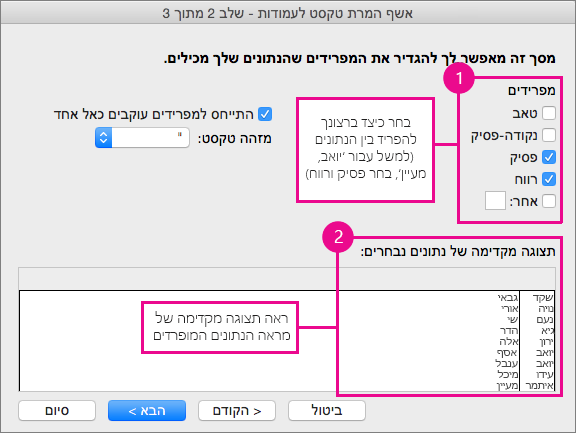
סמן את התיבה 'רווח ' ונקה את שאר התיבות. לחלופין, סמן הן את התיבות 'פסיק ' והן את ' רווח ' אם זהו אופן הפיצול של הטקסט (כגון "Reyes, Javiers", עם פסיק ורווח בין השמות). תצוגה מקדימה של הנתונים מופיעה בחלונית בחלק התחתון של החלון המוקפץ.
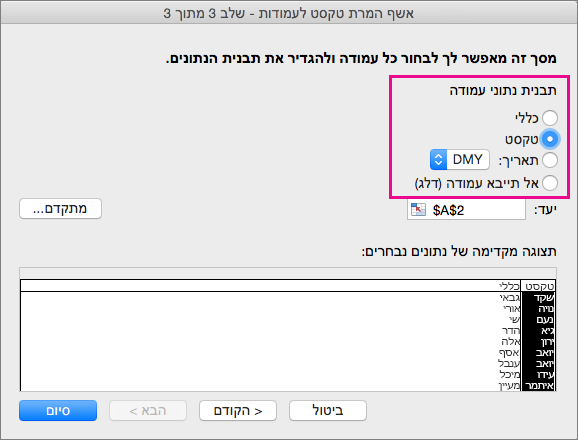
בחר 'הבא' ולאחר מכן בחר את התבנית עבור העמודות החדשות שלך. אם אינך מעוניין בתבנית ברירת המחדל, בחר תבנית כגון 'טקסט' ולאחר מכן בחר את העמודה השניה של הנתונים בחלון 'תצוגה מקדימה של נתונים ' ובחר שוב באותה תבנית. חזור על שלבים אלה עבור כל העמודות בחלון התצוגה המקדימה .
בחר את לחצן  ' מימין לתיבה 'יעד ' כדי לכווץ את החלון המוקפץ.
בכל מקום בחוברת העבודה, בחר את התאים שאתה מעוניין שיכילו את הנתונים המפוצלים. לדוגמה, אם אתה מחלק שם מלא לעמודת שם פרטי ולעמודת שם משפחה, בחר את מספר התאים הרלוונטי בשתי עמודות סמוכות.
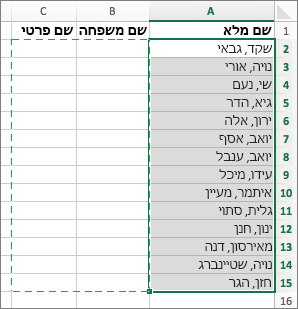
בחר  כדי להרחיב שוב את החלון המוקפץ ולאחר מכן בחר סיום.

מיזוג משלב שני תאים או יותר כדי ליצור תא אחד חדש גדול יותר. זוהי דרך נהדרת ליצירת תווית המשתרעת על-פני כמה עמודות. לדוגמה, כאן התאים A1, B1, ו- C1 מוזגו כדי ליצור את התווית "Monthly Sales" לתיאור המידע שבשורות 2 עד 7.
מיזוג תאים
בחר את התא הראשון והקש Shift בעת בחירת התא האחרון בטווח שברצונך למזג.
חשוב
ודא שרק אחד מהתאים בטווח מכיל נתונים.
בחר/י ״בית״>״מזג & מרכז״ ולאחר מכן ״מזג תאים״.
אם התכונה 'מיזוג ' מעומעמת, ודא שאינך עורך תא, או שהתאים שברצונך למזג אינם בתוך טבלה.
עצה
כדי למזג תאים מבלי למרכז את הנתונים, בחר את התא הממוזג ולאחר מכן בחר באפשרויות היישור לשמאל, למרכז או לימין מתוך 'ישר'.
אם תשנה את דעתך, תוכל תמיד לבטל את המיזוג על-ידי בחירת התא הממוזג ובחירה ב'מזג'.
ביטול מיזוג של תאים
כדי לבטל מיזוג תאים מיד לאחר המיזוג, הקש Ctrl + Z. אחרת, בצע פעולות אלה:
- בחר את התא הממוזג ובחר '>בית' 'מזג & מרכז' ולאחר מכן 'מזג תאים'.
הנתונים בתא הממוזג עוברים לתא הימני כאשר התאים מתפצלים.
זקוק לעזרה נוספת?
תמיד תוכל לשאול מומחה בקהילה הטכנולוגית של Excel או לקבל תמיכה בקהילות.
למידע נוסף
מבט כולל על נוסחאות ב- Excel
כיצד להימנע מנוסחאות שגויות
חיפוש ותיקון שגיאות בנוסחאות
קיצורי מקשים ומקשים ייעודיים ב- Excel
פונקציות של Excel (בסדר אלפביתי)
פונקציות של Excel (לפי קטגוריה)
