

תיבת דואר משותפת מאפשרת לקבוצת אנשים לשלוח דואר אלקטרוני ולעקוב אחריו בקלות מכינוי דואר אלקטרוני ציבורי, כגון info@contoso.com. כשאדם בקבוצה משיב להודעה שנשלחה לתיבת הדואר המשותפת, הודעת הדואר האלקטרוני תיראה כאילו נשלחה מהכתובת המשותפת, ולא מהמשתמש הפרטי. ניתן גם להשתמש בתיבת הדואר המשותפת כלוח שנה משותף עבור הצוות. תיבת דואר משותפת מתאימה גם לשימוש כחשבון דואר אלקטרוני מסוג "noreply".
עצה
אם אתה בעלים של עסק קטן שמחפש מידע נוסף על אופן ההגדרה של Microsoft 365, בקר בעזרה & למידה לעסקים קטנים.
תיבת דואר משותפת לא נועדה לאפשר כניסה ישירה לחשבון על-ידי כל מי שמשתף את תיבת הדואר. החשבון עבור תיבת הדואר המשותפת צריך להישאר במצב לא זמין.
עצה
לפני שתוכל להשתמש בתיבת דואר משותפת, מנהל המערכת של Microsoft 365 בארגון שלך צריך ליצור אותה ולהוסיף אותך כחבר. לקבלת מידע נוסף, עיין במאמר יצירת תיבת דואר משותפת, המתאר את השלבים שמנהל המערכת צריך לבצע.
בחר אפשרות כרטיסיה להלן עבור גרסת Outlook שבה אתה משתמש. איזו גירסה של Outlook נמצאת ברשותי?
הערה
אם השלבים תחת כרטיסיית 'Outlook חדש ' זו אינם פועלים, ייתכן שאינך משתמש עדיין ב- Outlook החדש עבור Windows. בחר את הכרטיסיה 'Outlook הקלאסי ' ובצע שלבים אלה במקום זאת.
עצה
כדי לעזור לעוזרים בכירים ולנציגים לנווט בצורה טובה יותר בניהול תיבות הדואר ב- Outlook החדש, הנה כמה עצות בדואר.
הוספת תיבת דואר משותפת ל- Outlook החדש
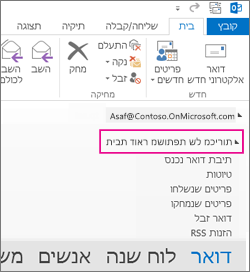
לאחר שמנהל המערכת יוסיף אותך כחבר בתיבת דואר משותפת, סגור את Outlook החדש ולאחר מכן הפעל אותו מחדש. תיבת הדואר המשותפת תופיע באופן אוטומטי בחלונית התיקיות.
מה עליי לעשות אם התהליך לא הצליח?
אם מנהל המערכת הוסיף אותך לאחרונה לתיבת דואר משותפת, ייתכן שיחלפו כמה דקות עד שתיבת הדואר המשותפת תופיע. המתן מעט ולאחר מכן סגור שוב את Outlook החדש והפעל אותו מחדש. לחלופין, הוסף את התיבה המשותפת באופן ידני.
בחר דואר מחלונית הניווט ב- Outlook החדש.
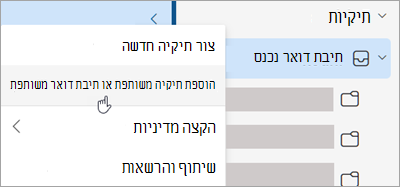
בחלונית התיקיה, לחץ באמצעות לחצן העכבר הימני על שם החשבון שלך ובחר הוסף תיקיה משותפת או תיבת דואר.
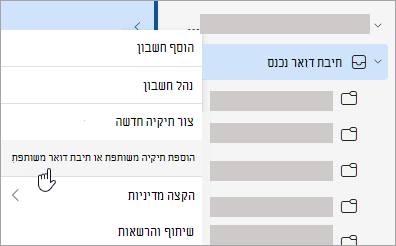
בחלון ' הוסף תיקיה משותפת או תיבת דואר' , הקלד את שם תיבת הדואר שאליה ברצונך לגשת, לדוגמה, info@contoso.com.
הערה
באפשרותך להוסיף את תיבת הדואר המשותפת בכל עת, אך לפני שתוכל להתחיל להשתמש בה, מנהל ה- IT שלך חייב להוסיף אותך כחבר.
איתור תיבת הדואר המשותפת בחלונית התיקיות
בחלונית התיקיות מימין, אתר את התיקיה משותף איתי . בחר את התיקיה כדי להרחיב אותה. תיבת הדואר המשותפת היא תיקיית משנה תחת 'משותף איתי'. כאשר תבחר את שם תיבת הדואר המשותפת שם, היא תתרחב ותציג את תיקיות הדואר האלקטרוני הרגילות, כגון תיבת הדואר הנכנס, 'טיוטות' ו'פריטים שנשלחו'.
שליחת דואר מתיבת הדואר המשותפת
- בחר 'דואר ' מחלונית הניווט ב- Outlook החדש עבור Windows.
- בכרטיסיה 'בית', בחר'דוארחדש>'.
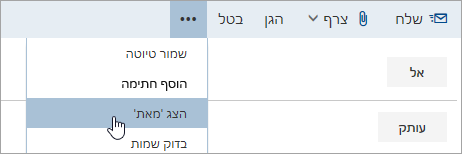
- אם אינך רואה את השדה 'מאת ' בחלק העליון של ההודעה (ליד 'שלח'), בכרטיסיה 'אפשרויות ', בחר 'הצג מאת'.
- בחר מתוך ההודעה ושנה את הכתובת לכתובת הדואר האלקטרוני המשותפת. אם אינך רואה את כתובת הדואר האלקטרוני המשותפת, בחר כתובת דואר אלקטרוני אחרת ולאחר מכן הקלד את כתובת הדואר האלקטרוני המשותפת.
- סיים להקליד את ההודעה ולאחר מכן בחר ' שלח'.
מעתה והלאה, כאשר תרצה לשלוח הודעה מתיבת הדואר המשותפת, הכתובת תהיה זמינה ברשימה הנפתחת 'מאת' .
בכל פעם שתשלח הודעה מתיבת דואר משותפת, הנמענים יראו בהודעה רק את כתובת הדואר האלקטרוני המשותפת.
מענה לדואר שנשלח אל תיבת הדואר המשותפת
- פתח את Outlook החדש עבור Windows.
- פתח את הודעת הדואר האלקטרוני שברצונך להשיב לה.
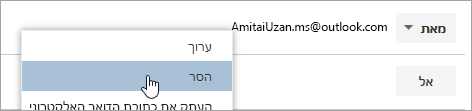
- בשדה 'מאת ' בחלק העליון של ההודעה, אתה אמור לראות את שם תיבת הדואר המשותפת. אם אינך רואה אותה, בחר את התיבה הנפתחת ' מאת ' ובחר את תיבת הדואר המשותפת.
- סיים להקליד את ההודעה ולאחר מכן בחר ' שלח'.
כאשר תרצה לשלוח הודעה מתיבת הדואר המשותפת, הכתובת תהיה זמינה ברשימה הנפתחת 'מאת' .
בכל פעם שתשלח הודעה מתיבת הדואר המשותפת, הנמענים יראו בהודעה רק את כתובת הדואר האלקטרוני המשותפת.
חיפוש בתיבת הדואר המשותפת
לאחר הוספת תיבת דואר משותפת ל- Outlook החדש, החיפוש בתוכה דומה לחיפוש בתיבת דואר ראשית.
- פתח את Outlook החדש עבור Windows.
- בחר תיקיה בתוך תיבת הדואר המשותפת בחלונית התיקיות.
- בתיבת החיפוש בחלק העליון של חלון Outlook, הקלד את השאילתה שבה ברצונך להשתמש לחיפוש ולאחר מכן הקש Enter.
רשימת ההודעות תציג תוצאות בהתבסס על החיפוש מתוך תיקיה זו שנבחרה בתיבת הדואר המשותפת.
שימוש בלוח השנה המשותף מתיבת הדואר המשותפת
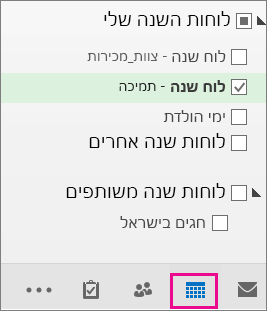
לאחר שמנהל המערכת יוסיף אותך כחבר בתיבת דואר משותפת, סגור את Outlook ולאחר מכן הפעל אותו מחדש. לוח השנה המשותף שמשויך לתיבת הדואר המשותפת מתווסף באופן אוטומטי לרשימה לוחות שנה שלך.
- ב- Outlook החדש, עבור אל תצוגת לוח השנה ובחר את תיבת הדואר המשותפת.
בעת הזנת פעילויות, כל החברים בתיבת הדואר המשותפת יוכלו לראות אותן. - כל חבר בתיבת הדואר המשותפת יכול ליצור, להציג ולנהל פעילויות בלוח השנה, באותו אופן שבו הוא מבצע זאת עבור הפעילויות האישיות שלו. כל חבר בתיבת הדואר המשותפת יכול לראות את השינויים שבוצעו בלוח השנה המשותף.
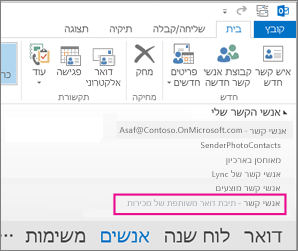
שימוש ברשימת אנשי הקשר המשותפת בתיבת הדואר
אנשי קשר עבור תיבות דואר משותפות ותיבות דואר של משתמשים אחרים אינם זמינים כעת ב- Outlook החדש. ארגון Outlook של Microsoft עובד על עדכון תוכנית זו.
זמינות תוספת בתיבות דואר משותפות
ב- Outlook החדש ב- Windows, התמיכה בתוספות בתיבות דואר משותפות משתנה בהתאם לתרחיש הספציפי ובהתאם לשאלה אם תיבת הדואר המשותפת קודמה לחשבון מלא. לקבלת מידע נוסף על תרחישים אלה, ראה שימוש בתוספות ב- Outlook.
מה עוד עליי לדעת על תיבות דואר משותפות ב- Outlook החדש?
כדי ללמוד עוד אודות האופן שבו ניתן להוסיף תיבת דואר משותפת כחשבון, ראה כאן. הוספת תיבת דואר משותפת כחשבון תספק תמיכה עבור היכולות הבאות:
| התראות | ספירת הפריטים שלא נקראו | תשובות אוטומטיות |
|---|---|---|
| קטגוריות | העדפה עבור תוכן נגיש | תיבת דואר נכנס ממוקדת |
| תבנית הודעה | העדפת קבצים מצורפים | כללים |
| עיצוב מותנה | ניקוי | דואר זבל |
| שלבים מהירים | העברה | מדיניות שמירה |
| אירועים והזמנות | שעות עבודה |
יכולות אחרות שאינן זמינות כיום עבור תיבות דואר משותפות, אך יתווספו בעדכון עתידי:
- הענקת גישה מוסמכת חדשה לתיבת דואר
הנה כמה עצות דואר שיעזרו לעוזרים בכירים ולנציגים לנווט טוב יותר בניהול תיבות הדואר ב- Outlook החדש.
עצות לגבי דואר
מסנני דואר וכללים עבור מנהלי מערכת בכירים
ב- Outlook החדש, מנהלים בכירים יכולים להשתמש במסנן הדואר האלקטרוני 'יש הזמנות ללוח שנה' כדי לאתר בקלות הזמנות לפגישות.
באפשרותך גם להגדיר כלל דואר אלקטרוני שהתקבל עבור אחרים עבור החשבון של המנהל שלך, ולהעביר אותו באופן אוטומטי לתיקיה נפרדת ולסווג אותו לקטגוריות כרצונך.
גרירה ושחרור של הודעות דואר אלקטרוני כדי ליצור משימות
הישאר בשליטה ללא מאמץ על-ידי גרירת הודעות דואר אלקטרוני אל 'היום שלי' כדי להפוך אותן למשימות.
הצמד הודעות דואר אלקטרוני לצורך גישה מהירה
כעת באפשרותך להצמיד הודעת דואר אלקטרוני כך שתופיע בחלק העליון של תיבת הדואר הנכנס שלך, וכך לחסוך לך זמן שלא תצטרך לחזור ולחפש אותה. רחף או לחץ באמצעות לחצן העכבר הימני על הודעת הדואר האלקטרוני ובחר 'הצמד ' כדי להצמיד אותה.
תזמן מתי לשלוח דואר אלקטרוני
בעולם העבודה ההיברידי של היום, היום שלך עשוי להיות לילה של מישהו אחר, לכן אינך מעוניין לשלוח הודעת דואר אלקטרוני למישהו אחר באמצע הלילה. עם Outlook החדש, תוכל לשלוח בקלות הודעת דואר אלקטרוני מתי שתרצה. פשוט בחר את החץ הנפתח לצד 'שלח' ובחר 'תזמן שליחה'.
השהיית דואר אלקטרוני
לעתים דואר אלקטרוני חשוב מאוד, אך עדיין לא. באמצעות תכונת ההשהיה, באפשרותך לתזמן מועד לשליחה מחדש של הדואר האלקטרוני לתיבת הדואר הנכנס שלך, המופיעה בזמן הרצוי, כך שתוכל לטפל בה בזמן המתאים לך. פשוט לחץ באמצעות לחצן העכבר הימני על הודעה כלשהי ובחר 'השהה ' או בחר 'השהה ' מרצועת הכלים. לאחר מכן בחר את השעה שבה ברצונך לשלוח את ההזמנה.

שליחת תשובות אוטומטיות מתיבת דואר משותפת
רק למנהל המערכת של Microsoft 365 יש את ההרשאות להגדרת האפשרות הזו. לקבלת הוראות, ראה יצירת תיבת דואר משותפת.
למידע נוסף
הוספת תיבת דואר משותפת ל- Outlook Mobile
פתיחת תיקיה משותפת של Mail, Calendar או People ב- Outlook עבור Mac