באפשרותך להעניק למישהו בארגון שלך הרשאה לנהל את לוח השנה של Outlook שלך על-ידי הענקת גישת עריכה או נציג.
כשאתה מקצה הרשאות עריכה, האדם שאתה משתף יכול להציג את לוח השנה שלך ולבצע בו שינויים. People שאתה מעניק להם גישת נציג יכולים גם לערוך את פריטי לוח השנה שלך, אך בנוסף לכך, הם יכולים גם לתזמן פגישות ולהגיב לפגישות בשמך.
אם ברצונך לספק גישה ללוח השנה שלך, אך לא לאפשר לכל אדם לבצע שינויים, ראה שיתוף לוח שנה של Outlook עם אנשים אחרים.
הערה
גישת נציג זמינה רק אם אתה משתמש בחשבון בעבודה או בבית ספר ב- Microsoft 365 או עם Exchange Online.
בחר אפשרות כרטיסיה להלן עבור גרסת Outlook שבה אתה משתמש.
איזו גירסה של Outlook נמצאת ברשותי?
הערה
אם השלבים תחת כרטיסיית 'Outlook חדש ' זו אינם פועלים, ייתכן שאינך משתמש עדיין ב- Outlook החדש. בחר את הכרטיסיה 'Outlook הקלאסי ' ובצע שלבים אלה במקום זאת.
ב- Outlook החדש, באפשרותך להעניק לכל אדם בארגון שלך גישת עורך או גישת נציג ללוח השנה שלך.
מה ההבדל בין הרשאות עריכה להרשאות נציג?
- ניתן להקצות עורכים ללוח השנה הראשי שלך (הנקרא "לוח שנה") או לכל לוחות השנה האחרים שיצרת.
- ניתן להקצות נציגים אך ורק ללוח השנה הראשי שלך. נציגים יכולים לקבוע פגישות ולהגיב לפגישות בשמך.
הערה
לא ניתן להעניק גישת עורך או נציג לאנשים מחוץ לארגון.
הקצאת הרשאות עריכה בלבד
ב- Outlook החדש מחלונית הניווט, בחר Calendar.
בכרטיסיה 'בית', בחר 'שתף' Calendar.
בדף שיתוף והרשאות, הקלד את השם או את כתובת הדואר האלקטרוני של האדם שעמו ברצונך לשתף את לוח השנה שלך. למרות שניתן לשתף את לוח השנה עם יותר מאדם אחד, ניתן להוסיף אדם אחד בלבד בכל פעם.
לאחר שתוסיף את האדם שברצונך שינהל את לוח השנה שלך, בחר את הרשימה הנפתחת לצד שמו ובחר את רמת הגישה שברצונך להעניק לו.
בחר יכול לערוך כדי לתת לו הרשאה לבצע שינויים בלוח השנה שלך.
- האפשרויות יכול לראות מתי אני עסוק, יכול להציג כותרות ומיקומים ויכול להציג את כל הפרטים מאפשרות לאנשים אחרים להציג את לוח השנה שלך, אך לא לבצע בו שינויים. הגישה לאנשים מחוץ לארגון שלך מוגבלת לאפשרויות אלה.
הקצאת הרשאות נציג
נציגים יכולים לא רק לערוך את לוח השנה שלך, אלא גם לתזמן פגישות ולהגיב לפגישות בשמך.
בחלונית הניווט החדשה של Outlook, בחר Calendar.
בכרטיסיה 'בית', בחר 'שתף' Calendar.
בדף שיתוף והרשאות , הקלד את השם או את כתובת הדואר האלקטרוני של האדם שעמו ברצונך לשתף את לוח השנה שלך והקצה גישת נציג. למרות שניתן לשתף את לוח השנה עם יותר מאדם אחד, ניתן להוסיף רק אדם אחד בכל פעם מתוך Outlook באינטרנט.
לאחר שתוסיף את האדם שברצונך שינהל את לוח השנה שלך, בחר את הרשימה הנפתחת לצד שמו ובחר את רמת הגישה שברצונך להעניק לו.
בחר נציג כדי לתת לו את אותה הרשאה כעורך, וכן את היכולת לקבל בקשות לפגישות ותגובות לפגישות בשמך. כדי לאפשר לנציג לראות אירועים בלוח השנה שלך שסימנת כפרטיים, בחר בתיבת הסימון עבור אפשר לנציג להציג אירועים פרטיים. כדי לאפשר לנציג לנהל את הקטגוריות שלך, בחר בתיבת הסימון עבור אפשר לנציג לנהל קטגוריות.
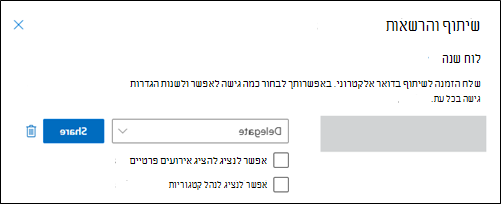
הערה
פריטי לוח שנה שסומנו כפרטיים מוגנים. רוב האנשים שאיתם אתה משתף את לוח השנה שלך רואים רק את המועד של פריטים סומנו כפרטי, ולא את הנושא, המיקום או פרטים אחרים. החריג היחיד לכלל זה מתרחש כאשר אתה בוחר את תיבת הסימון אפשר לנציג להציג אירועים פרטיים.
לאחר שתסיים להוסיף את האדם שעמו ברצונך לשתף את לוח השנה שלך ותבחר את ההרשאה שברצונך להעניק לו, בחר שתף. אם תחליט שלא לשתף את לוח השנה שלך כעת, בחר  '.
'.
האדם שאיתו שיתפת את לוח השנה יקבל הודעת דואר אלקטרוני המודיעה לו על כך. כאשר הוא יבחר את לחצן קבל בהזמנה, לוח השנה שלך יתווסף לרשימת לוחות השנה שלו.
לאחר שתעניק למישהו גישת נציג ללוח השנה שלך, תראה אפשרות נוספת תחת שיתוף והרשאות, אשר מאפשרת לך לקבוע כיצד יעובדו בקשות לפגישות ותגובות לפגישות. אם יש לך נציגים מרובים, תצטרך לעשות זאת עבור כל אחד מהנציגים שלך.
תחת נציגים, לצד שלח הזמנות ותגובות אל, בחר אחת מהאפשרויות הבאות:
-
נציג בלבד בקשות לפגישות ותגובות לפגישות מועברות רק לנציגים שלך.
-
הנציג ושלח לי עותק הבקשות והתגובות לפגישה נשלחות אליך ולנציגים שלך. רק הנציגים שלך רואים את האפשרות לקבל או לדחות בקשה לפגישה, וההודעה שנשלחה אליך תופיע כהודעת דואר אלקטרוני רגילה. תוכל עדיין להגיב לפגישה על-ידי פתיחת פריט לוח השנה ותגובה אליו.
-
הנציג שלי ואליי בקשות לפגישות ותגובות לפגישות נשלחות הן אליך והן אל הנציגים שלך. כל אחד מכם יכול להגיב להזמנה לפגישה.
אם תחליט שלא לשתף את לוח השנה שלך עם מישהו, תחת נציגים, בחר הסר עבור האדם שאינך מעוניין עוד שיפעל כנציג.
הפסקת שיתוף של לוח שנה
אם ברצונך להפסיק לשתף את לוח השנה שלך עם מישהו, השתמש ב- Outlook באינטרנט כדי להסיר את ההרשאות שלו.
- ב- Outlook החדש מחלונית הניווט, בחר Calendar.
- בכרטיסיה 'בית', בחר 'שתף' Calendar.
כברירת מחדל, לוח השנה הראשי שלך נקרא "לוח שנה". אם יצרת לוחות שנה אחרים, תוכל לבחור אחד מהם במקום זאת. לא ניתן להסיר הרשאות שיתוף מלוחות שנה הנמצאים בבעלותם של אנשים אחרים.
- בחר , לצד שם האדם שעמו ברצונך להפסיק לשתף את לוח השנה שלך.
האדם יוסר כעת מרשימת האנשים בעלי הגישה ללוח השנה שלך. אם האדם נמצא בתוך הארגון שלך, לוח השנה שלך יוסר מרשימת לוחות השנה שלו. אם האדם נמצא מחוץ לארגון שלך, העותק של לוח השנה שלך הנמצא ברשותו לא יוסר, אך הוא לא יסתנכרן עוד עם לוח השנה שלך ולא יקבל עדכונים.
הפיכת אדם לנציג שלי ב- Outlook הקלאסי
נציג מקבל באופן אוטומטי הרשאות 'שליחה בשם'. כברירת מחדל, הנציג יכול לקרוא רק בקשות לפגישה ותגובות. הנציג אינו מקבל הרשאה לקרוא הודעות אחרות בתיבת הדואר הנכנס שלך.
- ב- Outlook הקלאסי, בחר את הכרטיסיה 'קובץ' ולאחר מכן בחר 'הגדרות> חשבון'גישת נציג.
בתיבת הדו-שיח, בחר 'הוסף'.
אם Add אינו מופיע, ייתכן שלא קיים חיבור פעיל בין Outlook ו- Exchange. שורת המצב של Outlook מציגה את מצב החיבור.
הקלד את שם האדם שברצונך למנות כנציג או חפש ולאחר מכן בחר את השם ברשימת תוצאות החיפוש.
הערה
על הנציג להיות אדם המופיע ברשימת הכתובות הכללית (GAL) של Exchange בארגון שלך.
בחר 'הוסף' ולאחר מכן בחר 'אישור'.
בתיבת הדו-שיח הרשאות נציג, קבל את הגדרות ההרשאה המשמשות כברירת מחדל או בחר רמות גישה מותאמות אישית עבור תיקיות Exchange.
אם נדרשת לנציג הרשאה לעבוד עם בקשות לפגישות ותגובות בלבד, הגדרות ההרשאה המהוות ברירת מחדל, כגון הנציג מקבל עותקים של הודעות הקשורות לפגישות אשר נשלחו אלי, מספיקות. באפשרותך להשאיר את הגדרת ההרשאה של תיבת דואר נכנס עם הערך ללא. בקשות לפגישות ותגובות יעברו ישירות אל תיבת דואר נכנס של הנציג.
הערה
כברירת מחדל, מוענקת לנציג הרשאת עורך (אפשרות לקרוא, ליצור ולשנות פריטים) לתיקיה לוח שנה שלך. כשהנציג מגיב לפגישה בשמך, הפגישה תתווסף באופן אוטומטי לתיקיה לוח שנה שלך.
כדי לשלוח הודעה שתיידע את הנציג באשר להרשאות שהשתנו, בחר בתיבת הסימון שלח לנציג באופן אוטומטי הודעה המסכמת הרשאות אלה.
אם תרצה, בחר בתיבת הסימון הנציג יכול לראות את הפריטים הפרטיים שלי.
חשוב
הגדרה זו משפיעה על כל התיקיות של Exchange. הדבר כולל את כל התיקיות של 'דואר', 'אנשי קשר', 'לוח שנה', 'משימות', 'פתקים' ו'יומן'. לא ניתן להעניק גישה לפריטים פרטיים שנמצאים בתוך תיקיות ספציפיות.
בחר אישור.
הערה
- הודעות הנשלחות עם הרשאות 'שליחה בשם' כוללות הן את שם הנציג והן את שמך לצד מאת. כאשר הודעה נשלחת עם הרשאות 'שלח כ', רק שמך יופיע.
- לאחר שתוסיף מישהו כנציג, הוא יוכל להוסיף את תיבת הדואר שלך ב- Exchange לפרופיל Outlook שלו. לקבלת הוראות, ראה ניהול דואר ופריטי לוח שנה של אדם אחר.
לראש הדף
שינוי הרשאות עבור נציג
- ב- Outlook הקלאסי, בחר את הכרטיסיה 'קובץ' ולאחר מכן בחר 'הגדרות> חשבון'גישת נציג.
בחר את שם הנציג שעבורו ברצונך לשנות הרשאות ולאחר מכן בחר הרשאות.
הערה
אם ברצונך להסיר את כל הרשאות 'גישת נציג', אל תבחר 'הרשאות' אלא במקום זאת בחר 'הסר ודלג על שאר השלבים'.
שנה את ההרשאות עבור כל תיקיית Outlook שאליה יש לנציג גישה.
כדי לשלוח הודעה שתיידע את הנציג באשר להרשאות שהשתנו, בחר בתיבת הסימון שלח לנציג באופן אוטומטי הודעה המסכמת הרשאות אלה.
הערה
אם ברצונך שעותקים של בקשות ותגובות לפגישה שאתה מקבל יישלחו לנציג, ודא שלנציג הוקצאה הרשאת עורך (אפשרות לקרוא, ליצור ולשנות פריטים) בתיקיה לוח שנה שלך ולאחר מכן בחר בתיבת הסימון הנציג מקבל עותקים של הודעות הקשורות לפגישות אשר נשלחו אלי.
לראש הדף
שינוי גישת נציג לפריטים פרטיים
אם הקצית הרשאות לנציג כדי שיוכל לגשת לתיקיות Outlook שלך, באפשרותך להסתיר מידע אישי בפעילויות, פגישות, משימות ואנשי קשר. פתח כל אחד מהפריטים האישיים, ובקבוצה 'תגיות' , בחר 'פרטי'.
כדי להעניק גישה לפריטים הפרטיים שלך, בצע את הפעולות הבאות:
- ב- Outlook הקלאסי, בחר את הכרטיסיה 'קובץ' ולאחר מכן בחר 'הגדרות> חשבון'גישת נציג.
- בחר את שם הנציג שעבורו ברצונך לשנות את הגישה לפעילויות הפרטיות שלך ולאחר מכן בחר 'הרשאות'.
- בחר בתיבת הסימון הנציג יכול לראות את הפריטים הפרטיים שלי.
חשוב
מומלץ לא להסתמך על התכונה 'פרטיות' כדי למנוע מאנשים אחרים לגשת לפרטים של הפעילויות, אנשי הקשר או המשימות שלך. כדי לוודא שלאנשים אחרים לא תהיה אפשרות לקרוא את הפריטים שסימנת כפרטיים, אל תעניק להם הרשאת בודק (אפשרות לקרוא פריטים) לתיקיות Calendar, אנשי הקשר או המשימות.
לראש הדף
באפשרותך להעניק לכל אדם בארגון שלך גישת עורך או גישת נציג ללוח השנה שלך. ניתן להקצות עורכים ללוח השנה הראשי שלך (הנקרא "לוח שנה") או לכל לוחות השנה האחרים שיצרת. ניתן להקצות נציגים אך ורק ללוח השנה הראשי שלך. לא ניתן להעניק גישת עורך או נציג לאנשים מחוץ לארגון.
הקצאת עורך ללא הרשאות הקצאה
ב Outlook באינטרנט, בחלונית הניווט, בחר Calendar.
בכרטיסיה 'בית', בחר 'שתף' Calendar.
בדף שיתוף והרשאות, הקלד את השם או את כתובת הדואר האלקטרוני של האדם שעמו ברצונך לשתף את לוח השנה שלך. למרות שניתן לשתף את לוח השנה עם יותר מאדם אחד, ניתן להוסיף אדם אחד בלבד בכל פעם.
לאחר שתוסיף את האדם שברצונך שינהל את לוח השנה שלך, בחר את הרשימה הנפתחת לצד שמו ובחר את רמת הגישה שברצונך להעניק לו.
בחר יכול לערוך כדי לתת לו הרשאה לבצע שינויים בלוח השנה שלך.
- האפשרויות יכול לראות מתי אני עסוק, יכול להציג כותרות ומיקומים ויכול להציג את כל הפרטים מאפשרות לאנשים אחרים להציג את לוח השנה שלך, אך לא לבצע בו שינויים. הגישה לאנשים מחוץ לארגון שלך מוגבלת לאפשרויות אלה.
הקצאת נציג
הנציג יכול לא רק לערוך את לוח השנה שלך, אלא גם לתזמן פגישות ולהגיב לפגישות בשמך.
ב Outlook באינטרנט, בחלונית הניווט, בחר Calendar.
בכרטיסיה 'בית', בחר 'שתף' Calendar.
בדף שיתוף והרשאות , הקלד את השם או את כתובת הדואר האלקטרוני של האדם שעמו ברצונך לשתף את לוח השנה שלך והקצה גישת נציג. למרות שניתן לשתף את לוח השנה עם יותר מאדם אחד, ניתן להוסיף רק אדם אחד בכל פעם מתוך Outlook באינטרנט.
לאחר שתוסיף את האדם שברצונך שינהל את לוח השנה שלך, בחר את הרשימה הנפתחת לצד שמו ובחר את רמת הגישה שברצונך להעניק לו.
בחר נציג כדי לתת לו את אותה הרשאה כעורך, וכן את היכולת לקבל בקשות לפגישות ותגובות לפגישות בשמך. כדי לאפשר לנציג לראות אירועים בלוח השנה שלך שסימנת כפרטיים, בחר את תיבת הסימון עבור אפשר לנציג להציג אירועים פרטיים.
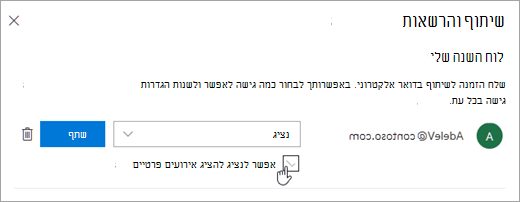
הערה
פריטי לוח שנה שסומנו כפרטיים מוגנים. רוב האנשים שאיתם אתה משתף את לוח השנה שלך רואים רק את המועד של פריטים סומנו כפרטי, ולא את הנושא, המיקום או פרטים אחרים. החריג היחיד לכלל זה מתרחש כאשר אתה בוחר את תיבת הסימון אפשר לנציג להציג אירועים פרטיים.
לאחר שתסיים להוסיף את האדם שעמו ברצונך לשתף את לוח השנה שלך ותבחר את ההרשאה שברצונך להעניק לו, בחר שתף. אם תחליט שלא לשתף את לוח השנה שלך כעת, בחר '.
האדם שאיתו שיתפת את לוח השנה יקבל הודעת דואר אלקטרוני המודיעה לו על כך. כאשר הוא יבחר את לחצן קבל בהזמנה, לוח השנה שלך יתווסף לרשימת לוחות השנה שלו.
לאחר שתעניק למישהו גישת נציג ללוח השנה שלך, תראה אפשרות נוספת תחת שיתוף והרשאות, אשר מאפשרת לך לקבוע כיצד יעובדו בקשות לפגישות ותגובות לפגישות. אם יש לך נציגים מרובים, תצטרך לעשות זאת עבור כל אחד מהנציגים שלך.
תחת נציגים, לצד שלח הזמנות ותגובות אל, בחר אחת מהאפשרויות הבאות:
-
נציג בלבד בקשות לפגישות ותגובות לפגישות מועברות רק לנציגים שלך.
-
הנציג ושלח לי עותק הבקשות והתגובות לפגישה נשלחות אליך ולנציגים שלך. רק הנציגים שלך רואים את האפשרות לקבל או לדחות בקשה לפגישה, וההודעה שנשלחה אליך תופיע כהודעת דואר אלקטרוני רגילה. תוכל עדיין להגיב לפגישה על-ידי פתיחת פריט לוח השנה ותגובה אליו.
-
הנציג שלי ואליי בקשות לפגישות ותגובות לפגישות נשלחות הן אליך והן אל הנציגים שלך. כל אחד מכם יכול להגיב להזמנה לפגישה.
אם תחליט שלא לשתף את לוח השנה שלך עם מישהו, תחת נציגים, בחר הסר עבור האדם שאינך מעוניין עוד שיפעל כנציג.
הפסקת שיתוף של לוח שנה
אם ברצונך להפסיק לשתף את לוח השנה שלך עם אדם כלשהו ולהסיר את ההרשאה שלו, בצע את הפעולות הבאות:
- ב Outlook באינטרנט, בחלונית הניווט, בחר Calendar.
- בכרטיסיה 'בית', בחר 'שתף' Calendar.
כברירת מחדל, לוח השנה הראשי שלך נקרא "לוח שנה". אם יצרת לוחות שנה אחרים, תוכל לבחור אחד מהם במקום זאת. לא ניתן להסיר הרשאות שיתוף מלוחות שנה הנמצאים בבעלותם של אנשים אחרים.
- בחר , לצד שם האדם שעמו ברצונך להפסיק לשתף את לוח השנה שלך.
האדם יוסר כעת מרשימת האנשים בעלי הגישה ללוח השנה שלך. אם האדם נמצא בתוך הארגון שלך, לוח השנה שלך יוסר מרשימת לוחות השנה שלו. אם האדם נמצא מחוץ לארגון שלך, העותק של לוח השנה שלך הנמצא ברשותו לא יוסר, אך הוא לא יסתנכרן עוד עם לוח השנה שלך ולא יקבל עדכונים.
Outlook.com מיועד לחשבונות אישיים, כגון חשבון Outlook.com או חשבון Hotmail.com. כשאתה משתף לוח שנה ב- Outlook.com, האפשרות היחידה שלך היא להקצות הרשאת הצגה או עריכה לאדם שעמו אתה משתף.
הקצאת הרשאות עריכה
- ב Outlook.com, בחלונית הניווט, בחר Calendar.
- בכרטיסיה 'בית', בחר 'שתף' Calendar.
- בדף שיתוף והרשאות, הקלד את השם או את כתובת הדואר האלקטרוני של האדם שעמו ברצונך לשתף את לוח השנה שלך. למרות שניתן לשתף את לוח השנה עם יותר מאדם אחד, ניתן להוסיף אדם אחד בלבד בכל פעם.
- לאחר שהוספת את האדם שעמו ברצונך לשתף את לוח השנה שלך, בחר את הרשימה הנפתחת לצד שמו ובחר את רמת הגישה שברצונך להעניק לו.
- בחר 'יכול לערוך' כדי לתת לאדם זה הרשאה לבצע שינויים בלוח השנה שלך. לאחר מכן בחר 'שתף'. האדם שאיתו אתה משתף יקבל הזמנה בדואר אלקטרוני לקבל ולהציג את לוח השנה.
למידע נוסף
שיתוף לוח שנה של Outlook עם אנשים אחרים
