
Outlook החדש מספק חוויית דואר אלקטרוני חדשה ורבת-עוצמה שיכולה לעזור למנהלים בכירים ולנציגים להיות פרודוקטיביים יותר בעבודה היומיומית שלהם. מאמר זה כולל כמה עצות חדשות של Outlook עבור לוח שנה ודואר שהן שימושיות עבור מנהלי מערכת בכירים. כדי להתחיל, אנו ממליצים לך לנסות את Outlook החדש.
אנחנו רוצים לשמוע כיצד אנחנו יכולים לשפר את החוויה עבור מנהלים בכירים ונציגים! באפשרותך לשלוח את המשוב שלך כאן.
הערה
גישת נציג זמינה רק אם אתה משתמש בחשבון בעבודה או בבית ספר ב- Microsoft 365 או עם Exchange Online.
שיתוף לוח שנה וגישה אליו באמצעות הרשאות עריכה או הקצאה
הוספת לוחות שנה משותפים או מוקצים חדשים
הוספה והצגה של תיבות דואר ותיקיות משותפות או של נציגים
ניהול קטגוריות של מנהלים בכירים ושימוש בהן כנציג
עצות עבור עוזרים בכירים בדואר ובלוח השנה
שיתוף לוח שנה וגישה אליו באמצעות הרשאות עריכה או הקצאה
כדי ללמוד כיצד לשתף לוח שנה ולגשת אליו באמצעות הרשאות עריכה או הקצאה ב- Outlook, עיין בשיתוף לוח שנה וקבלת גישה אליו באמצעות הרשאות עריכה או הקצאה ב- Outlook.
שיתוף גישה לניהול קטגוריות עם נציג
בחלונית הניווט, בחר Calendar
 .
.בכרטיסיה 'בית', בחר 'שתף' Calendar.
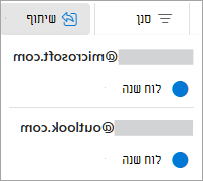
בדף שיתוף והרשאות , הקלד את השם או את כתובת הדואר האלקטרוני של האדם שעמו ברצונך לשתף את לוח השנה שלך והקצה גישת נציג. למרות שניתן לשתף את לוח השנה עם יותר מאדם אחד, ניתן להוסיף רק אדם אחד בכל פעם מתוך Outlook באינטרנט.
לאחר שתוסיף את האדם שברצונך שינהל את לוח השנה שלך, בחר את הרשימה הנפתחת לצד שמו ובחר את רמת הגישה שברצונך להעניק לו.
בחר נציג כדי לתת לו את אותה הרשאה כעורך, וכן את היכולת לקבל בקשות לפגישות ותגובות לפגישות בשמך.
כדי לאפשר לנציג לנהל את הקטגוריות שלך, בחר בתיבת הסימון עבור אפשר לנציג לנהל קטגוריות.
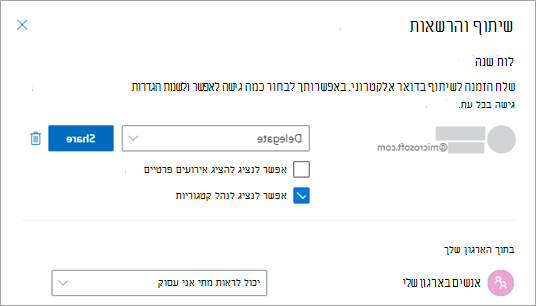
לאחר שתסיים להוסיף את האדם שעמו ברצונך לשתף את לוח השנה שלך ותבחר את ההרשאה שברצונך להעניק לו, בחר שתף. אם תחליט לא לשתף את לוח השנה שלך כעת, בחר הסר.
האדם שאיתו שיתפת את לוח השנה יקבל הודעת דואר אלקטרוני המודיעה לו על כך. כאשר הוא יבחר את לחצן קבל בהזמנה, לוח השנה שלך יתווסף לרשימת לוחות השנה שלו.
לקבלת מידע נוסף, בקר בדף שיתוף לוח שנה וגישה אליו עם הרשאות עריכה או הקצאה ב- Outlook.
הצגת לוחות שנה משותפים
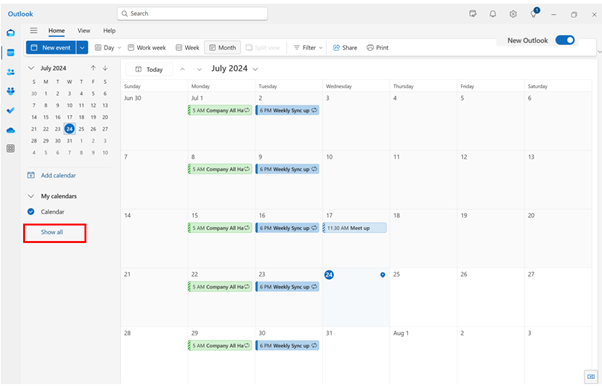
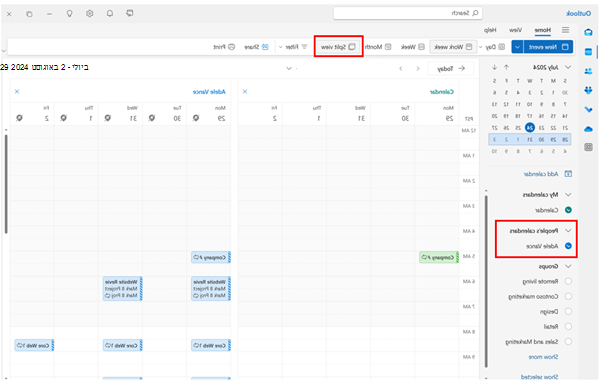
ייתכן שלוחות שנה משותפים או מוקצים לא יופיעו כברירת מחדל ב- Outlook החדש. כדי להציג לוחות שנה משותפים, לחץ על הצג הכל ברשימת לוחות השנה והצג לוחות שנה משותפים תחת לוחות שנה של People. לאחר מכן, בחר את לוח השנה הרצוי ולאחר מכן בחר תצוגה מפוצלת ברצועת הכלים כדי להציג לוחות שנה מרובים זה לצד זה.
הוספת לוחות שנה משותפים או מוקצים חדשים
באפשרותך להוסיף לוח שנה משותף או לוח שנה של נציג חדש מהדואר האלקטרוני שאתה מקבל כדי לנהל את ההזמנה, או ישירות מלוח השנה.
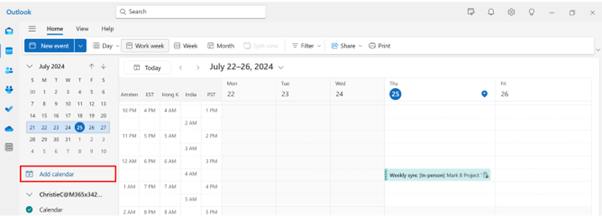
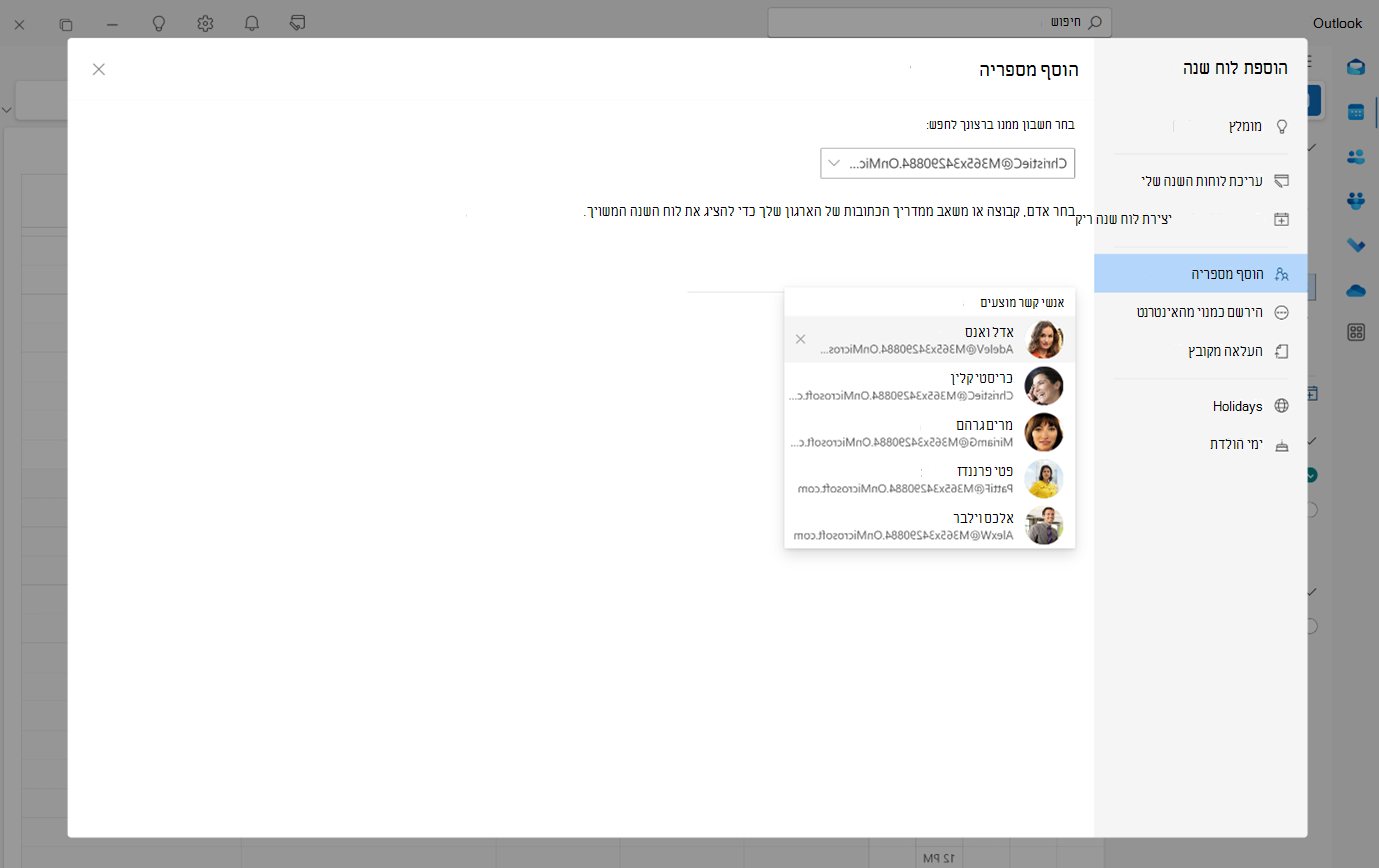
כדי להוסיף ישירות מלוח השנה שלך, לחץ על הוסף לוח שנה. לאחר מכן, בחר 'הוסף ממדריך כתובות ' ובחר את מנהל בכיר או את חבר הצוות שאת לוח השנה שלו ברצונך להוסיף.
הערה
באפשרותך להוסיף לוח שנה של כל חבר צוות ולראות את פרטי שיתוף לוח השנה שלו המוגדרים כברירת מחדל (ברוב הארגונים, מדובר בדרך כלל בשיתוף מועדים פנויים/לא פנויים).
הוספה והצגה של תיבות דואר ותיקיות משותפות או של נציגים
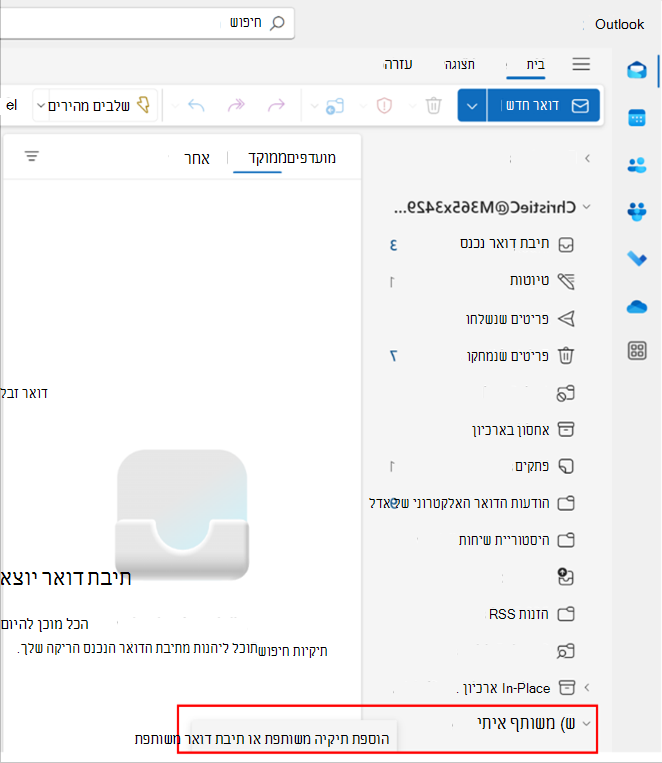
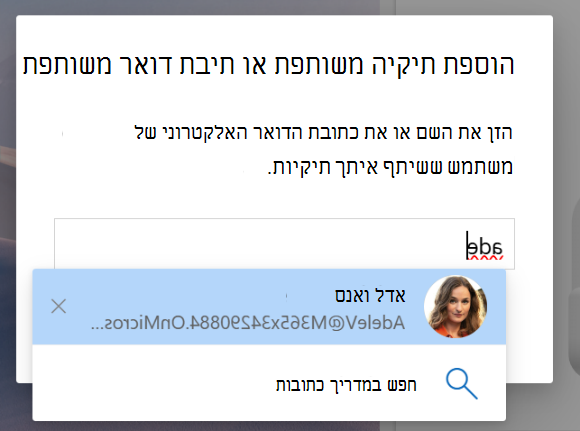
כדי להוסיף תיבות דואר ותיקיות משותפות או מיועדות להקצאה, לחץ על שלוש הנקודות לצד התיקיה משותף איתי תחת החשבון שלך ובחר הוסף תיקיה משותפת או תיבת דואר.
לאחר מכן בחר את החשבון המשותף או החשבון הנציג שברצונך להוסיף. לאחר מכן תוכל להציג את תיבת הדואר או התיקיות המשותפות תחת 'משותף איתי'.
ניהול קטגוריות של מנהלים בכירים ושימוש בהן כנציג
אם הוענקה לך הרשאת ניהול קטגוריות, עליך לקבל את ההרשאות ולהפעיל מחדש את Outlook כדי לנהל את רשימת הקטגוריות של המנהל שלך ב'הגדרות '.
'.
כעת באפשרותך ליצור קטגוריות חדשות בשם המנהל הבכיר שלך אשר העניק את ההרשאה. באפשרותך גם להחיל קטגוריות אלה על אירועי דואר Calendar של הרשות המבצעת.
הצג וצור קטגוריות עבור מנהל בכיר:
- עבור אל הגדרות Outlook.
- בחרקטגוריות חשבונות>.
- בחר את חשבון המנהל מהרשימה הנפתחת כדי להציג את הקטגוריות שלו.
- מכאן תוכל ליצור קטגוריות חדשות .
החל קטגוריות על פגישות ואירועים Calendar:
- ב- Outlook, עבור אל Calendar .
- הרחב את המקטע הנקרא 'לוחות שנה של People' ובחר את לוח השנה
 של המנהלים שלך.
 - בחר והחזק (או לחץ באמצעות לחצן העכבר הימני) אחת מהפגישות או האירועים שלו, ולאחר מכן בחר 'חלק לקטגוריות'
- כדי להוסיף קטגוריה קיימת, בחר אותה מהרשימה או בחר קטגוריה חדשה. הזן שם עבור הקטגוריה החדשה ובחר צבע.
- בחר שמור.
הערה
- בשלב זה, באפשרותך ליצור קטגוריות בשמו של אדם אחר בלבד. היכולת לערוך, להוסיף למועדפים או למחוק קטגוריות קיימות בשמו של אדם אחר אינה נתמכת עדיין.
- בנוסף, ייתכן שיחלפו עד 30 דקות עד שהקטגוריה החדשה תשתקף בלוח השנה של האדם האחר.
הנה כמה עצות מלוח השנה ועצות דואר שיעזרו לעוזרים בכירים ולנציגים לנווט בצורה טובה יותר בצרכים שלהם לניהול זמן ב- Outlook החדש.
עצות לגבי Calendar
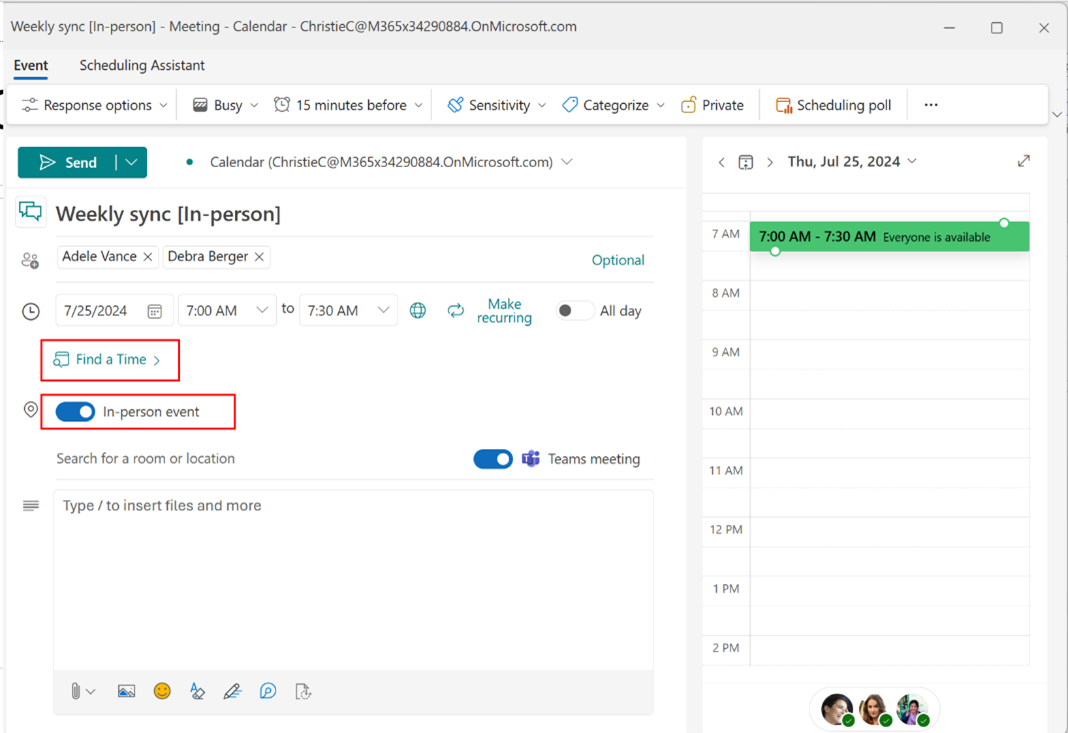
מצא זמן ובקש אירוע פנים אל פנים
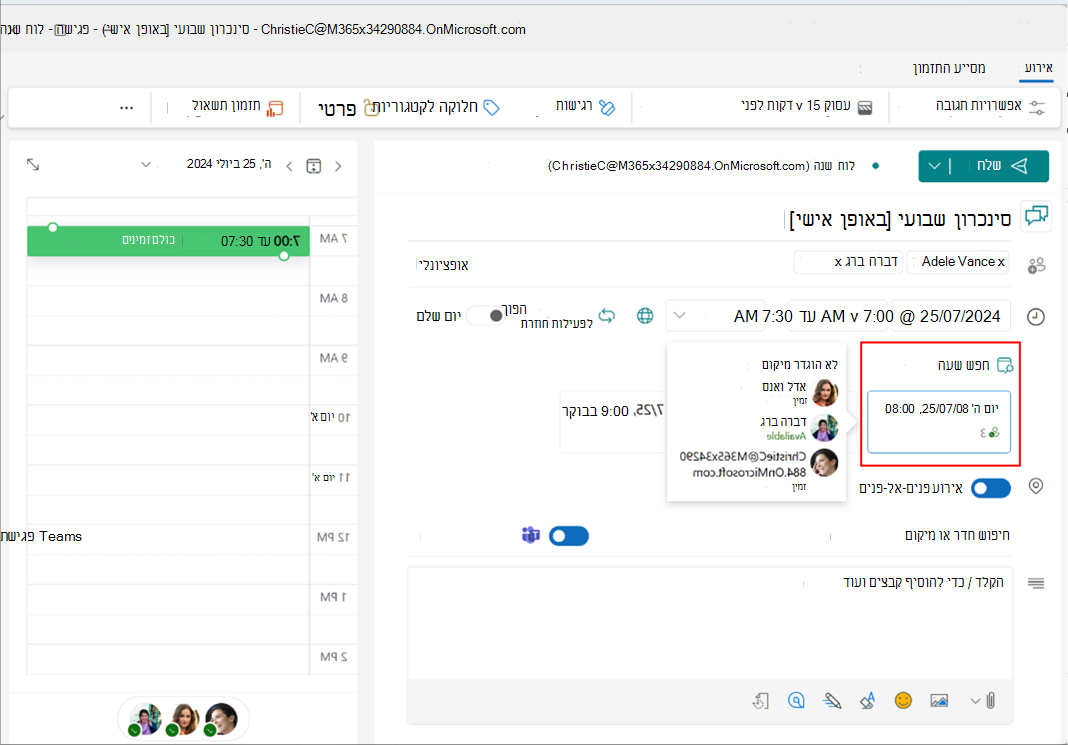
בעת תזמון פגישה, לחץ על חפש מועד כדי למצוא בקלות משבצות זמן מתאימות בלוחות השנה של המשתתף. באפשרותך להציג את הזמינות על-ידי ריחוף מעל סמל המשתתף.
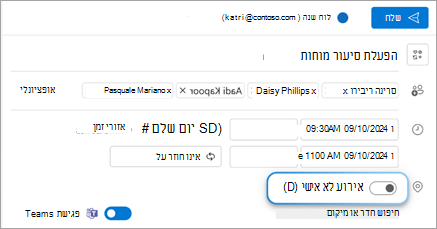
תוכל גם לבקש השתתפות אישית על-ידי הפעלת הלחצן הדו-מצבי 'אירוע פנים אל פנים '. עדיין תוכל להוסיף קישור לפגישה של Teams עבור משתתפים שייתכן שלא יוכלו להצטרף באופן אישי.
שימוש במסייע התזמון
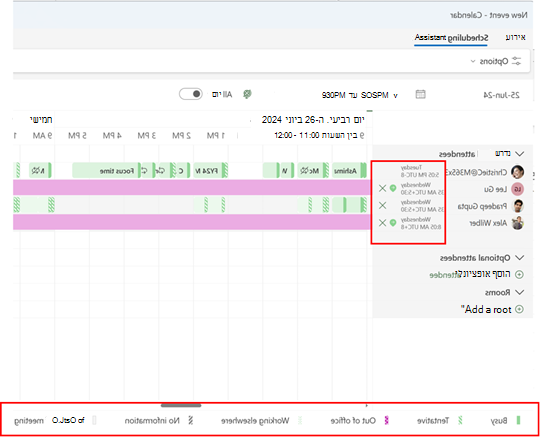
השתמש במסייע התזמון כדי למצוא זמן לפגישות. ב- Outlook החדש, באפשרותך להציג את אזורי הזמן של המשתתפים ואת תוויות התזמון במסייע התזמון.
שים לב שאזורי זמן של משתתפים מוצגים רק אם לפחות משתתף אחד נמצא באזור זמן אחר.
פגישות מקוונות אוטומטיות
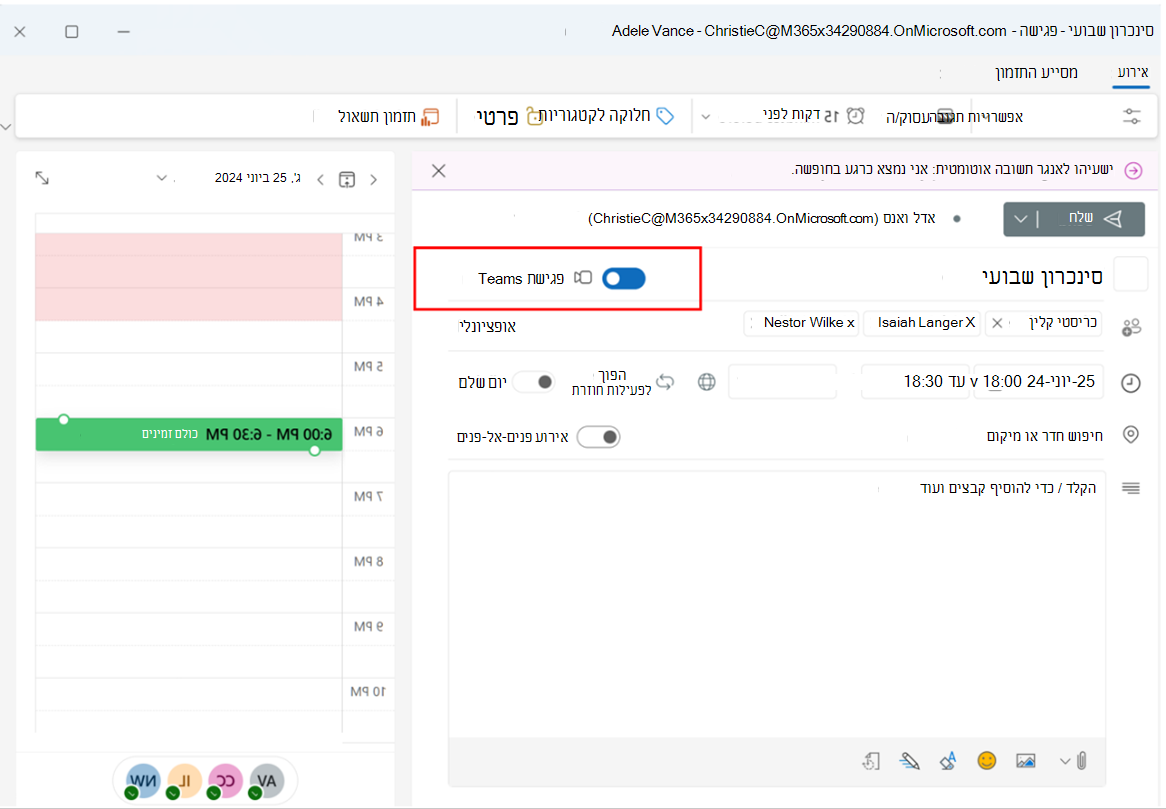
ב- Outlook החדש, כל הפגישות מתקיימות במצב מקוון כברירת מחדל. הלחצן הדו-מצבי של פגישת Teams מופעל בעת הוספת משתתפים לפגישה. בניגוד ל- Outlook הקלאסי, הקישור לפגישה של Teams והפרטים נוספים לאחר שליחת ההזמנה. לאחר מכן תוכל להציג את ההזמנה לפגישה כדי לראות ולהעתיק את פרטי הפגישה של Teams.
אנו פועלים כדי לעדכן אופן פעולה זה וליצור מראש קישורי פגישות כדי לראות את החוויה תואמת ל- Outlook הקלאסי בעתיד.
הערה
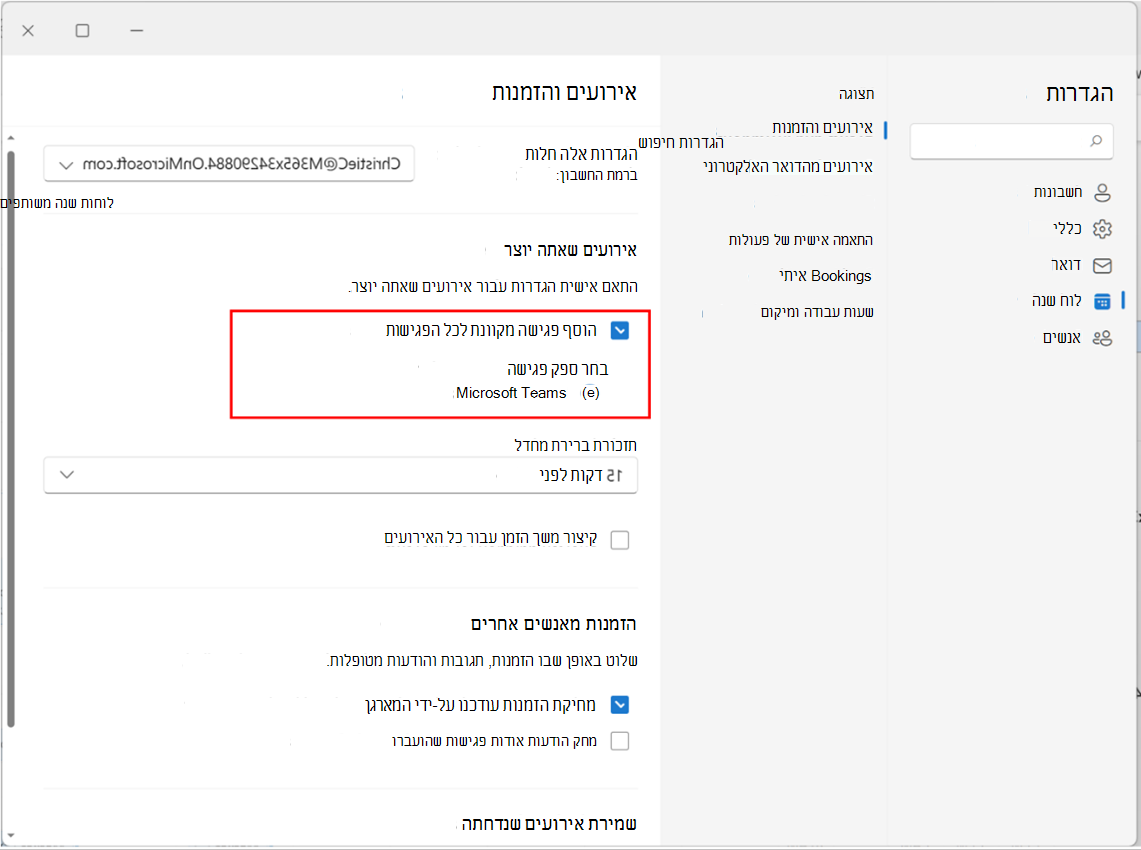
באפשרותך לעדכן כל פגישה במצב מקוון מתוך 'הגדרות'> Calendar'אירועים>** ו'הזמנות', ולהפוך את האפשרות 'הוסף פגישה מקוונת לכל הפגישות' לזמינה או ללא זמינה.
אם אתה משתמש בספקי פגישות מקוונות של ספקיםחיצוניים , כגון Zoom או Cisco WebEx, תראה גם אפשרויות אלה כאפשרויות ספק הפגישות בהגדרה זו, בתנאי שתוספת האינטרנט שלהם מותקנת.

הסתר רשימת משתתפים
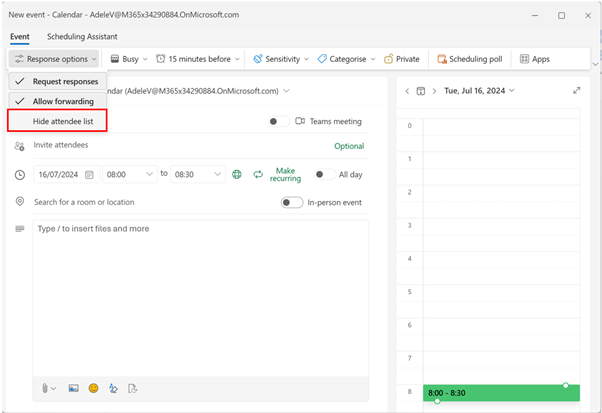
כעת באפשרותך לבחור להסתיר את גלויות רשימת המשתתפים בפני משתמשים שמקבלים את ההזמנה לפגישה. בעת יצירת פגישה חדשה, בחר אפשרויות תגובה ולחץ על 'הסתר רשימת משתתפים'
המשתתפים יכולים להוסיף חדרים
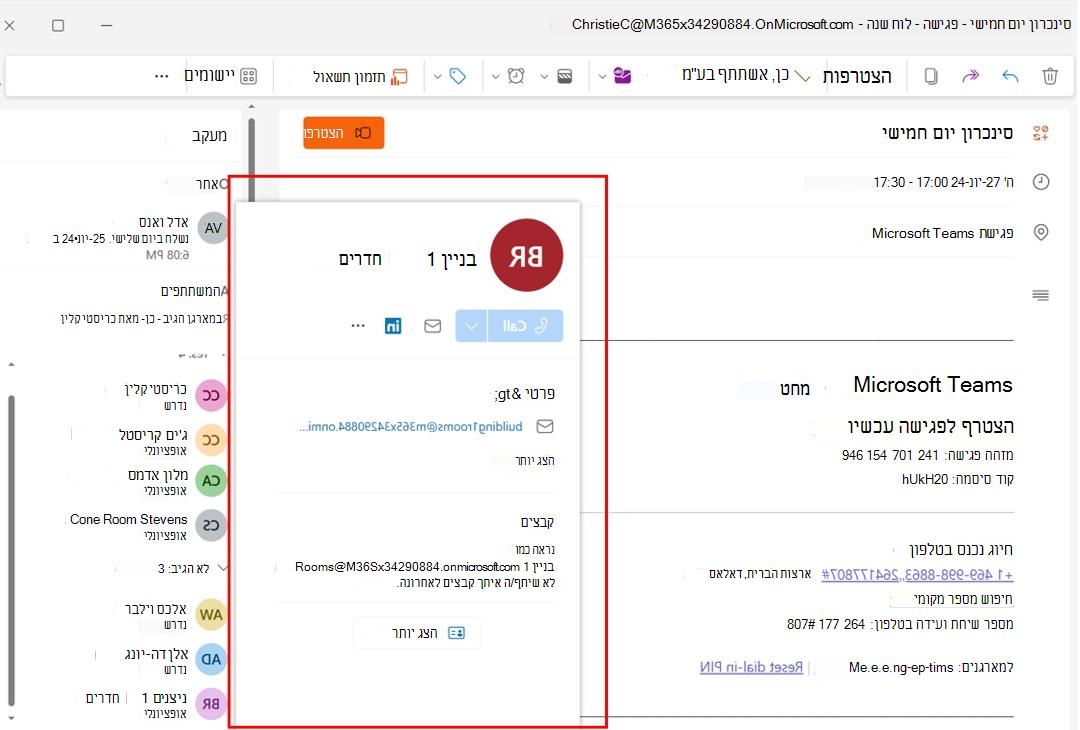
ב- Outlook החדש, משתתפים יכולים להוסיף חדרים על-ידי העברת ההזמנה לפגישה לחדרים הרלוונטיים. לאחר מכן, חדר הפגישה יהיה גלוי לכל המשתתפים.
עריכת אירועים בסדרה
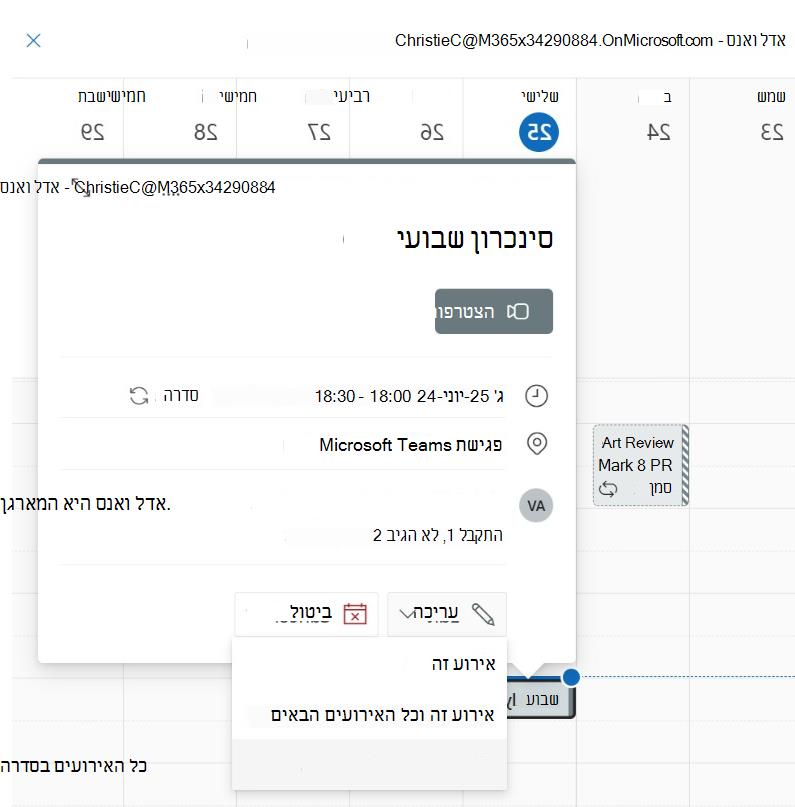
Outlook עבור Windows החדש מציע את האפשרויות הבאות לעריכת סדרת פגישות:
- אירוע זה: עדכונים רק את המופע שנבחר של סדרת הפגישות.
- אירוע זה וכל האירועים הבאים: עדכונים את המופע שנבחר ואת כל המופעים העתידיים בסידרה, תוך השארת מופעי העבר ללא שינוי. (אפשרות זו אינה זמינה ב-Outlook עבור Windows הקלאסי.)
- כל האירועים בסדרה: עדכונים כל מופע בסדרת הפגישות.
שינוי פעילות, פגישה או אירוע ב- Outlook
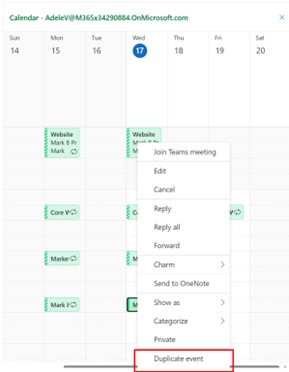
שכפול פגישה
לחץ באמצעות לחצן העכבר הימני על אירוע במשטח לוח השנה ובחר שכפל אירוע כדי לשכפל אותו.
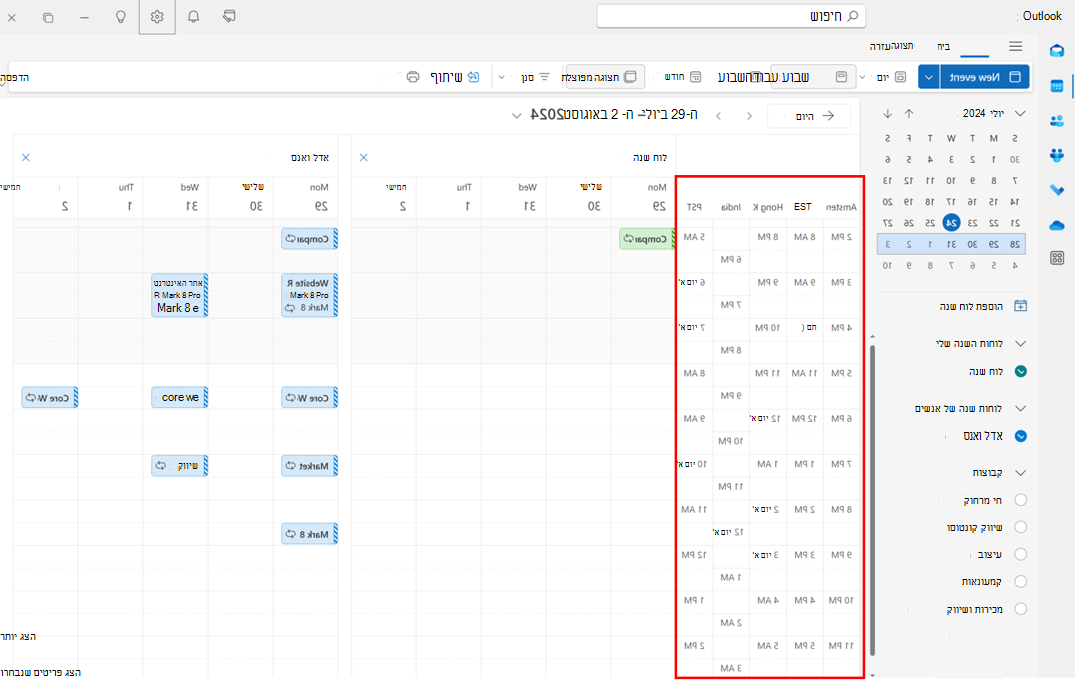
הוספת אזורי זמן מרובים בלוח השנה
נהל בקלות פגישות באזורי זמן שונים ב- Outlook החדש. Outlook החדש מאפשר לך להוסיף עד 20 אזורי זמן בלוח השנה, בעוד ש- Outlook הקלאסי מאפשר להוסיף 3 אזורי זמן בלבד.
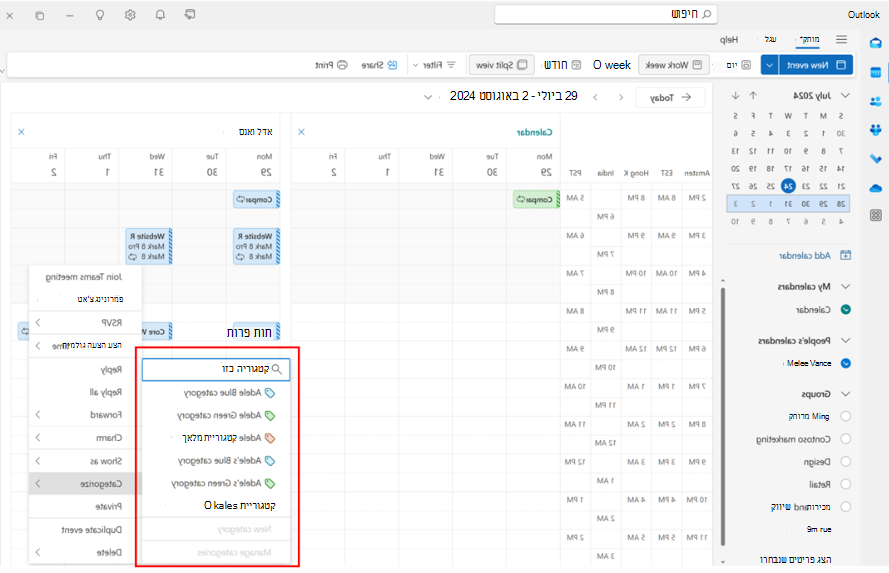
שימוש בקטגוריות מנהלים בלוח שנה
בחר והחזק (או לחץ באמצעות לחצן העכבר הימני) אירוע בתצוגת לוח השנה ובחר 'חלק לקטגוריות' כדי להחיל קטגוריות של מנהלים. בכוונתנו לאפשר למנהלים בכירים לערוך, לסמן כמועדפים ולמחוק קטגוריות של מנהלים בעתיד.
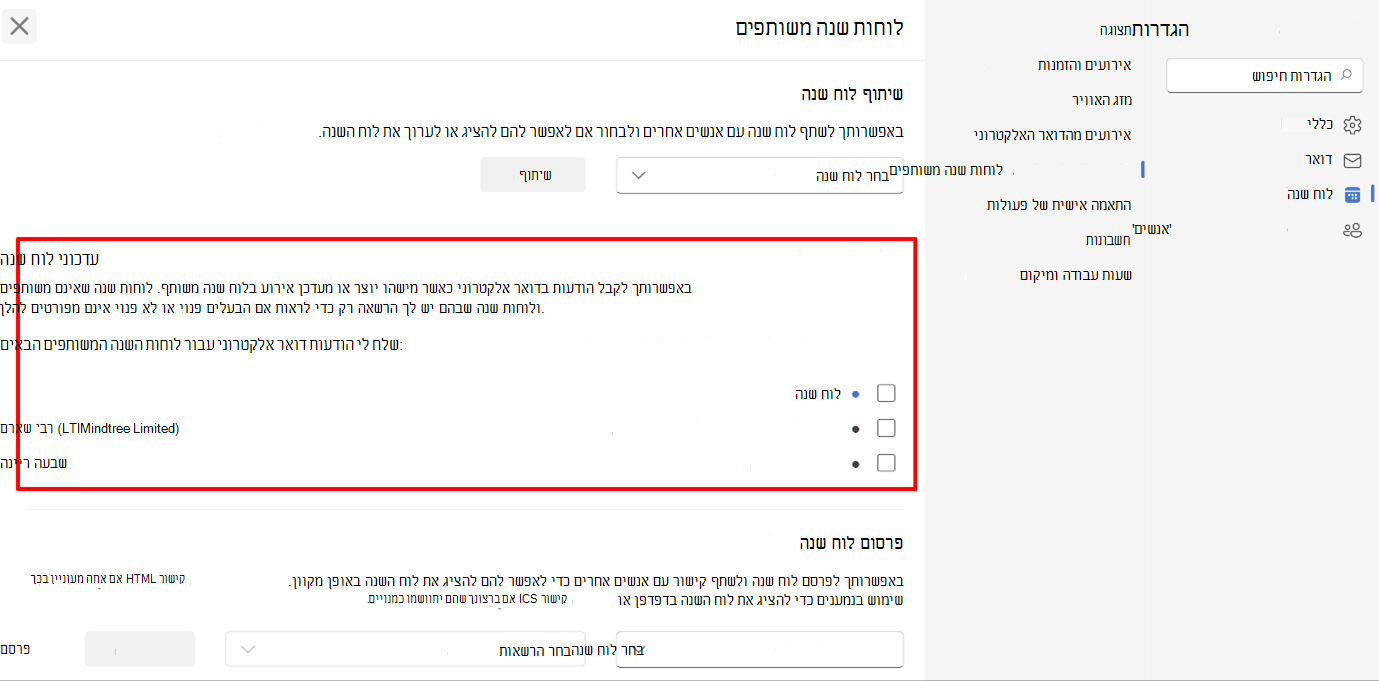
קבלת הודעות לוח שנה משותף
ב- Outlook החדש, משתמשים יכולים לבחור לקבל הודעות על שינויים באירועים בלוח השנה המשותף. יכולת זו מורחבת הן למנהל המנהל והן לנציגים.
באפשרותך לבחור את לוחות השנה שברצונך להצטרף אליהם מתוך 'הגדרות>' Calendar > 'לוחות שנה משותפים> Calendar עדכונים'.
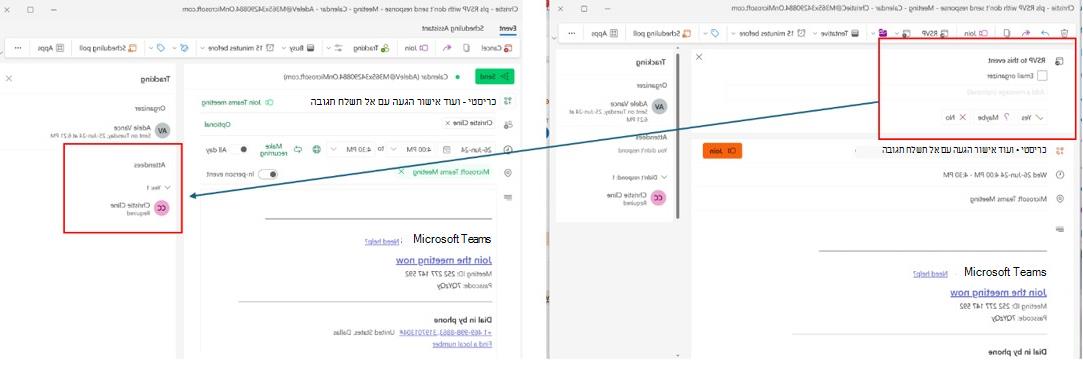
אל תשלח תגובה RSVP נמצא במעקב
ב- Outlook הקלאסי, אם המשתמש בוחר 'אל תשלח תגובה בעת אישור הגעה', המארגן לא יוכל לעקוב אחר אישור הגעה ספציפי זה.
עם זאת, ב- Outlook החדש, אם המשתמש מבטל את הסימון של מארגן הדואר האלקטרוני בעת אישור הגעה, למרות שלא יישלח דואר אלקטרוני גלוי למארגן ההגעה, המארגן עדיין יוכל לעקוב אחר אישור הגעה זה כל עוד המארגן והמשתתף המספק RSVPing נמצאים באותו דייר M365 (או ארגון).
אנו מתכננים לתמוך במעקב RSVP בין דיירים שונים בעתיד.
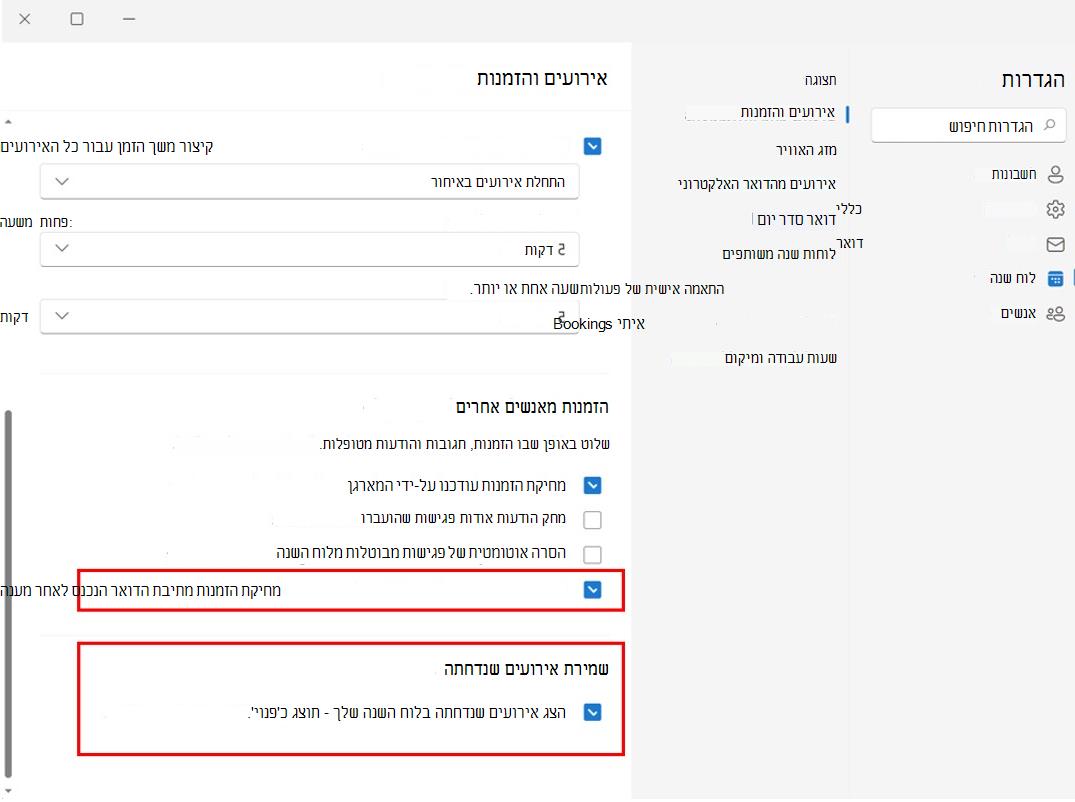
שמירת פגישות שנדחתה בלוח השנה ופגישות אישור הגעה בתיבת הדואר הנכנס
שמור פגישות שנדחתה בלוח השנה כדי שתוכל עדיין להיות מודע אליהן ועדכן את אישור ההגעה מאוחר יותר במידת הצורך. ניתן להפוך אפשרות זו לזמינה על-ידי בחירת SettingsCalendarEvents>>and invitations ולחיצה על תיבת הסימון Save Delayed Events.
פגישות שאושרו על-ידי אישור הגעה, ניתן גם לשמור בתיבת הדואר הנכנס כדי שתוכל למצוא אותן בקלות מאוחר יותר. ניתן לעשות זאת מתוך 'הגדרות,Calendarאירועים>>והזמנות>'הזמנות מאנשים אחרים ובחירה באפשרות מחק הזמנות מתיבת הדואר הנכנס לאחר תגובה.
הגדרות אלה יצטרכו להיות מופעלות בתיבת הדואר של המנהל הבכיר כדי שהן יכובדו בתיקיה 'לוח שנה של נציג' ו'תיבת דואר נכנס', בהתאמה.
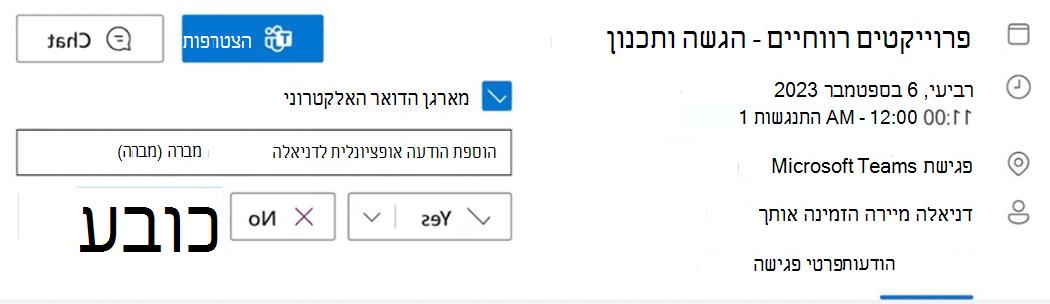
מעקב אחר פגישה שאין באפשרותך להשתתף בה
אפשרות האישור החדשה מאפשרת לך להודיע למארגן שאינך יכול להשתתף אך רוצה להישאר מעודכן. תמשיך להיות לך גישה לצ'אט של הפגישה ולכל הקלטה והערות פגישה, אם הן זמינות. הוא דרך מצוינת להישאר מעודכן לגבי דיונים שאתה או המנהלים הבכירים שלך לא יכולים להצטרף אליהם.
אישור הגעה באופן אישי או וירטואלי
כשאתה רוצה לדעת כמה אנשים ישתתפו באירוע פנים אל פנים או באופן וירטואלי, צור אירוע פנים אל פנים על ידי הפעלת הלחצן הדו-מצבי אירוע פנים אל פנים לצד שדה המיקום. למרות שאתה מסמן את האירוע כ'פנים אל פנים', באפשרותך גם להוסיף פגישת Teams עבור אנשים שלא יכולים להגיע למשרד ועדיין רוצים להשתתף.
הנמענים יראו כעת את אפשרויות אישור ההגעה עבור 'כן', 'פנים אל פנים' , 'כן', 'באופן וירטואלי ' ו'כן' ללא פרטי נוכחות.
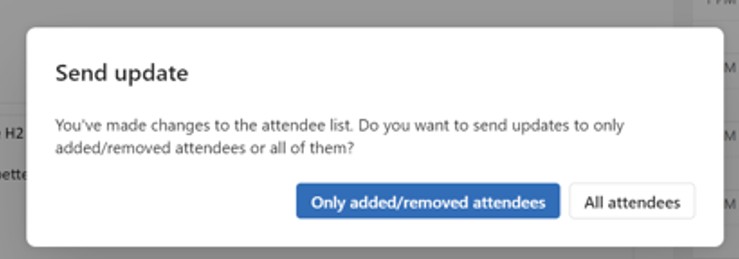
שליחת עדכון למשתתפים שנוספו/הוסרו
כעת באפשרותך לשלוח עדכוני פגישות רק למשתתפים שנוספו/הוסרו, במקום לכל האנשים ברשימת הנמענים.
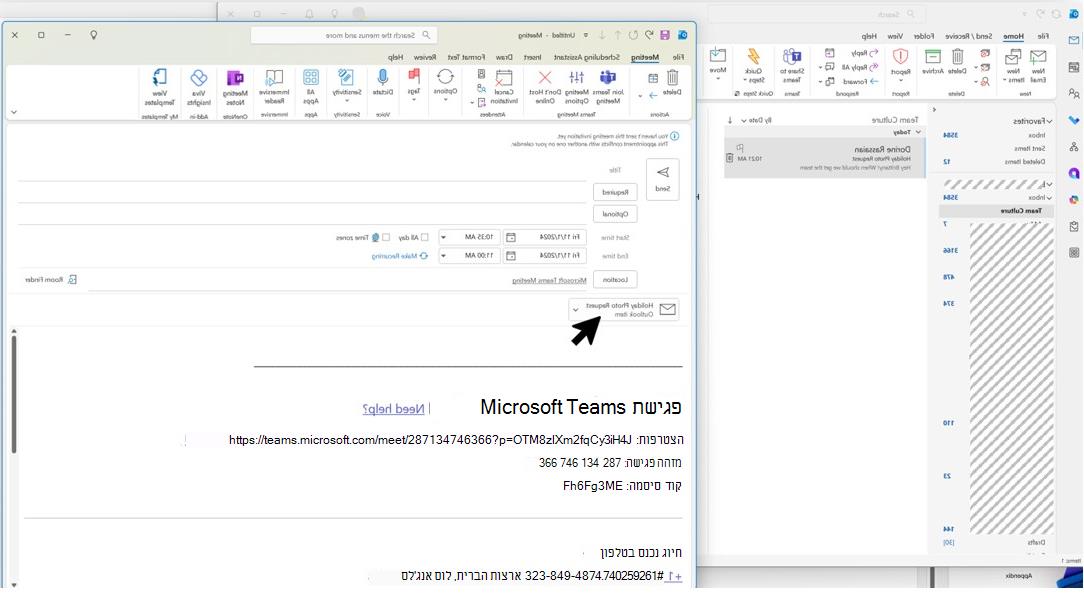
גרירה ושחרור של הודעות דואר אלקטרוני וקבצים מצורפים
Outlook החדש תומך בגרירה ושחרור של דואר וקבצים מצורפים לטופס הפגישה כדי לשמור על זרימות העבודה שלך יעילות.
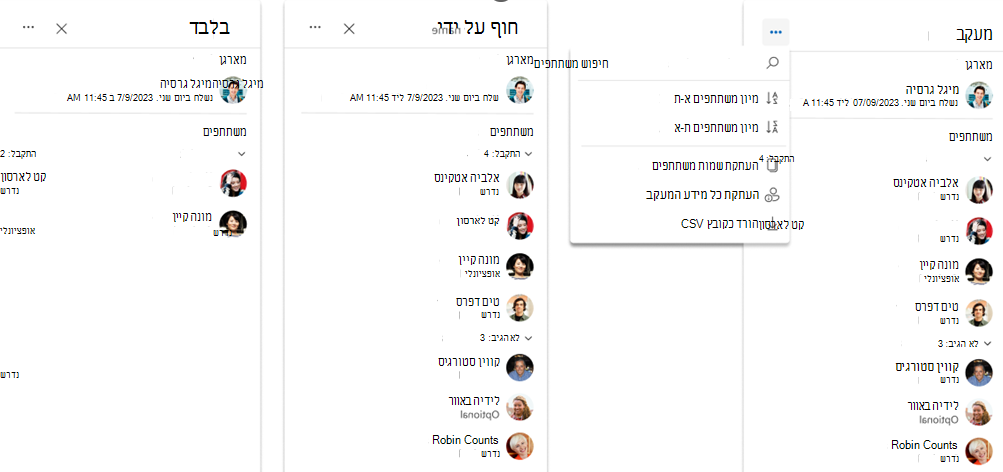
העתקה וייצוא של משתתפים בפגישה
Outlook החדש מציג כעת תכונות משופרות של ניהול משתתפים, הכוללות:
- העתקה: העתק והדבק בקלות מידע על משתתפים ישירות מהממשק
- מיון: מיין את רשימת המשתתפים לפי שם תצוגה לפי סדר אלפביתי (בקרוב)
- חיפוש: אתר משתתפים במהירות באמצעות הקשות בודדות (בקרוב)
- הורד: ייצוא פרטי מעקב של משתתפים לקובץ .csv לשימוש חיצוני (בקרוב)
עצות לגבי דואר
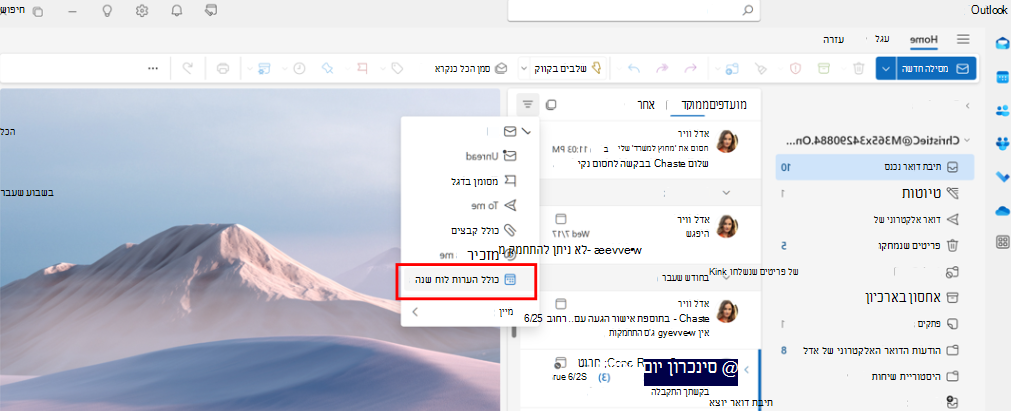
מסנני דואר וכללים עבור מנהלי מערכת בכירים
ב- Outlook החדש, מנהלים בכירים יכולים להשתמש במסנן הדואר האלקטרוני 'יש הזמנות ללוח שנה' כדי לאתר בקלות הזמנות לפגישות.
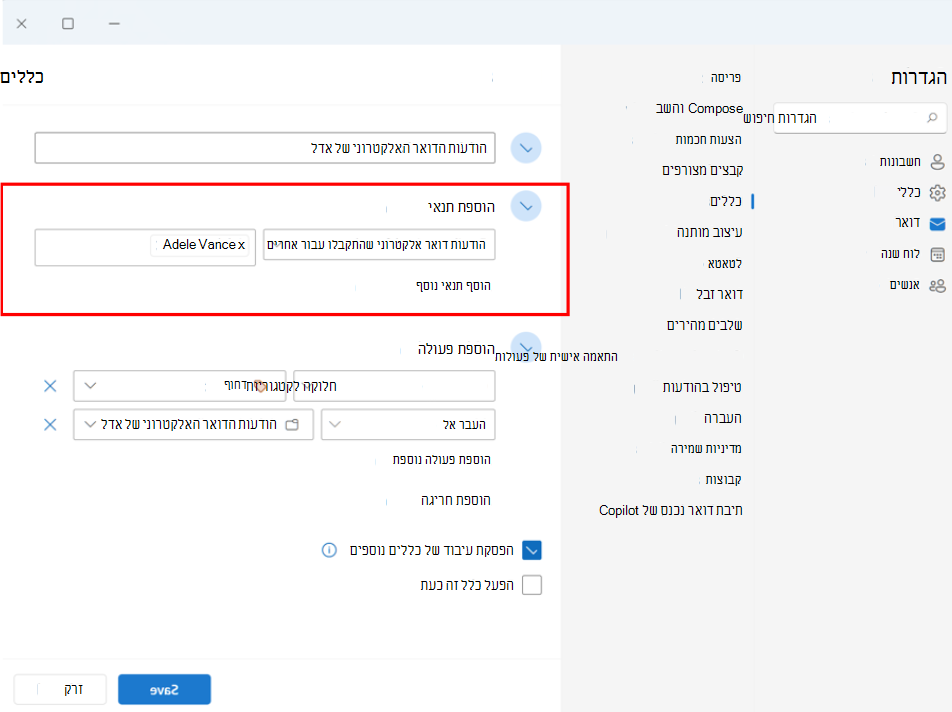
באפשרותך גם להגדיר כלל דואר אלקטרוני שהתקבל עבור אחרים עבור החשבון של המנהל שלך, ולהעביר אותו באופן אוטומטי לתיקיה נפרדת ולסווג אותו לקטגוריות כרצונך.
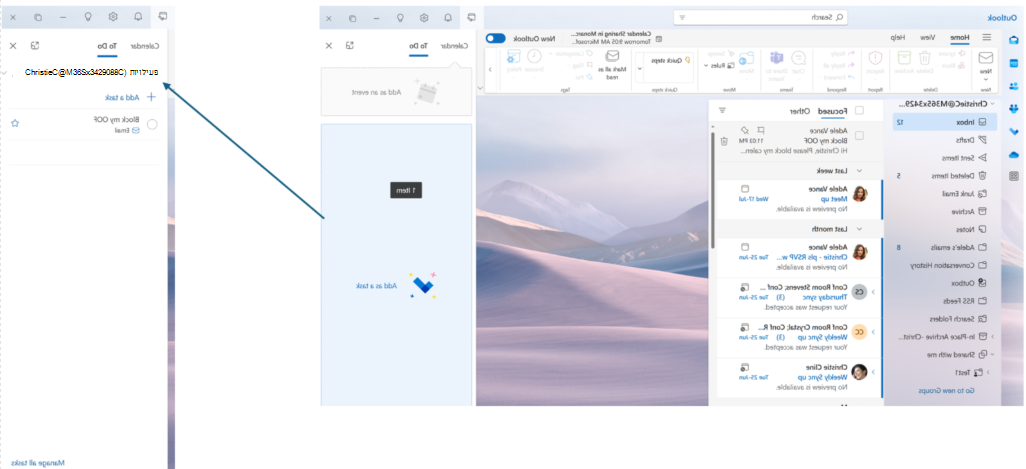
גרירה ושחרור של הודעות דואר אלקטרוני כדי ליצור משימות
הישאר בשליטה ללא מאמץ על-ידי גרירת הודעות דואר אלקטרוני אל 'היום שלי' כדי להפוך אותן למשימות.
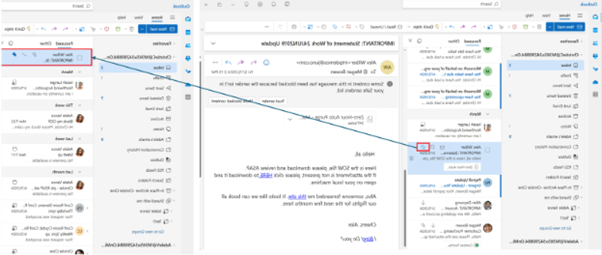
הצמד הודעות דואר אלקטרוני לצורך גישה מהירה
כעת באפשרותך להצמיד הודעת דואר אלקטרוני כך שתופיע בחלק העליון של תיבת הדואר הנכנס שלך, וכך לחסוך לך זמן שלא תצטרך לחזור ולחפש אותה. רחף או לחץ באמצעות לחצן העכבר הימני על הודעת הדואר האלקטרוני ובחר 'הצמד ' כדי להצמיד אותה.
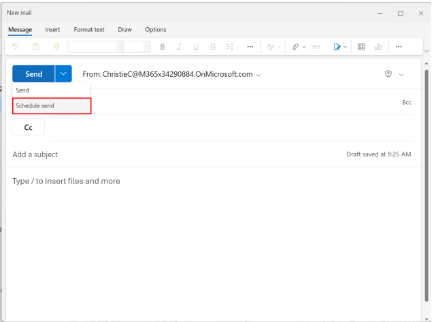
תזמן מתי לשלוח דואר אלקטרוני
בעולם העבודה ההיברידי של היום, היום שלך עשוי להיות לילה של מישהו אחר, לכן אינך מעוניין לשלוח הודעת דואר אלקטרוני למישהו אחר באמצע הלילה. עם Outlook החדש, תוכל לשלוח בקלות הודעת דואר אלקטרוני מתי שתרצה. פשוט בחר את החץ הנפתח לצד 'שלח' ובחר 'תזמן שליחה'.
השהיית דואר אלקטרוני
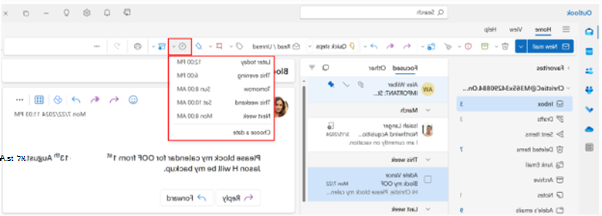
באמצעות תכונת ההשהיה, באפשרותך לתזמן מועד לשליחה מחדש של הדואר האלקטרוני לתיבת הדואר הנכנס שלך, המופיעה בזמן הרצוי, כך שתוכל לטפל בה בזמן המתאים לך. פשוט לחץ באמצעות לחצן העכבר הימני על הודעה כלשהי ובחר 'השהה', או בחר 'השהה ' מרצועת הכלים. לאחר מכן בחר את השעה שבה ברצונך לשלוח את ההזמנה.
ביטול שליחה
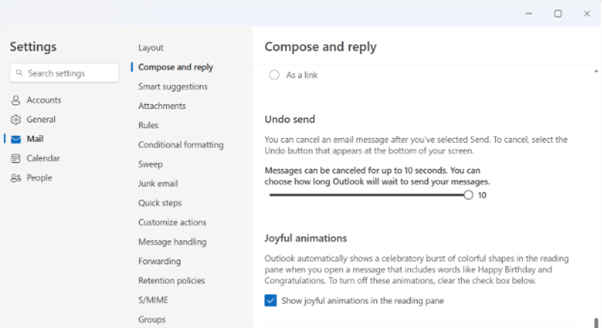
Outlook החדש מציע את האפשרות לבטל שליחה. לאחר שליחת הודעת דואר, תוכל לראות את אפשרות הביטול למשך עד 10 שניות. באפשרותך לנווט אל 'הגדרות'Compose>'דואר>' ואל 'השב>בטל שליחה' כדי לנהל הגדרה זו.
הגדרת 'מחוץ למשרד'
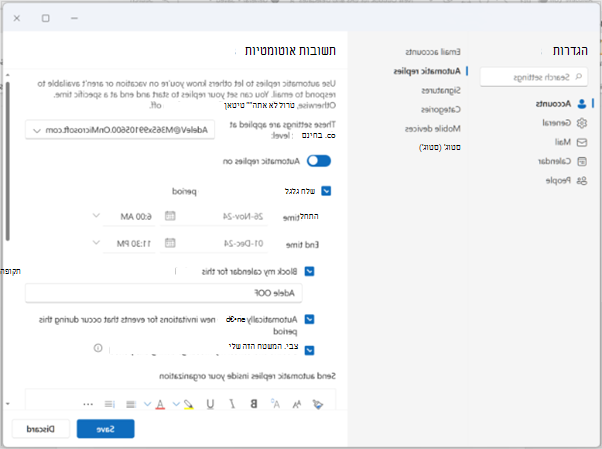
באפשרותך להגדיר תשובות אוטומטיות לזמנים שבהם אתה מחוץ למשרד. תוכל גם לחסום את לוח השנה שלך ולדחות באופן אוטומטי פגישות חדשות דרך חוויה זו. כדי להגדיר תשובות אוטומטיות, נווט אל 'הגדרות>חשבונות>תשובות אוטומטיות'.
שימוש במיזוג דואר
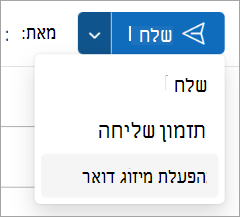
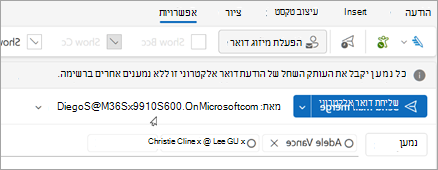
Outlook החדש תומך ביכולת מיזוג הדואר הבסיסית. מתוך דואר חדש, בחר את הרשימה הנפתחת שלח ובחר התחל מיזוג דואר. כל נמען יקבל עותק משלו של הודעת הדואר האלקטרוני, מבלי שיופיעו נמענים אחרים ברשימה.
מיזוג דואר מתקדם יגיע בקרוב ויאפשר שדות משתנים בהודעת הדואר האלקטרוני, שניתן לאכלס אותם בערכים שהוגדרו ברשימה. לקבלת פרטים נוספים, עקוב אחר פריט זה של מפת הדרכים.
ספק משוב
אנחנו מקשיבים לך! המשוב שלך יוכל לעזור לנו לשפר את המוצר.
באפשרותך לשלוח משוב על החוויה החדשה של Outlook דרך'משובעזרה>'. ציין - אני EA או שאני נציג בעת הוספת הערות.