
עמודות ברשימה או בספריה עוזרות לך לקבץ מידע, לסווג אותו ולעקוב אחריו. סוגי העמודות כוללים שורת טקסט בודדת, רשימה נפתחת של אפשרויות, מספר המחושב מעמודות אחרות ועמודה המאפשרת לך לבחור שם של אדם.
הוספת עמודה לרשימה או לספריה
ניתן להוסיף את רוב סוגי העמודות מבלי לצאת מהרשימה או מהספריה.
נווט אל הרשימה או הספריה שבה ברצונך ליצור עמודה.
משמאל לשם העמודה האחרונה בראש הרשימה או הספריה, בחר + הוסף עמודה או +.
הערה
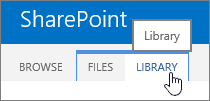
האם מסך SharePoint שלך נראה שונה מהדוגמאות המוצגות כאן? אם כן, בחר את הכרטיסיה ' קלאסי ' מוקדם יותר במאמר זה. תוכל למצוא שם הוראות חלופיות שיתאימו יותר לחוויה שלך אם מנהל המערכת הגדיר את החוויה הקלאסית ברשימה או בספריית המסמכים, או אם אתה משתמש בגירסה קודמת של SharePoint Server. ראה באיזו גירסה של SharePoint אני משתמש?
ברשימה הנפתחת, בחר את סוג העמודה הרצוי.
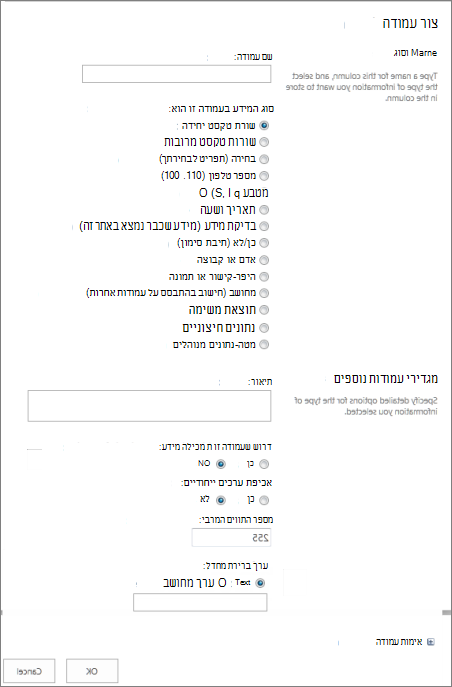
בחלונית 'צור עמודה ', בשדה 'שם ', הזן כותרת או כותרת עמודה.

הזן את כל המידע הנדרש אחר. מספר השדות ישתנה בהתאם לסוג העמודה שתבחר. הדוגמה לעיל מיועדת לשדה 'טקסט'.
בחר שמור.
הוספת סוגי עמודות נוספים לרשימה או לספריה
נווט אל הרשימה או הספריה שבה ברצונך ליצור עמודה.
בתצוגה 'כל הפריטים ' או 'כל המסמכים' של הרשימה או הספריה שברצונך להוסיף עמודה, בחר 'הוסף עמודה
 ' בסוף שורת הכותרת. גלול לחלק התחתון של העמודות הזמינות ובחר הצג את כל סוגי העמודות. בחר הבא.
במקטע 'שם והסוג ', הזן את השם הרצוי עבור העמודה בשדה 'שם עמודה '.
תחת סוג המידע בעמודה זו הוא, בחר את סוג המידע שברצונך שיופיע בעמודה. לקבלת מידע נוסף אודות סוגי עמודות, ראה סוגים ואפשרויות של עמודות אתר.
במקטע הגדרות עמודה נוספות , הזן תיאור בשדה תיאור כדי לעזור לאנשים להבין את מטרת העמודה ואילו נתונים היא צריכה להכיל. תיאור זה הוא אופציונלי.
בהתאם לסוג העמודה שבחרת, ייתכן שיופיעו אפשרויות נוספות במקטע ' הגדרות נוספות של עמודה' . בחר את ההגדרות הנוספות הרצויות. לקבלת מידע נוסף אודות הגדרות עמודה, ראה סוגים ואפשרויות של עמודות אתר.באפשרותך להוסיף אימות כדי לוודא שערך העמודה תואם לערך הצפוי. כדי להרחיב את המקטע, בחר אימות עמודה והזן את הנוסחה שבה ברצונך להשתמש כדי לאמת את הנתונים. הוסף הודעת משתמש המתארת כיצד נתונים חוקיים אמורים להיראות כדי לעזור למשתמשים להזין נתונים חוקיים. לקבלת מידע אודות אימות ותחביר נוסחה, ראה דוגמאות של נוסחאות נפוצות ברשימות.
הערה
המקטע 'אימות עמודה' אינו זמין עבור כל סוגי העמודות.
כדי לשמור, בחר אישור.
יצירת עמודת אתר ברשימה או בספריה
- בדף הבית, בחר את
 > ולאחר מכן בחר הצג את כל הגדרות האתר.
 - בדף 'הגדרות אתר', תחת גלריות Web Designer Galleries, בחר עמודות אתר.
- בדף 'עמודות אתר ', בחר באפשרות 'צור'.
- במקטע שם והקלד , הזן את השם הרצוי בתיבה שם עמודה .
- בחר את סוג המידע שברצונך לאחסן בעמודה. לקבלת מידע נוסף, ראה סוגים ואפשרויות של עמודות אתר.
- במקטע קבוצה , בחר את הקבוצה הקיימת שבה תאוחסן עמודת האתר החדשה או צור קבוצה חדשה לאחסון העמודה.
רשימת הקבוצות הקיימות עשויה להשתנות בהתאם לגירסת SharePoint ולקבוצות שנוספו. - במקטע הגדרות עמודה נוספות , בחר את הגדרות העמודה הנוספות הרצויות. האפשרויות הזמינות בסעיף זה משתנות בהתאם לסוג העמודה שתבחר במקטע ' שם וסוג '.
לקבלת מידע נוסף אודות הגדרות עמודה, ראה סוגים ואפשרויות של עמודות אתר. - בחר אישור.
הוספת עמודת אתר קיימת לרשימה או לספריה
נווט אל הרשימה או הספריה שבה ברצונך ליצור עמודה.
הערה
אם שם הרשימה או הספריה שלך אינו מופיע בדף, בחר 'הגדרות
 >תוכן האתר ולאחר מכן בחר את שם הרשימה או הספריה שלך.
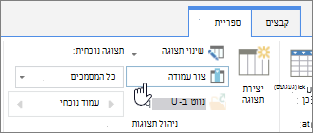
בחר 'הגדרות
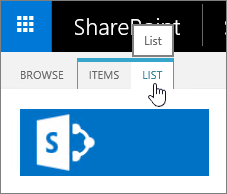
>הגדרות רשימה או הגדרות ספריה. בהתאם לגירסת SharePoint שברשותך, ייתכן שתצטרך לבחור 'הגדרות ספריה נוספות'.בדף 'הגדרות ', גלול מטה למקטע ' עמודות ' ולאחר מכן בחר באפשרות 'הוסף מתוך עמודות אתר קיימות'.
בדף 'הוספת עמודות מעמודות אתר' , במקטע 'בחירת עמודות ', בחר את קבוצת עמודות האתר שממנה ברצונך לבחור ברשימה הנפתחת 'בחר עמודות אתר מתוך '.
בעת בחירת קבוצת עמודות מהרשימה, עמודות האתר הזמינות מופיעות ברשימה עמודות אתר זמינות .הערה
הרשימה 'עמודות אתר זמינות' מוגדרת כברירת מחדל ל'כל הקבוצות', אך באפשרותך לצמצם את מספר השדות על-ידי בחירת קבוצות שעשויות להכיל את מה שאתה מחפש (לדוגמה, עמודות מסמך מרכזי או עמודות מותאמות אישית).
בחר את עמודות האתר שברצונך להוסיף ובחר 'הוסף'. העמודות מופיעות בתיבת הרשימה עמודות להוספה . כדי להוסיף את העמודה לתצוגת ברירת המחדל, שאנשים באתר שלך רואים באופן אוטומטי כשהם פותחים לראשונה רשימה או ספריה, ודא שהאפשרות 'הוסף לתצוגת ברירת מחדל ' נבחרה. רשימות מסוימות, כגון הרשימה 'משימות', כוללות גם את האפשרות 'הוסף לכל סוגי התוכן', שנבחרת כברירת מחדל. אם ברצונך להוסיף את העמודה לכל סוגי התוכן, ודא שהאפשרות הוסף לכל סוגי התוכן נבחרה.
בהתאם לסוג, לרשימה או לספריה, ייתכן שיהיו הגדרות נוספות במקטע 'אפשרויות '. בחר באפשרויות הרצויות הנוספות.כדי לשמור, בחר אישור.




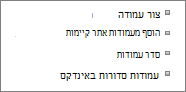
ניתן לבצע פעולות נוספות עם טורים
- שינוי עמודה ברשימה או בספריה
- מחיקת עמודה ברשימה או בספריה
- לקבלת חלופה למחיקת עמודה מדף או מאתר, ראה הצגה או הסתרה של עמודה ברשימה או בספריה בדף.
- ניהול רשימות וספריות הכוללות פריטים רבים
- כדי להוסיף רשימה לדף או לאתר, ראה יצירת רשימה.
- כדי למחוק רשימה מדף או מאתר, ראה מחיקת רשימה.
אנחנו מקשיבים לך!
האם מאמר זה היה שימושי? אם כן, ספר לנו על כך בתחתית הדף. ספר לנו מה היה מבלבל או חסר. אם הגעת לכאן מחיפוש וזה לא המידע שרצית, ספר לנו מה אתה מחפש. ציין את גירסת SharePoint, מערכת ההפעלה שברשותך וגירסת הדפדפן שלך. אנו נשתמש במשוב שלך כדי לבדוק שוב את השלבים ולעדכן מאמר זה.