

אם הארגון שלך כולל אוכלוסייה מגוונת, ייתכן שתרצה להפוך את התוכן באתרי האינטרא-נט שלך לזמין ביותר משפה אחת. ניתן להציג רכיבי ממשק משתמש, כגון ניווט באתר, כותרת אתר ותיאור אתר, בשפה המועדפת על המשתמש. בנוסף, באפשרותך לספק באתרי SharePoint דפים ופרסומים חדשותיים שאתה מתרגם ומוצגים בשפה המועדפת על המשתמש.
דף זה מפרט את הגישה המומלצת של Microsoft להצגת תוכן אתרים ודפים בשפות מרובות. הוספת תוכן רב לשוני באותו דף SharePoint אינה נתמכת ואינה מומלצת כפתרון.
צפה בסרטון וידאו זה וראה את השלבים שלהלן כדי ללמוד כיצד להשתמש בתכונות רב-לשוניות.
תחילה, ודא שאתר SharePoint שבו אתה משתמש נוצר באמצעות שפת ברירת המחדל של האתר שבה ברצונך להשתמש. לא ניתן לשנות את שפת ברירת המחדל של האתר לאחר מכן. לקבלת מידע נוסף אודות יצירת אתרי SharePoint, ראה יצירת אתר ב- SharePoint.
לאחר שתוודא שהאתר שלך נוצר באמצעות שפת ברירת המחדל שבה ברצונך להשתמש, הפוך את האתר שלך לזמין לשימוש בתכונות רב-לשוניות ובחר את השפות שברצונך להפוך לזמינות. כדי ללמוד מאילו שפות זמינות לבחור, ראה שפות נתמכות על-ידי SharePoint.
כדי ליצור דפים באתרים בשפות שונות, באפשרותך להשתמש בתכונת התרגום כדי ליצור עותקים של דפים שנוצרו בשפת ברירת המחדל שלך. לאחר מכן ניתן לתרגם את העותקים באופן ידני. דפי תרגום שפורסמו מוצגים באופן אוטומטי באתר בשפה המתאימה, כולל ברכיבי ה- Web Part 'חדשות' ו'תוכן מסומן ' עבור כל שפה.
הערה
- עמודים אינם מתורגמים אוטומטית. לכל דף שנוצר בשפת ברירת המחדל שלך יכול להיות דף תואם בשפת יעד שנבחרה שאתה או מישהו שאתה מקצה, מתרגם ידנית. לאחר שתתרגם דף כזה ותפרסם אותו, הוא יוצג באופן אוטומטי למשתמשים שמעדיפים שפה זו.
- שינויים בדף המקורי, בדף המקור או בדפי תרגום אחרים אינם מסונכרנים באופן אוטומטי עם כל דפי התרגום. יש לעדכן כל דף תרגום באופן ידני.
- השפה המוצגת למשתמש תלויה בהגדרות השפה והאזור האישיות שלו.
- אנו ממליצים להשתמש בשלבים המפורטים במאמר זה עבור אתרים רב-לשוניים. עם זאת, אם גירסאות SharePoint Server שלך מוקדמות מ- 2019, ראה שימוש בתכונת הווריאציות עבור אתרים רב-לשוניים.
- התכונות הרב-לשוניות המתוארות במאמר זה אינן זמינות באתרי משנה.
- תכונות רב-לשוניות יהיו זמינות רק באתרים שהגדרות תשתית הפרסום שלהם אינן זמינות.
במאמר זה
הפיכת תכונות רב-לשוניות לזמינות ובחירת שפות
דפי תרגום ב'חדשות' וברכיבי Web Part של תוכן מסומן
הגדרת שם אתר, ניווט וכותרת תחתונה רב-לשוניים
הפיכת התכונה הרב-לשונית לזמינה ובחירת שפות
עבור אל אתר SharePoint שבו ברצונך להפוך תכונות רב-לשוניות לזמינות.
הערה
לקוחות Private Preview יכולים להחיל תרגומי דפים על אתרי צוות באמצעות ההוראות במאמר זה. תרגומי דפים עבור אתרי צוות יהיו זמינים לכלל הלקוחות באוגוסט 2022.
בחר 'הגדרות ' בפינה השמאלית העליונה ולאחר מכן בחר 'מידע אודות האתר'.
בחלק התחתון של חלונית מידע האתר, בחר הצג את כל הגדרות האתר.
תחת ניהול אתר, בחר הגדרות שפה.
תחת 'אפשר תרגום לשפות מרובות', החלק את הלחצן הדו-מצבי ל'פעיל'.
תחת 'הוסף או הסר שפות אתר', התחל להקליד שם שפה תחת 'בחר או הקלד שפה', או בחר שפה מהרשימה הנפתחת. באפשרותך לחזור על שלב זה כדי להוסיף שפות מרובות.
באפשרותך להוסיף או להסיר שפות מהאתר שלך בכל עת על-ידי חזרה לדף זה.
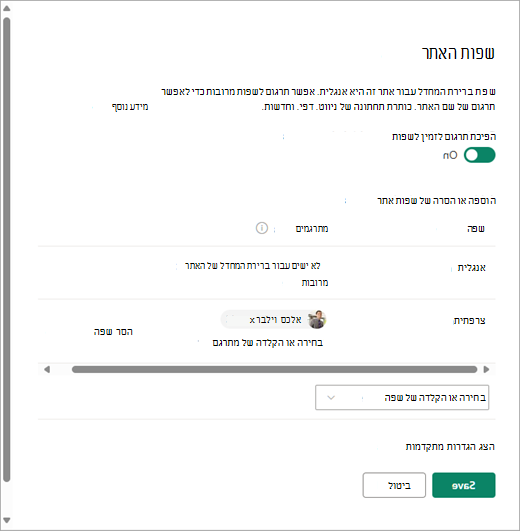
אם בכוונתך לתרגם דפים, תוכל להקצות מתרגם אחד או יותר עבור כל שפה (למעט שפת ברירת המחדל של האתר). בעמודה מתרגמים , התחל להקליד את שם האדם שברצונך שיהיה מתרגם ולאחר מכן בחר את השם מהרשימה.
הערה
ניתן להקצות כל אדם שנמצא ב - Active Directory של הארגון שלך כמתרגם. People שהוקצו כמתרגמים לא יקבלו באופן אוטומטי הרשאות מתאימות. כאשר אדם ללא הרשאות עריכה לאתר מנסה לגשת לאתר, הוא מופנה לדף אינטרנט שבו הוא יכול לבקש גישה.
בחר שמור.
לאחר הוספת שפות, תראה רשימה נפתחת באתר שלך המאפשרת לך לעבור לאתרי השפות השונות שתבחר.
הערה
שפת ברירת המחדל של אתר מוגדרת לשפה שנבחרה בעת יצירת האתר. עם זאת, כאשר אנגלית היא בין השפות הנתמכות, אנגלית נחשבת לשפה המועדפת אם השפה המועדפת של המשתמש אינה נתמכת על-ידי האתר. זוהי בעיה ידועה.
יצירת דפים עבור השפות הרצויות
לאחר שהפכת את האתר שלך לזמין עבור תכונות של ריבוי שפות ובחרת את השפות שברצונך להפוך לזמינות, תוכל ליצור את דפי התרגום הרצויים. לשם כך:
עבור אל הדף בשפת ברירת המחדל שברצונך שיהיה זמין בשפה אחרת.
בסרגל העליון, בחר תרגום.

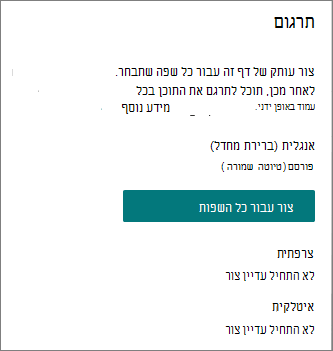
אם ברצונך ליצור דף לתרגום בכל אחת מכל השפות הזמינות עבור האתר שלך, בחר צור עבור כל השפות. אחרת, בחר צור עבור השפות הרצויות בלבד.
חשוב
אם אתה יוצר דפי תרגום בזמן שלדף שפת ברירת המחדל שלך יש שינויים שלא פורסמו, עליך לפרסם מחדש את הדף של שפת ברירת המחדל כדי לוודא כי:
- דפי התרגום מוצגים באתר בשפה המתאימה.
- דפי תרגום מוצגים כראוי ברכיבי ה- Web Part 'חדשות' ו'תוכן מסומן'.
- הרשימה הנפתחת של השפה בראש האתר כוללת את כל השפות שהפעלת.
לאחר יצירת העמודים, מצב הדף (טיוטה נשמרה, פורסמה וכן הלאה) מוצג בחלונית התרגום לצד כל שפה. בנוסף, המתרגמים שהקצית יקבלו הודעה בדואר אלקטרוני על בקשת תרגום.
הצגת דף תרגום באתר שלו
כדי לוודא שדפי התרגום מוצגים בשפה הנכונה, עבור אל דף שפת האתר המהווה ברירת מחדל ובחר את הרשימה הנפתחת בראש הדף. בחר את השפה עבור דף התרגום שברצונך להציג.
הערה
כאשר אתה משנה את השפה ברשימה הנפתחת, היא חלה על כל הדפים באתר זה למשך הזמן של הפעלת הדפדפן. היא אינה משפיעה על העדפת שפת המשתמש שלך (שקובעת את השפה המוצגת עבור פריטים כגון שם אתר, כותרת וניווט).

בדיקת מצב של עמודים
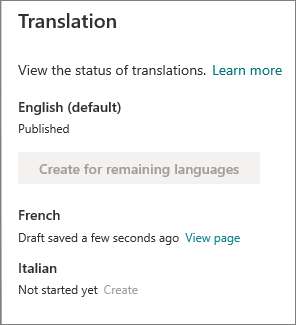
המצב של כל עמוד (טיוטה שמורה, פורסמה וכן הלאה) מוצג בחלונית התרגום לצד כל שפה. כדי לראות את המצב:
- מעבר אל הדף של שפת ברירת המחדל.
- בחר תרגום בחלק העליון של הדף.
בחלונית התרגום משמאל מוצג המצב של כל דף שפה וקישור להצגת הדף.
מה עושה מתרגם?
מתרגמים מתרגמים באופן ידני את העותקים של דף שפת ברירת המחדל לשפות שצוינו. כאשר העותקים של העמודים נוצרים, המתרגמים מקבלים הודעה בדואר אלקטרוני על בקשת תרגום. הודעת הדואר האלקטרוני כוללת קישור לדף של שפת ברירת המחדל ולדף התרגום החדש שנוצר. עיין בסעיף הודעות דואר אלקטרוני להלן לקבלת מידע נוסף. המתרגם:
בחר בלחצן 'התחל לתרגם' בהודעת הדואר האלקטרוני.
בחר 'ערוך ' בחלק השמאלי העליון של הדף ותרגם את התוכן.
השינויים שלך יישמרו באופן אוטומטי כטיוטה (אם אינך מוכן להפוך אותו לגלוי לקוראים)או אם הדף מוכן להיות גלוי לכל מי שמשתמש בשפה זו באתר, בחר פרסם או פרסם חדשות.
אם האפשרות 'אישורים' או 'תזמון' מופעלת, הלחצנים עשויים לומר 'שלח לאישור' או 'פרסם מאוחר יותר/פרסם מאוחר יותר'.
הודעת דואר אלקטרוני תישלח לאדם שביקש את התרגום.
הודעות בדואר אלקטרוני
- כאשר נוצר דף תרגום, נשלחת הודעת דואר אלקטרוני למתרגמים שהוקצו כדי לבקש תרגום. הודעת הדואר האלקטרוני כוללת לחצן 'התחל לתרגם' .

- כאשר דף תרגום מפורסם על-ידי מתרגם, נשלחת הודעת דוא"ל לאדם שביקש את התרגום.
- כאשר מתבצע עדכון בדף בשפת ברירת המחדל ונשמר כטיוטה, נשלחת הודעת דואר אלקטרוני למתרגם כדי להודיע לו שייתכן שנדרש עדכון לדף התרגום.
הודעות דואר אלקטרוני מסודרות בהפרשים קבועים של 30 דקות לפי הצורך. לדוגמה, כאשר הודעת הדואר האלקטרוני הראשונה הקשורה לדף נשלחת, והמערכת מעדכנת את הדף בשפת ברירת המחדל, הודעת הדואר האלקטרוני הבאה, או כל הודעת דואר אלקטרוני אחרת שיש לשלוח, תיאסף ותישלח לאחר 30 דקות.
אישורי דפים
כאשר אישורי דפים מופעלים , יש לאשר ולפרסם את דף שפת ברירת המחדל ואת דפי התרגום לפני שדפי התרגום יהיו זמינים לכל מי שיש לו גישה לדף.
עדכון הדף 'שפת ברירת מחדל'
כאשר הדף של שפת ברירת המחדל מתעדכן, יש לפרסם מחדש את הדף. לאחר מכן, המתרגמים של דפי התרגום מקבלים הודעה בדוא"ל שבוצע עדכון כדי שניתן יהיה לבצע עדכונים בדפי התרגום הבודדים.
דפי תרגום ב'חדשות' וברכיבי Web Part של תוכן מסומן
דפי הבית, הפרסומים והדפים של האתר מוצגים בהתאם לשפות של הדפים. המשמעות היא:
- אם דף הבית של האתר שלך אינו מתורגם לשפה המועדפת של המשתמש, כל התוכן בדף (כולל פרסומים חדשותיים ותוכן מודגש) יוצג בשפת האתר המוגדרת כברירת מחדל.
- אם פרסום חדשותי מסוים או דף חדשותי מסוים אינם מתורגמים לשפה המועדפת של המשתמש, הפרסום או הדף ישתמשו בשפת האתר המוגדרת כברירת מחדל כאשר יופיעו ב- Web Part של חדשות או ב- Web Part של תוכן מסומן.
- פרסומים חדשותיים בודדים שלא תורגמו לשפות מרובות יסתכמו ברכיבי Web Part של חדשות המוגדרים בכל דף, בין אם הדף מתורגם ובין אם לאו.
הערה
יש לאשר ולפרסם דפי תרגום ופרסומי חדשות לפני שיופיעו ברכיבי ה- Web Part של החדשות או התוכן המסומן.
מחיקת דף תרגום
בעת מחיקת דף תרגום, עליך לבצע כמה שלבים נוספים כדי לנתק את השיוך בין דף שפת ברירת המחדל לדף התרגום שנמחק, כולל פתיחה של דף שפת ברירת המחדל לעריכה, פתיחת לוח התרגום ולאחר מכן פרסום מחדש שלו.
- עבור לספריה 'דפים' של האתר.
- מצא את הדף שברצונך למחוק בתיקיית השפה הסמוכה לדף של שפת ברירת המחדל. ניתן לזהות את התיקיה לפי קוד השפה בן 2 או 4 אותיות. לדוגמה, התיקיה בצרפתית תזוהה כ- fr.

- בחר את העמוד הרצוי בתוך התיקיה ולאחר מכן לחץ על שלוש הנקודות (...) משמאל לעמוד שנבחר.
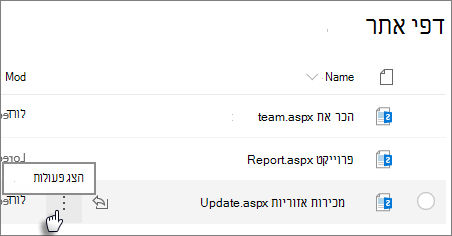
- לחץ על מחק.

- לאחר מחיקת הדף, עבור אל הדף 'שפת ברירת המחדל' ובחר 'ערוך ' בפינה השמאלית העליונה. אם אינך נמצא במצב עריכה, שאר השלבים לא יפעלו.
- בחר תרגום בחלק העליון של הדף.
- בלוח התרגום, אתה אמור לראות הודעה המציינת שתוקן השיוך לדף.
- פרסם מחדש את הדף של שפת ברירת המחדל.
חפש דפי תרגום
ניתן להשתמש ברשימה הנפתחת של השפה בחלק העליון של הדף, בחלונית התרגום או למצוא את הדף בספריית העמודים.
כדי למצוא אותו בספריה 'דפים', בצע את הפעולות הבאות:
- עבור לספריה 'דפים' של האתר.
- מצא את הדף הרצוי בתיקיית השפה הסמוכה לדף של שפת ברירת המחדל. ניתן לזהות את התיקיה לפי קוד השפה בן 2 או 4 אותיות. לדוגמה, התיקיה בצרפתית תזוהה כ- fr.
הגדרת שם אתר, ניווט וכותרת תחתונה רב-לשוניים
כדי להציג את שם האתר, הניווט והכותרת התחתונה של האתר שלך בשפות השונות שהפכת לזמינות, עליך לתרגם כל אחד מהם באופן ידני. באפשרותך להוסיף או לעדכן תרגומים בעת עריכת כל אחד מהרכיבים האלה.
לדוגמה, נניח שיצרת אתר עם שפת ברירת מחדל אנגלית, והפכת את האתר לזמין עבור השפות צרפתית ואיטלקית. בעת יצירת אתר, עליך להגדיר את שם האתר ותיאורו בשפת ברירת המחדל (במקרה זה, אנגלית). באפשרותך גם לעדכן את שם האתר ותיאורו לאחר יצירת האתר. לאחר מכן עליך ליצור את צמתי הניווט ואת תוכן הכותרת התחתונה באנגלית, שבמהלכו תוכל להוסיף גם את התרגומים שלך.
הערה
- משתמשים שמתרגמים את תוכן האתר צריכים להיות בקבוצה 'בעלים ' או 'חברים ' של האתר או להיות בעלי הרשאות אתר שוות ערך.
- אם לא קיים תרגום עבור שפה מסוימת, משתמש עם אותה שפה מועדפת יראה את שפת ברירת המחדל. לדוגמה, אם שפת ברירת המחדל היא אנגלית, ולא נוסף תרגום לצרפתית עבור שם תצוגה של ניווט, משתמש בעל שפה מועדפת של צרפתית יראה את שם התצוגה באנגלית.
- ניווט במרכז נתמך גם כן. ייתכן שיחלפו עד שעתיים כדי לשקף את השינויים עבור כל אתרי הרכזת.
- שם האתר ותיאורו אינם ניתנים לתרגום באתרים המחוברים לקבוצה של Microsoft 365.
- כאשר האפשרות אפשר תרגום דפים וחדשות לשפות מרובות מופעלת, האפשרות החלף תרגומי אתרים אינה משפיעה על שמות האתרים, התיאורים או שמות הניווט המתורגמים. היא ממשיכה להשפיע על פריטים אחרים, כגון רשימות ועוד. לקבלת מידע נוסף, ראה החלפת תרגומי אתרים.
סינכרון שם אתר, ניווט וכותרת תחתונה רב-לשוניים לשפת דף
במקרים מסוימים, ייתכן שבעלי אתרים ירצו ששם האתר, הניווט והכותרת התחתונה שלהם יתאימו תמיד לשפת הדף שלהם, כך שתוצג שפה אחת בלבד בבת אחת. כדי ליישם זאת, עליהם לנווט אל
- הגדרות -> פרטי אתר - > הצג את כל הגדרות האתר -> הגדרות שפה -> הצג הגדרות מתקדמות ->הצג תרגומים עבור כותרת האתר, הניווט והכותרת התחתונה.
כאשר לחצן דו-מצבי זה מוגדר ל'מופעל', האתר, הניווט והכותרת התחתונה ייזרעו תרגומים זמינים כאשר שפת הדף משתנה. בטל הגדרה זו כדי להציג את השפה המועדפת של Microsoft 365 במקום זאת.

הוספת שם אתר מתורגם ותיאור
- בדף הבית של האתר שלך, בחר ' הגדרות' בחלק העליון של הדף.
- בחר מידע אודות אתר.
- תחת 'שם האתר', בחר 'תרגם שם אתר ' או, תחת 'תיאור האתר', בחר 'תרגם תיאור אתר'.
- הוסף או עדכן את שמות האתרים המתורגמים.
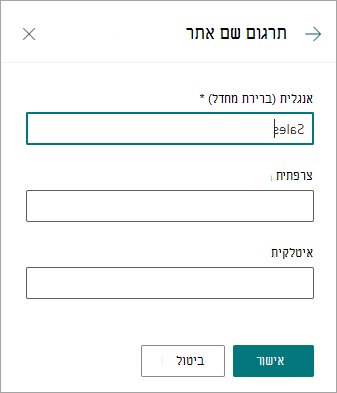
חזור על השלבים הקודמים כדי להוסיף או לעדכן תיאורי אתרים מתורגמים.

הוספה או עדכון של שמות תצוגה מתורגמים לניווט
- בחר ערוך בסרגל הניווט העליון.
- בחלונית הניווט 'עריכה', בחר את שלוש הנקודות (...) שלצד השם הרצוי.
- בחר 'ערוך'.
- תחת 'שם תצוגה', בחר 'תרגומים'.
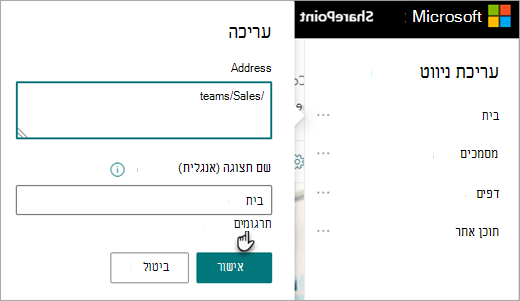
- הוספה או עדכון של שמות התצוגה המתורגמים.

הוספה או עדכון של שמות תצוגה של ניווט בכותרת תחתונה מתורגמת
- בחר 'ערוך ' בכותרת התחתונה של האתר.

- בלוח 'עריכת כותרת תחתונה', בחר את שלוש הנקודות (...) שלצד שם התצוגה הרצוי של הכותרת התחתונה.
- בחר 'ערוך'.
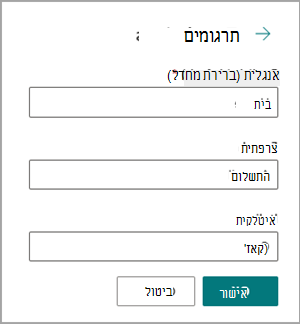
- תחת 'שם תצוגה', בחר 'תרגומים'.

- הוספה או עדכון של שמות התצוגה המתורגמים.
עצה
באפשרותך גם להוסיף או לעדכן את שמות התצוגה של הכותרת התחתונה על-ידי בחירת 'הגדרות' בחלק העליון ולאחר מכן לבחור 'שנה את המראה>של הכותרת התחתונה ' (אם עיצוב האתר שלך כולל כותרת תחתונה).
קבל מידע נוסף אודות עריכת תוכן כאשר השפה המועדפת של הצופה שונה משפת ברירת המחדל
שפת ברירת המחדל של אתר נקבעת בעת יצירת האתר. המשתמשים יכולים לבחור את השפה המועדפת עליהם (לעתים נקראת שפה אישית) בהגדרות Microsoft 365 שלהם. לפעמים, שפת ברירת המחדל של האתר שונה מהשפה המועדפת של המשתמש.
כאשר הגדרות ברירת המחדל והשפה המועדפת שונות, SharePoint יאפשר למשתמשים לערוך תוכן אתר בשפה המועדפת עליהם מבלי להפוך תכונות רב-לשוניות לזמינות. מידע נוסף על השפה מסופק כאשר עורכים מבצעים שינויים בתוויות הניווט, בתיאורי האתרים, בכותרות התחתונות ובשם האתר כדי למנוע ממשתמשים לערוך את תוכן האתר בשפה הלא נכונה.

בתמונה למעלה, שפת ברירת המחדל של האתר היא צרפתית, והשפה המועדפת על המשתמש היא אנגלית. אם המשתמש עורך צומת ניווט זה, עליו להיות בשפה הצרפתית כדי למנוע הצגת תווית באנגלית כאשר שפת ברירת המחדל של האתר היא צרפתית. אם המשתמש רוצה לערוך צומת ניווט זה לאנגלית, עליו להפעיל את התכונה הרב-לשונית.
בגירסאות קודמות של SharePoint, כאשר התכונה הרב-לשונית לא הופעלה, ומשתמשים בעלי שפות מועדפות שונות ערכו את תוכן האתר כגון תוויות צומת ניווט, התקבלו תרגומים שלא תאמו לשפת ברירת המחדל של האתר או לשפה המועדפת של מציגים אחרים. לכן, עבור חלק מהצופים, חלק מתוויות הניווט היו בשפה שונה משאר תוכן האתר. כעת, המידע הנוסף המסופק בעת העריכה נועד לאשר ששפת ברירת המחדל של האתר והשפה המועדפת של המשתמשים שונות. בתרחיש זה, יש להפעיל את התכונה רב-לשונית כדי למנוע תרגומים שגויים.
כיצד לפתור בעיות נפוצות
כיצד לתקן את הכותרת של אתר המוצג בשפה שאינה ברירת המחדל:
- נווט אל האתר ובחר 'הגדרות'> מידע >אודות האתרהצג את כל הגדרות> האתרהגדרות שפה.
- הפעלת תרגום לשפות מרובות (תוכל לבטל אפשרות זו שוב מאוחר יותר).
- בחר את השפה שיש לעדכן ולאחר מכן בחר שמור.
- נווט חזרה לדף הבית של האתר עבור האתר ולאחר מכן בחר 'הגדרות'>מידע אודות> האתרתרגום שם האתר.
- בלוח פרטי האתר, הסר או ערוך תוכן עם תרגום שגוי. אם היא ריקה, המשתמשים בשפה זו יראו במקום זאת את הטקסט של שפת ברירת המחדל. ניתן גם להזין טקסט מתורגם.
- בחר אישור>שמור.
כיצד לפתור בעיות נפוצות אחרות:
- דפי תרגום אינם מוצגים באתר בשפה המתאימה
- דפי תרגום אינם מוצגים כראוי ב- Web Part 'חדשות' וברכיבי ה- Web Part של התוכן המסומן
- הרשימה הנפתחת של השפה בחלק העליון של האתר אינה כוללת את כל השפות שהפעלת
אם אתה נתקל באחת מבעיות אלה, ייתכן שהסיבה לכך היא הפסקה בשיוך דף. נסה את הפעולות הבאות:
- מעבר אל הדף של שפת ברירת המחדל.
- עליך להיות במצב עריכה, ולכן בחר 'ערוך ' בחלק השמאלי העליון של הדף.
- בחר תרגום בחלק העליון של הדף.
- בחלונית 'תרגום', בדוק אם מופיעה הודעה המציינת שתוקן שיוך לדף:

- פרסם מחדש את הדף של שפת ברירת המחדל.