
הכר את התכונות והיכולות העדכניות ביותר של Surface Laptop 13 אינץ' (מהדורה שנייה).
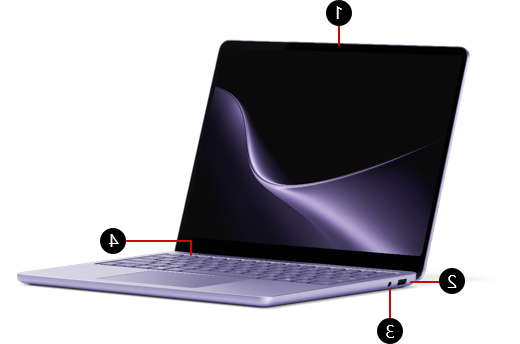
1. מצלמה קדמית
2. יציאת USB-A
3. שקע אוזניות
4. לחצן הפעלה של טביעות אצבע
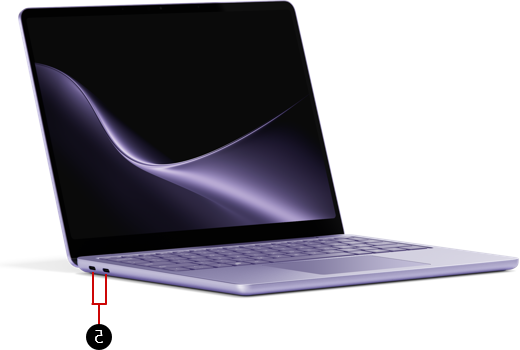
5. שתי יציאות USB-C / USB 3.2
זמין לרכישה ב- Microsoft Store ובמשווקים אחרים.
- מחשב נישא מדגם Surface, 13 אינץ' (מהדורה שנייה)
- מחשב נישא מדגם Surface לעסקים, 13 אינץ' (מהדורה שנייה) | לוע הארי
טעינת משטח
טען את המכשיר באמצעות אחת מיציאות ה-USB-C עם מטען USB Type-C PD.
לקבלת הביצועים הטובים ביותר, מומלץ להשתמש במטען USB-C PD המספק לפחות 40 ואט. אם תחבר מטען בעל הספק נמוך יותר, ייתכן שהמכשיר ייטען לאט או לא ייטען כלל.
אנו ממליצים להשתמש במטען קיר USB-C של משטח 45W.
לקבלת מידע נוסף אודות טעינת המכשיר שלך, ראה USB-C וטעינה מהירה עבור משטח.
כניסה באמצעות Windows Hello
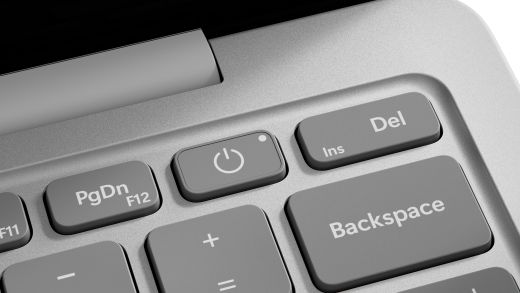
השתמש בלחצן ההפעלה של טביעת האצבע כדי להיכנס באמצעות Windows Hello. הנח את האצבע על לחצן ההפעלה כדי להיכנס במהירות ובאופן מאובטח בנגיעה אחת.
כדי להתחיל בעבודה ולהגדיר אותה, פתח את 'הגדרות ' ולאחר מכן בחר חשבונות
 >אפשרויות> כניסה זיהויטביעות אצבע (Windows Hello)>הגדרה.
לקבלת מידע נוסף אודות כניסה באמצעות Windows Hello, ראה קביעת תצורה של Windows Hello.
עיצוב מכשיר שניתן לתיקון יותר
ניתן להחליף רכיבים רבים על ידי ספקי שירות מורשים או טכנאים מיומנים - מה שתומך בתכנון המכשיר שניתן לתיקון בקלות רבה יותר. רכיבי החלפה, כגון רגליות למחשב נישא, זמינים לתיקון מחוץ לאחריות. זמינות ואפשרויות שירות עשויות להשתנות לפי מוצר, שוק ולאורך זמן.
לקבלת מידע נוסף, ראה מידע על תיקון עצמי למכשיר ה- משטח שלך.
Windows 11 ומעבדים זמינים
אם יש לך שאלות לגבי אופן הפעולה של מעבד ARM, עבור אל שאלות נפוצות בנושא מחשבים מבוססי ARM של Windows.
אם יש לך Windows 11 Home Home ב- משטח, באפשרותך לשדרג ל- Windows 11 Pro בעלות נוספת. לקבלת מידע נוסף, שדרג את Windows Home ל- Windows Pro.
נושאים קשורים
- אזהרות והוראות לגבי בטיחות המוצר
- מידע רגולטורי לגבי משטח
- תנאים & של תוכנית אחריות והגנה
- תכונות נגישות של Windows
- איזו מהדורה של Windows מגיעה עם מכשיר משטח שלך?
זקוק לעזרה נוספת?
תמיכה טכנית

לקבלת תמיכה טכנית, פתח את אפליקציית משטח או דפדפן האינטרנט, תאר את הבעיה ובחר 'קבלת עזרה'.

תמיכה נוספת

אם אינך יכול להשתמש ב- משטח או אם יש לך שאלה לגבי משהו אחר, פתח את 'קבלת עזרה' כדי לקבל תמיכה מקוונת נוספת.


