

בעלי צוות יכולים לאחסן צוות בארכיון כאשר הוא כבר אינו פעיל אך נחוץ כהפניה, או אולי ירצו להפעיל אותו מחדש בעתיד. השיחות והקבצים של הצוות מוגדרים לקריאה בלבד, אך עדיין ניתן לבצע בהם חיפוש. ארכיון ושחזר צוותים באמצעות יישום שולחן העבודה של Teams או Teams באינטרנט.
אחסון צוות בארכיון
- מתוך צ'אט וערוצים משולבים או תצוגת צוותים נפרדת, בחר אפשרויות
 רשימה נוספות.
- בחר את הצוותים והערוצים
 שלך.
- תחת הכל, אתר את שם הצוות שברצונך לאחסן בארכיון, הצבע על 'חשוף' ולאחר מכן בחר 'אפשרויות>נוספות'ארכיון 'צוות
 '.
כדי למנוע מאנשים לערוך את התוכן באתר SharePoint המשויך לצוות, בחר הפוך את אתר SharePoint לאתר לקריאה בלבד עבור חברי הצוות (בעלי הצוות עדיין יוכלו לערוך תוכן זה).
עצה
אינך רואה אפשרויות אלה? מתוך Teams , בחר 'אפשרויות ערוץ נוספות'>הצוותים והערוצים שלך .
כדי להציג ולחפש בתוכן של צוות המאוחסן בארכיון, עבור אל הרשימה הנפתחת ובחר צוותים המאוחסנים בארכיון.
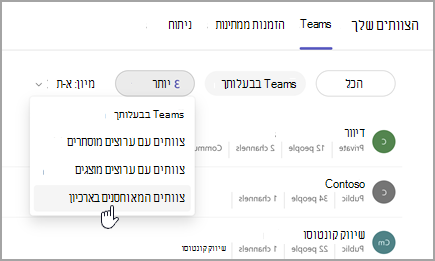
כל פעילות הצוות מוקפאת ברגע שהצוות מאוחסן בארכיון. איש לא יוכל להתחיל שיחות חדשות או להשיב לפרסומים בערוץ, להוסיף או להסיר ערוצים, לערוך את הגדרות הצוות או להוסיף יישומים. כבעלים של צוות, עדיין תוכל להוסיף או להסיר חברים, לעדכן תפקידים ולמחוק, לחדש או לשחזר צוות המאוחסן בארכיון.
שחזור צוות
כדי לשחזר צוות המאוחסן בארכיון, בצע את שלבים 1 ו- 2 לעיל. לאחר מכן:
- בחר עוד 3 צוותים נפתחים ולאחר מכן בחר צוותים המאוחסנים בארכיון.
- חפש את שם הצוות שברצונך לשחזר, ולאחר מכן בחר אפשרויות> נוספותשחזר צוות.
הערה
כדי להציג צוות שאוחסן בעבר בארכיון במכשיר נייד, הוסף אותו לרשימת המועדפים שלך באמצעות יישום שולחן העבודה של Teams או Teams באינטרנט.