

באפשרותך ליצור צוות חדש על-ידי העתקה של צוות קיים או באמצעות קבוצה של Microsoft 365. הדבר מאפשר לך לעשות שימוש חוזר בערוצים, בהגדרות ובחברים כדי לחסוך זמן הגדרה.
יצירת צוות מצוות או קבוצה קיימים
בצד הימני של היישום, בחר Chat
 . אם אתה משתמש בתצוגה נפרדת, בחר
 .
בחר 'פריטים חדשים ' מעל רשימת הצ'אטים והערוצים שלך.


בחר 'צוות חדש'.
בחר 'עוד': אפשרויות יצירת צוות כדי לראות דרכים נוספות ליצירת צוות.
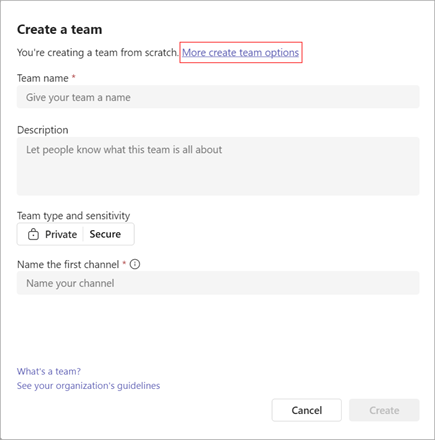
צור צוות מצוות קיים:
השתמש באפשרות זו כאשר ברצונך לעשות שימוש חוזר במבנה של צוות קיים.
- בחר מתוך צוות אחר. תראה רשימה של צוותים שאתה חבר בהם כעת.
- בחר את הצוות שברצונך להעתיק.
יצירת צוות מקבוצה:
בחר מתוך קבוצה ולאחר מכן בחר קבוצה זמינה של Microsoft 365. תראה רשימה של קבוצות שבבעלותך, של קבוצות שאליהן לא מחובר צוות וקבוצות שכוללות פחות מ- 10,000 חברים.
בחר קבוצה וצוות באותו שם ייווצר באופן אוטומטי. הצוות יחלוק את הפרטיות, הרגישות והחברים של אותה קבוצה כמו הקבוצה המקורית.
הערה
- אפשרות זו אינה זמינה עבור קבוצות Microsoft 365 הכוללות יותר מ- 10,000 חברים או שכבר שימשו ליצירת צוות אחר.
- לא ניתן להמיר קבוצות המשויכות לקהילות Viva Engage לצוות.
הוסף את פרטי הצוות שלך
תן שם לצוות החדש שלך, הוסף תיאור, ערוך את פרטיות הצוות ובחר את הרגישות שלו אם הארגון שלך הגדיר זאת.
עצה
אנו ניצור באופן אוטומטי את הערוץ הראשון עבור הצוות שלך. הוא נקרא "כללי", אך תוכל לשנות את שמו במועד מאוחר יותר.
השתמש בתיבות הסימון כדי לבחור אילו חלקים של הצוות ברצונך להעתיק: ערוצים, כרטיסיות, הגדרות, יישומים ואפילו חברים.
הערה
בעת יצירת צוות מצוות קיים באפשרותך גם לבחור אם להעתיק ערוצים, כרטיסיות, הגדרות, יישומים וחברים. אם לא בחרת להעתיק חברים מצוות קיים, אל תשכח להוסיף חברים לצוות שלך.
כשתסיים, בחר צור.
הערה
- הארגון שלך יכול להגביל מי יכול ליצור צוותים. אם אתה לא יכול ליצור צוות או שאתה צריך לבטל את יצירת הצוות, פנה אל מנהל ה-IT שלך.
- לאחר שתיצור את הצוות החדש, עדיין תצטרך לקבוע את תצורת ההגדרות עבור יישומים וכרטיסיות.