
כאשר תעבור לערוץ כלשהו ב-Teams, תראה את הכרטיסיות 'פרסומים ' או 'שיחה ' בחלק העליון של הדף. זהו המקום שבו הודעות בערוץ מתרחשות.
כל מי שיש לו גישה לערוץ יכול לראות הודעות בכרטיסיה ' פרסומים ' או 'שיחה '.
התחלת הודעה חדשה בערוץ פריסה של פרסומים
כדי להתחיל שיחה חדשה בערוץ פריסת פרסומים, בחר התחל פרסום חדש בחלק העליון של הכרטיסיה פרסומים או התחל פרסום בחלק התחתון של הכרטיסיה פרסומים. מה שאתה רואה תלוי בסדר שבחרת כדי שהפוסטים שלך יופיעו.
עצה
כדי להפוך את סדר הפרסומים בערוץ, בחר אפשרויות ערוץ נוספות ולאחר מכן בחר היכן ברצונך לראות את הפרסומים שלך.
לאחר בחירת 'התחל רשומה חדשה' או 'התחל רשומה', תראה תיבת חיבור כדי להקליד את ההודעה. בחר נושא לפרסום ולאחר מכן הוסף הודעה. לאחר שתסיים, בחר פרסם.
הערה
לחצן 'התחל פרסום חדש ' עשוי להיות לא זמין בהתאם להגדרות הערוץ. אם היא אינה זמינה, רק מנחי ערוץ יכולים ליצור שיחות חדשות.
התחלת הודעה חדשה בערוץ פריסת שרשורים
אם הערוץ שלך משתמש בפריסה משורשרת, התחל שיחה חדשה על-ידי הקלדת הודעה ולאחר מכן בחר שלח.
התחל הודעה חדשה על-ידי חיפוש ערוץ
- בחר 'הודעה חדשה
 ' בחלק העליון של רשימת הצ'אטים והערוצים שלך.
 - בתיבה אל , הקלד את שם הערוץ או חלק משם הערוץ. בחר את הערוץ מהרשימה.
הוסף את הנושא או ההודעה שלך ולאחר מכן בחר פרסם או שלח.
מענה להודעה
תשובות להודעת ערוץ נשארות מצורפות להודעה המקורית. בדרך זו, כל מיש שקורא את השיחה, יכול לעקוב בקלות אחר השרשור המלא של השיחה.
השב להודעה בערוץ פריסה של פרסומים
כדי להשיב להודעת ערוץ, בחר את קישור התשובה מתחת להודעה.
השב להודעה בערוץ פריסת שרשורים
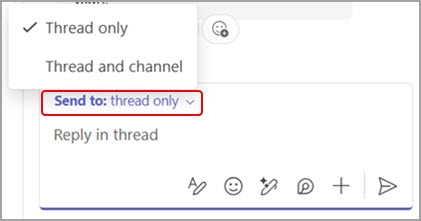
בערוץ פריסת שרשורים, יש לך אפשרות להשיב להודעה בשרשור בלבד, או גם בשרשור וגם בשיחה בערוץ הראשי.
- רחף מעל ההודעה שברצונך להגיב לה.
- בחר השב בשרשור
 כדי לפתוח את השיחה המשורשרת בלוח צידי.
 - מעל תיבת החיבור, בחר את הרשימה הנפתחת כדי להשיב לשרשור בלבד או לרצף התגובות ולערוץ.
שליחת סרטון וידאו או שמע בערוץ
הקלט עד דקה של וידאו או שמע ושתף אותו בדיון בערוץ על-ידי בחירת פעולות ויישומים . קבל מידע נוסף על הקלטת סרטון או שמע ב- Microsoft Teams.