
היפגש עם חברים בערוץ Microsoft Teams באופן מיידי או על-ידי תזמון פגישת ערוץ. כאשר יש לך פגישה בערוץ, כל חברי הצוות יכולים לראות אותה כפרסום בערוץ ולהצטרף משם.
תזמון פגישת ערוץ
כדי לתזמן פגישת ערוץ:
בחר
 ב- Teams.
בחר את הערוץ שבו ברצונך לתזמן פגישה.
בחר את החץ הנפתח לצד פגוש כעת
 .
.- בפריסה פרסומים , בחר את החץ הנפתח לצד הצג כעת
 .
.
- בפריסה פרסומים , בחר את החץ הנפתח לצד הצג כעת
בחר קבע מועד לצוותי
 .
.הוסף פרטי פגישה.
- כדי לשלוח למשתתפים הזמנות אישיות, הוסף אותן באופן ידני בשדה הוסף משתתפים נדרשים
 או הפעל את הלחצן הדו-מצבי שלח הזמנות אישיות.
- כדי לשלוח למשתתפים הזמנות אישיות, הוסף אותן באופן ידני בשדה הוסף משתתפים נדרשים
בחר שלח.
הערה
תזמון פגישות ערוץ אינו נתמך בערוצים פרטיים.
פגישה מיידית בערוץ
כדי להתחיל פגישה מיידית בערוץ:
בחר
ב- Teams.בחר את הערוץ שבו ברצונך להתחיל פגישה מיידית.
בחר פגוש כעת
.- בפריסה פרסומים , בחר פגוש כעת .
- בפריסה פרסומים , בחר פגוש כעת
בחר הצטרף עכשיו.
הזמן אנשים להצטרף לפגישה.
חברי הערוץ יכולים לראות את הפגישה ולהצטרף אליה בערוץ פרסומים או הזנת שיחות.
צ'אט בפגישת ערוץ
כדי לשוחח בצ'אט בפגישת ערוץ:
- בחר
 בפקדי הפגישה.
 - הקלד הודעה בתיבת החיבור והקש Enter או בחר שלח.
כל השיחות בפגישות ערוץ מופיעות כהליכי משנה משלהן בהזנת הפרסומים או השיחות של הערוץ .
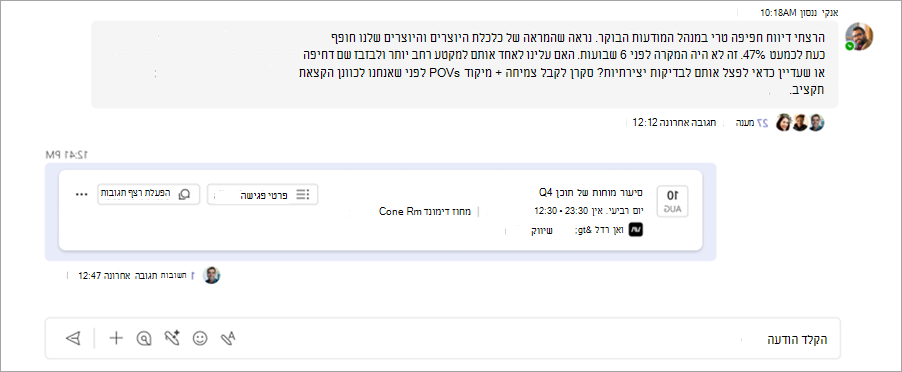
השתתף בשיחת פגישת הערוץ על-ידי מענה להודעות בפרסום בפגישת הערוץ או  .
.