
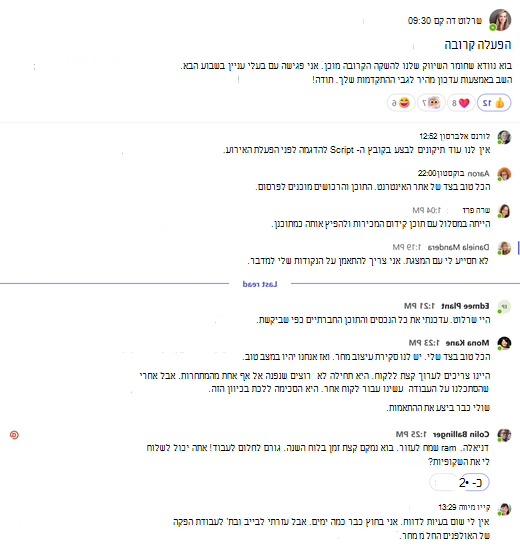
על-ידי בחירת הקישור מתחת לרשומת ערוץ, תוכל לראות את כל התגובות והתשובות בשיחת ערוץ זו בו-זמנית. באפשרותך גם לפתוח את שיחת הערוץ בחלון חדש ולשנות את גודלה, כך שתוכל לבצע ריבוי משימות בהישג יד.
פרסום ערוץ פריסה
לקבלת מידע נוסף על פריסות ערוץ, ראה 'בחירת פריסת הערוץ שלך' ב- Microsoft Teams.
צפה בשיחה המלאה בערוץ
- עבור אל פרסום הערוץ שבו ברצונך להתמקד.
- בחר את הקישור לכל התגובות מתחת לפרסום.
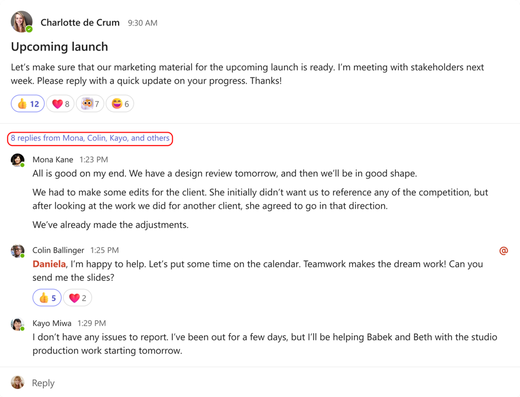
- תופיע תצוגה חדשה של פרסום הערוץ, המציגה את כל התגובות והתשובות עבור רשומה ספציפית זו.
- כשתהיה מוכן לחזור לערוץ, בחר עבור לערוץ.
פתח שיחת ערוץ בחלון חדש
מתוך פרסום ערוץ ספציפי, בחר 'פתח בחלון חדש בחלק העליון של הרשומה.
מהערוץ הראשי, רחף מעל הפינה השמאלית העליונה של שיחה ובחר 'אפשרויות נוספות'  > אפשרויות נוספות ב- Microsoft Teamsפתח בחלון חדש' .
ערוץ פריסת שרשורים
לקבלת מידע נוסף על פריסות ערוץ, ראה 'בחירת פריסת הערוץ שלך' ב- Microsoft Teams.
פתיחת ערוץ בחלון חדש
כדי לפתוח את תצוגת הערוץ הראשי בחלון חדש:
- בחר הודעה בערוץ.
- בחר 'אפשרויות נוספות
 > 'אפשרויות נוספות'פתח שיחה בחלון חדש
 .
.
כדי לפתוח את תצוגת השרשור עבור רצף תגובות ספציפי בחלון חדש:
- בחר את סיכום התשובה.
- בחר ' בפינה השמאלית העליונה של החלונית השמאלית כדי לפתוח רק את השרשור בחלון חדש זה.