

ב- Teams, באפשרותך להתאים אישית את האופן שבו אתה מציג צ'אטים וערוצים, לארגן אותם במקטעים ולהשתמש בתצוגות מהירות כדי להתמקד בדברים שמחייבים את תשומת לבך.
בחירת תצוגה משולבת
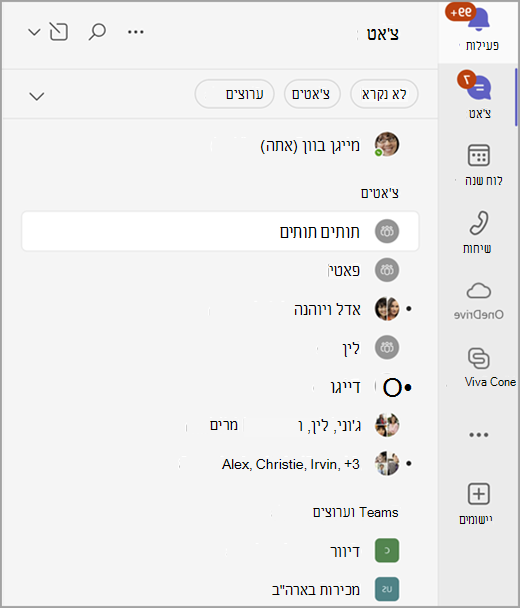
לחלופין, בחר Chat ו- Teams
 .
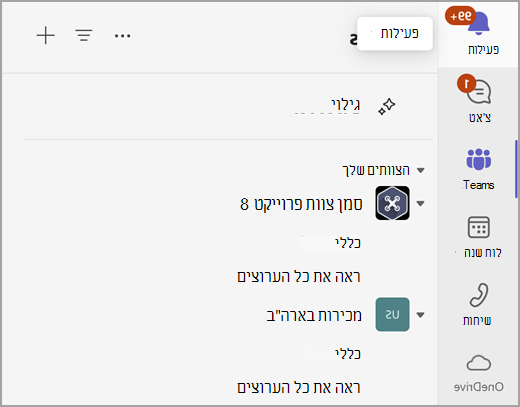
כדי להתאים אישית את החוויה שלך
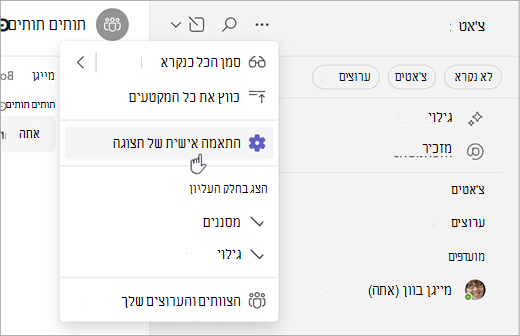
- בחר אפשרויות רשימה נוספות
 בחלק העליון של רשימת הצ'אטים שלך.
- בחר בלחצן 'התאמה אישית של הגדרות תצוגה
 '.
- בחר 'משולב' או 'נפרד'.
הצגת הערוצים שלך ברשימה אחת
באפשרותך לבחור להציג רק את שמות הערוצים, ולא את הצוותים שהם חלק מהם. לאחר מכן, הפרד את הערוצים מהצוותים שלהם, על-ידי מיון לפי עדכניות כדי להביא את העדכניים ביותר למעלה.
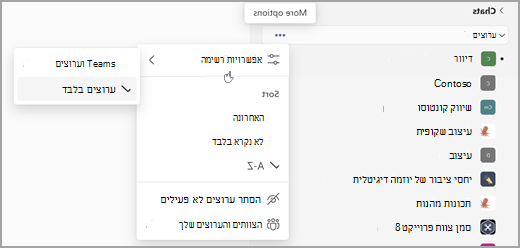
- בתווית המקטע 'ערוצים ', בחר ' אפשרויות נוספות .
- בחר אפשרויות רשימה
 >ערוצים בלבד.
- בחר 'אחרונים' כדי למיין לפי עדכניות.
הערה
יש לך ערוצים רבים בשם 'כללי'? ערוצים אלה עדיין יכללו את שם הצוות שלהם כדי לעזור לך להבדיל ביניהם.
הישאר מעודכן בשיחות שלך
חוויית הצ'אט והערוצים החדשה מייעלת את השיחות על-ידי הצבת צ'אט, צוותים וערוצים במקום אחד.
בתצוגת Chat המשולבת, השיחות מאורגנות בשלושה מקטעים:
- מועדפים: השיחות החשובות ביותר שלך מתוך הצ'אטים והערוצים שלך.
- צ'אטים: הצ'אטים האחרונים שלך, ממוינים לפי הפעילות האחרונה.
- צוותים וערוצים: הערוצים שלך, מאורגנים לפי צוותים.
בתצוגת Chat הנפרדת ובתצוגת Teams הנפרדת, לכל תצוגה יש שני מקטעים. יש מקטע מועדפים, בנוסף לצ'אט או לערוצים.
כאשר יש פעילות בצ'אטים או בערוצים שלך, שמו יופיע בגופן מודגש. אם אתה נמצא בתצוגה משולבת, סרגל ניווט מהיר של Teams וערוצים יהפוך גם הוא למודגש גם אם ערוצים אלה אינם ניתנים להצגה כעת.
הצג את כל הצוותים והערוצים שלך על-ידי בחירה באפשרות 'הצג את כל הצוותים והערוצים שלך ' או 'הצג את כל הצוותים בחלק התחתון של הרשימה'.
קבל מידע נוסף אודות הודעות ערוץ.
ארגן את השיחות שלך
אתה מתחיל עם שניים או שלושה מקטעים. עם זאת, מקטעים מותאמים אישית מאפשרים לך להוסיף עוד. ארגן ערוצים וצ'אטים אישיים, קבוצתיים וצ'אטים בפגישות למקטעים קטנים יותר. צור מקטעים עבור פרוייקטים, נושאים או כל נושא אחר כדי להפוך אותו לשלך.
צור מקטע מותאם אישית על-ידי בחירת 'פריטים חדשים' , ולאחר מכן בחירת מקטע חדש .

קבל מידע נוסף על יצירת מקטעים מותאמים אישית.
ראה פרטים נוספים
חוויית הצ'אט והערוצים החדשה מארגנת ביעילות את כל השיחות שלך. עם זאת, אם אתה מעוניין בפרטים נוספים, הפעל תצוגה מקדימה של הודעות והצג שמות צוותים דרך הגדרות צ'אטים וערוצים.
הצג תצוגות מקדימות של הודעות בצ'אטים ובערוצים שלך על-ידי בחירת הגדרות ועוד> שלוש נקודות כללי ' . לאחר מכן בחר Chat וערוצים כדי להפעיל הצג תצוגות מקדימות של הודעות עבור צ'אטים ושמות צוותים עבור ערוצים.
קבל מידע נוסף על תצוגות מקדימות של הודעות.
מתן עדיפות לשיחות באמצעות מסננים
יש לך הודעות רבות? חוויית הצ'אט והערוצים החדשה מקלה עליך למיין את השיחות.
בחר מתוך מסננים מרובים, כולל:
- הודעות שלא נקראו
- צ'אטים
- ערוצים
- צ'אטים של פגישות
בחר מסנן כדי להגביל את השיחות שלך. בטל בחירת מסנן כדי להציג את כל התוצאות.
עצה
נקה את הודעות הפעילות מהר יותר על-ידי בחירת המסנן 'לא נקרא'.
חפש אזכורים, שרשורים הנמצאים במעקב ועוד בתצוגות מהירות
תצוגות מהירות עוזרות לך למצוא הודעות שמצריכות את תשומת לבך, כגון @mentions או שרשורים במעקב.
כדי לפתוח תצוגה מהירה: בחר תצוגה מהירה בחלק העליון של רשימת הצ'אטים כדי לסנן את השיחות שלך באופן מיידי.
כדי לראות אפשרויות נוספות עבור מה שמופיע באזור זה, רחף מעל תצוגות מהירות ובחר 'הצג עוד .
בחירת האופן שבו תצוגות מהירות יופיעו
תמיד – תצוגה מהירה גלויה תמיד.
כאשר לא נקרא – תצוגה מהירה מופיעה רק כשיש פריטים שלא נקראו.
הסתר – תצוגה מהירה מוסתרת.
גרור מקטעים בתצוגות מהירות כדי לסדר מחדש.