Microsoft To Do jednostavan je i inteligentan popis obaveza koji vam pomaže upravljati svim zadacima na jednom mjestu. Integracija značajke To Do s programom Outlook omogućuje vam da pomoću značajke Moj dan vidite nadolazeće događaje i zadatke iz kalendara bilo gdje u programu Outlook, uključujući aplikacije Pošta, Calendar i People. Ako koristite klasični (ili naslijeđeni) Outlook, možete koristiti Obveze ili klasične zadatke.
To Do koristi pametne popise koji olakšavaju praćenje zadataka i organiziranje dana. Obveze omogućuju vam da brzo organizirate zadatke tako da ih dodate u Moj dan, označite kao važne ili dodate na nove popise koje sami stvorite.
Stvaranje zadataka i upravljanje njima u aplikaciji To Do u novom programu Outlook
Microsoft To Do jednostavan je i inteligentan popis obaveza koji omogućuje praćenje zadataka i organiziranje dana na jednom mjestu. Integracija aplikacije To Do s novim programom Outlook omogućuje vam da pomoću značajke Moj dan vidite nadolazeće događaje i zadatke iz kalendara bilo gdje u novom programu Outlook, uključujući aplikacije Pošta, Calendar i People.
Otvaranje aplikacije To Do
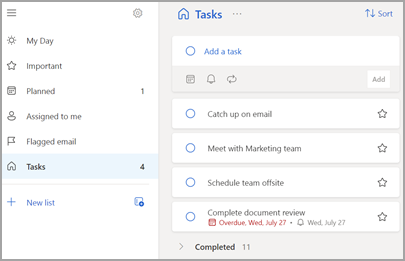
Na lijevoj margini novog prozora programa Outlook odaberite  Obaveze Obaveze. ikona kojom se otvara okno Zadaci. Možete odabrati različite popise ili ovdje stvoriti novi popis .
Stvaranje, uređivanje, brisanje i vraćanje zadataka
Stvaranje zadatka
Zadatak možete stvoriti pomoću polja za unos Dodaj zadatak. Odaberite polje, unesite naziv zadatka pa pritisnite Return ili Enter. Ako zadatak dodate na pametni popis, on će se spremiti u odjeljak Zadaci i povezati s popisom na kojem ste bili kada ste ga stvorili.
Uređivanje zadatka
Da biste preimenovali zadatak, odaberite ga da biste otvorili njegov detaljni prikaz. U prikazu detalja možete kliknuti ili dodirnuti naziv zadatka. U polju s naslovom zadatka pojavit će se pokazivač i moći ćete preimenovati ili urediti naslov.
Brisanje zadatka
Da biste izbrisali zadatak, odaberite ikonu koša za smeće u donjem desnom kutu detaljnog prikaza zadatka.
Vraćanje izbrisanog zadatka
Budući da se zadaci pohranjuju u sustavu Exchange Online, a vidljivi su i u novim zadacima programa Outlook, slučajno izbrisane zadatke možete vratiti u novom programu Outlook:
- Na novom popisu mapa programa Outlook u odjeljku Pošta odaberite Izbrisane stavke.
- Pronađite izbrisani zadatak, odaberite ga i držite (ili kliknite desnom tipkom miša), a zatim odaberite Vrati.
Izbrisani će se zadatak nakon toga ponovno pojaviti na odgovarajućem popisu.
Upotrijebite značajku Moj dan u programu Outlook u novom programu Outlook
Obveze omogućuju vam da brzo organizirate zadatke tako da ih dodate u Moj dan, označite kao važne ili dodate na nove popise koje sami stvorite.
Pomoću Obveza i okna Moj dan pristupite nadolazećim događajima i zadacima iz kalendara s bilo kojeg mjesta u programu Outlook, uključujući Poštu, Calendar, People, Groups i još mnogo toga.
Saznajte više o značajci Moj dan.
Stvaranje zadataka i upravljanje njima u aplikaciji To Do u programu Outlook na webu i Outlook.com
Microsoft To Do jednostavan je i inteligentan popis obaveza koji omogućuje praćenje zadataka i organiziranje dana na jednom mjestu. Integracija aplikacije To Do s programom Outlook na webu i Outlook.com omogućuje vam da pomoću značajke Moj dan vidite nadolazeće događaje i zadatke iz kalendara u bilo kojem trenutku u programu Outlook, uključujući poštu, Calendar i People.
Otvaranje aplikacije To Do
Na lijevoj margini stranice programa Outlook na webu ili Outlook.com odaberite Obaveze Obveze. koja otvara okno Zadaci. Možete odabrati različite popise ili ovdje stvoriti novi popis .
Stvaranje, uređivanje, brisanje i vraćanje zadataka
Stvaranje zadatka
Zadatak možete stvoriti pomoću polja za unos Dodaj zadatak. Odaberite polje, unesite naziv zadatka pa pritisnite Return ili Enter. Ako zadatak dodate na pametni popis, on će se spremiti u odjeljak Zadaci i povezati s popisom na kojem ste bili kada ste ga stvorili.
Uređivanje zadatka
Da biste preimenovali zadatak, odaberite ga da biste otvorili njegov detaljni prikaz. U prikazu detalja možete kliknuti ili dodirnuti naziv zadatka. U polju s naslovom zadatka pojavit će se pokazivač i moći ćete preimenovati ili urediti naslov.
Brisanje zadatka
Da biste izbrisali zadatak, odaberite ikonu koša za smeće u donjem desnom kutu detaljnog prikaza zadatka.
Vraćanje izbrisanog zadatka
Budući da se zadaci pohranjuju na Exchange Online i da su vidljivi i u programu Outlook na webu ili Outlook.com zadacima, možete vratiti slučajno izbrisane zadatke u programu Outlook:
- Na popisu mapa programa Outlook u odjeljku Pošta odaberite Izbrisane stavke.
- Pronađite izbrisani zadatak, odaberite ga i držite (ili kliknite desnom tipkom miša), a zatim odaberite Vrati.
Izbrisani će se zadatak nakon toga ponovno pojaviti na odgovarajućem popisu.
Upotrijebite značajku Moj dan u programu Outlook
Obveze omogućuju vam da brzo organizirate zadatke tako da ih dodate u Moj dan, označite kao važne ili dodate na nove popise koje sami stvorite.
Pomoću Obveza i okna Moj dan pristupite nadolazećim događajima i zadacima iz kalendara s bilo kojeg mjesta u programu Outlook, uključujući Poštu, Calendar, People, Groups i još mnogo toga.
Saznajte više o značajci Moj dan.
Stvaranje zadataka i upravljanje njima uz To Do u klasičnom programu Outlook
Microsoft To Do jednostavan je i inteligentan popis obaveza koji omogućuje praćenje zadataka i organiziranje dana na jednom mjestu.
Otvaranje aplikacije To Do
Na lijevoj margini klasičnog prozora programa Outlook odaberite Ikona Obveza koja otvara okno Zadaci. Možete odabrati različite popise ili ovdje stvoriti novi popis .
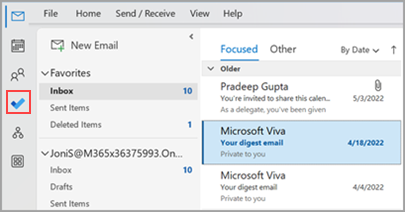
Odaberite aplikaciju To Do kao omiljeno okruženje za upravljanje zadacima u klasičnom programu Outlook
Možete navesti željeno sučelje za upravljanje zadacima u klasičnom programu Outlook. Tu mogućnost možete konfigurirati na nekoliko načina.
- U oblačiću predavanja odaberite Isprobajte:

-
U odjeljku Zadaci odaberite Isprobajte na žutoj traci.

- Idite naMogućnosti>datoteke>Zadaci, a zatim odaberite Otvori zadatke u aplikaciji To Do. Na zadatke programa Outlook možete se vratiti u bilo kojem trenutku tako da poništite postavku.
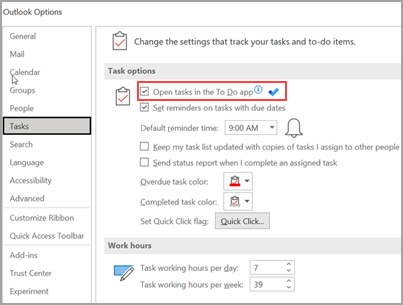
Način funkcioniranja
Kada odaberete mogućnost otvaranja zadataka u aplikaciji To Do, uvode se sljedeće promjene:
- Ikona zadataka (
 ) otkvačena je s navigacijske trake (na lijevoj margini klasičnog prozora programa Outlook) i premještena ispod
  Na navigacijskoj traci dodatne aplikacije. Ikona aplikacije To Do ostat će prikvačena i vidljiva.
- Kada odaberete Nove stavke>
 Zadatak, otvorit će se aplikacija To Do umjesto klasične aplikacije Zadaci programa Outlook.

Kada otvorite zadatak s trake obaveza, prozora Podsjetnici ili popisa svakodnevnih zadataka u Kalendar, otvorit će se zadatak u aplikaciji To Do.


Stvaranje, uređivanje, brisanje i vraćanje zadataka u klasičnom programu Outlook
Stvaranje zadatka
Zadatak možete stvoriti pomoću polja za unos Dodaj zadatak. Odaberite polje, unesite naziv zadatka pa pritisnite Return ili Enter. Ako zadatak dodate na pametni popis, on će se spremiti u odjeljak Zadaci i povezati s popisom na kojem ste bili kada ste ga stvorili.
Uređivanje zadatka
Da biste preimenovali zadatak, odaberite ga da biste otvorili njegov detaljni prikaz. U prikazu detalja možete kliknuti ili dodirnuti naziv zadatka. U polju s naslovom zadatka pojavit će se pokazivač i moći ćete preimenovati ili urediti naslov.
Brisanje zadatka
Da biste izbrisali zadatak, odaberite ikonu koša za smeće u donjem desnom kutu detaljnog prikaza zadatka.
Vraćanje izbrisanog zadatka
Budući da se zadaci pohranjuju u sustavu Exchange Online, a vidljivi su i u klasičnim zadacima programa Outlook, slučajno izbrisane zadatke možete oporaviti u klasičnom programu Outlook:
- Na popisu mapa programa Outlook u odjeljku Pošta odaberite Izbrisane stavke.
- Pronađite izbrisani zadatak, odaberite ga i držite (ili kliknite desnom tipkom miša), a zatim odaberite Vrati.
Izbrisani će se zadatak nakon toga ponovno pojaviti na odgovarajućem popisu.
Prikaz zadataka i kalendara u klasičnom programu Outlook
Zadaci se u klasičnom programu Outlook prikazuju na tri mjesta – na traci To-Do, u odjeljku Zadaci i na popisu svakodnevnih zadataka u aplikaciji Kalendar. Ako ste pretplaćeni na popis zadataka sustava SharePoint, svi zadaci koji su vam dodijeljeni s tog popisa prikazivat će se na sva tri mjesta.
Na navigacijskoj traci odaberite Zadaci.

Odaberite zadatak da biste ga pogledali u oknu za čitanje ili ga dvokliknite da biste ga otvorili u novom prozoru.
Drugi je način prikaza zadataka, uključujući stavke obveza označenih zastavicom, uvid u zadatke.
- Pokažite na stavku Zadaci na navigacijskoj traci.

Iskočit će kratki pogled na zadatke. Da biste zadržali uvid u zadatke, prikvačite ga tako da odaberete  .
.

Sortirajte popis zadataka tako da odaberetePočetna stranicazadataka> i odaberete jednu od mnogih dostupnih mogućnosti trenutnog prikaza.

