
Oblikujte stupac u aplikaciji Microsoft Lists ili popis/biblioteku u sustavu SharePoint u sustavu Microsoft 365 pomoću modernog sučelja da biste promijenili izgled stavki. Ovisno o vrsti stupca, na raspolaganju su vam različite mogućnosti oblikovanja:
| Vrsta stupca | Dostupno oblikovanje |
|---|---|
| Odabir | Boja ispune; Osjenčane pozadine u obliku pilule za nazive mogućnosti |
| Datum | Fill color |
| Da/ne | Fill color |
| Broj | Trake podataka |
| Sve ostale vrste | Način rada za napredno oblikovanje |
Napomena
Da biste pristupili oblikovanju stupaca, možda ćete morati dodati stupce u postojeću biblioteku.
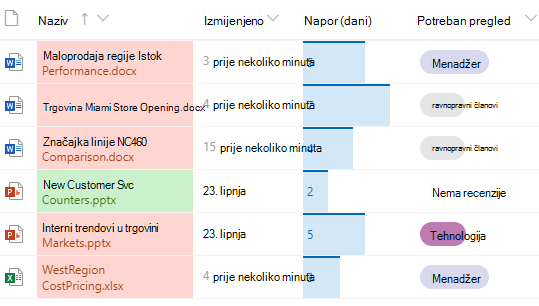
Boja ispune & uvjetno označavanje
Boje ispune istaknite različite odabire i datume. Primjerice, možda imate stupac naziva "Potreban pregled". Pomoću boje možete istaknuti datoteke u biblioteci koje je potrebno pregledati. U ovom primjeru stavke s oznakom "Nije potreban pregled" imaju zelenu pozadinu, dok datoteke koje zahtijevaju pregled imaju ružičastu pozadinu.
- Na popisu ili u biblioteci odaberite zaglavlje stupca koji želite prilagoditi. (U ovom primjeru koristimo stupac Naziv ).
- Odaberite Postavke stupca, a zatim Oblikuj ovaj stupac.
- U odjeljku Stupac Oblikovanje odaberite Uvjetno oblikovanje, a zatim Upravljanje pravilima.
- U odjeljku Uvjetno oblikovanje odaberite Dodaj pravilo.
- Definiranje pravila: u našem primjeru odabiremo Ako
Requires Reviewje jednakoNo review, Pokaži stavku popisa kaomint green. Odaberite Spremi. Po potrebi dodajte ostala pravila. Da biste dodali pravilo, odaberite strelicu natrag, a zatim Dodaj pravilo.
U ovom smo primjeru dodali i AkoRequires Reviewnije jednakoNo review, Pokaži stavku popisa kaoPeach.
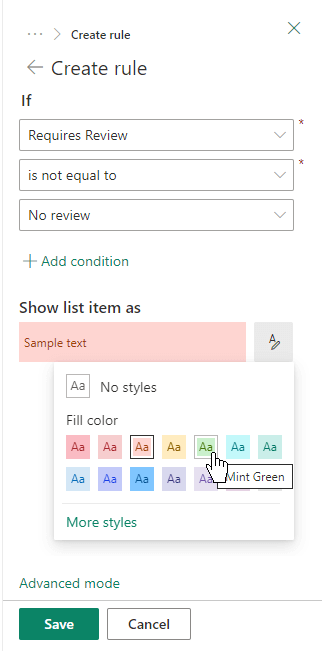
- Kad završite, odaberite Spremi.
Trake podataka
Za stupce vrste brojeva možete pružiti vizualnu usporedbu brojeva pomoću podatkovnih traka. Na primjer, stupcu možete dodijeliti naziv "Napor (dani)". Duljina trake podataka može ukazivati na to koliko bi pridruženi zadatak mogao trajati.
Na popisu ili u biblioteci odaberite zaglavlje stupca koji želite prilagoditi.
Odaberite Postavke stupca, a zatim Oblikuj ovaj stupac.
Odaberite trake podataka da biste koristili zadanu paletu ili odaberite Uredi predložak.
Napomena
Mogućnost traka podataka dostupna je samo za numeričke stupce. Potražite ikonu broja 1 ispred naziva stupca da biste provjerili radi li se o brojčanom stupcu.
Unesite minimalne i maksimalne vrijednosti za predložak podatkovne trake.
Odaberite ikonu palete, a zatim odaberite preferencije boja za svaku od mogućnosti.
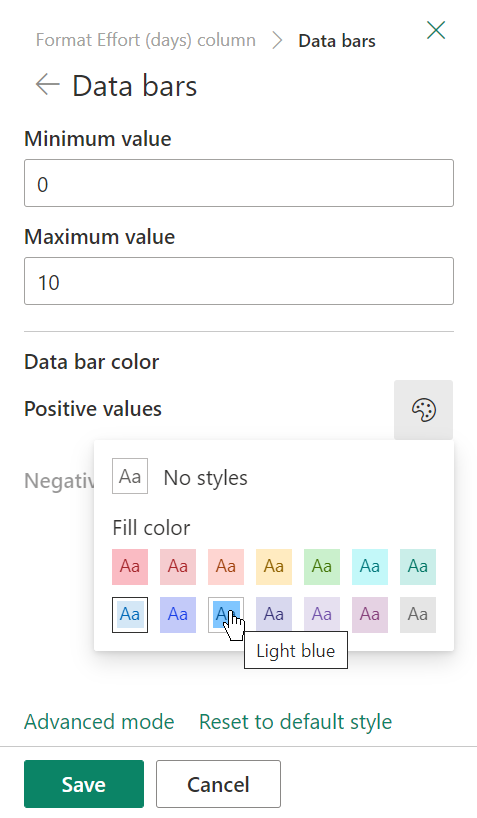
Kad završite, odaberite Spremi.
Napomena
Ako se kasnije odlučite za čišćenje oblikovanja stupaca, SharePoint neće spremiti mogućnosti oblikovanja ako ga poslije odlučite ponovno omogućiti.
Napredni način rada
Ako se ne ustručavate koristiti JSON, JSON možete dodati i izravno pomoću naprednog načina rada.
Na popisu ili u biblioteci odaberite zaglavlje stupca koji želite prilagoditi.
Odaberite Postavke stupca, a zatim Oblikuj ovaj stupac.
Pri dnu okna Oblikovanje stupaca odaberite Napredni način rada.
Unesite JSON koji želite primijeniti na stupac.
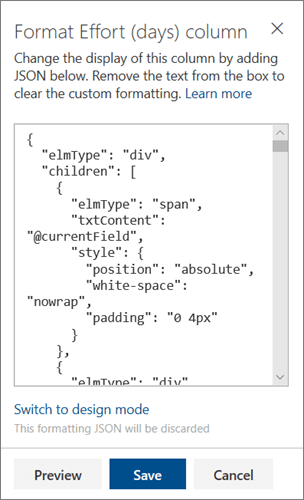
Kad završite, kliknite Spremi.
Dodatne informacije o korištenju JSON-a za oblikovanje stupaca, kao što je centriranje teksta stupaca, potražite u članku Korištenje oblikovanja stupaca radi prilagodbe sustava SharePoint.