
Možete promijeniti postavke stupaca popisa, kao što su naziv i vrstu stupca. Ovisno o vrsti stupca, možete mijenjati, primjerice količinu teksta koju korisnik može unijeti te koje stupce prikazati odnosno sakriti. Možete promijeniti i redoslijed kojim se stupci prikazuju na popisu. Na popisu proizvoda, primjerice, možete promijeniti broj stavke ili položaj cijene na popisu.
Napomena
- Da biste uređivali stupce popisa, potrebna vam je razina dozvole za uređivanje ili viša.
- Izgleda li vaš zaslon drugačije od ovih primjera? Vaš administrator možda na popisu ima postavljeno klasično sučelje ili koristite stariju verziju. U tom slučaju pročitajte odjeljak Promjena redoslijeda stupaca na popisu ili u biblioteci. Ako ste vlasnik popisa, vlasnik web-mjesta ili administrator, upute za postavljanje zadanog sučelja potražite u članku Prebacivanje zadanog sučelja za popise i biblioteke između novog ili klasičnog .
Promjena načina prikaza stupaca
Otvorite popis koji želite ažurirati.
Odaberite mogućnosti prikaza.

Odaberite prikaz. Po zadanom su to svi dokumenti.
Postavite pokazivač miša i odaberite strelicu prema dolje na bilo kojem naslovu popisa, a zatim odaberite Postavke >stupcaPrikaži/sakrij stupce.
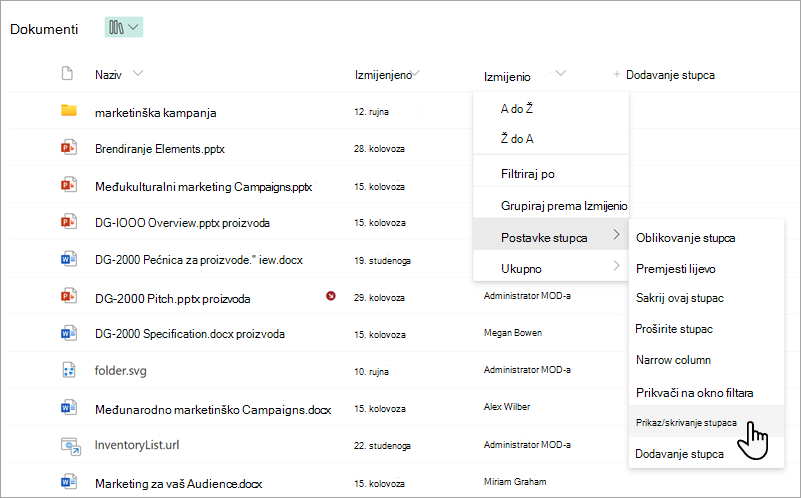
Povucite i ispustite stupce gore ili dolje da biste ih poredali novim redoslijedom. Možete koristiti i strelice prema gore i prema dolje koje se pojavljuju kada pokazivač miša postavite iznad naziva stupca.
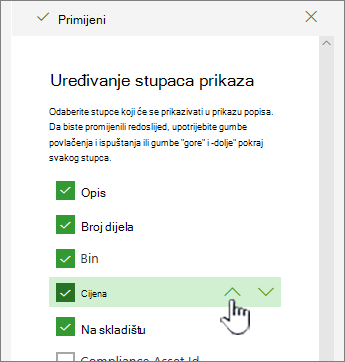
Ponovite četvrti korak da biste promijenili redoslijed svih željenih stupaca, a zatim odaberite Primijeni da biste spremili.
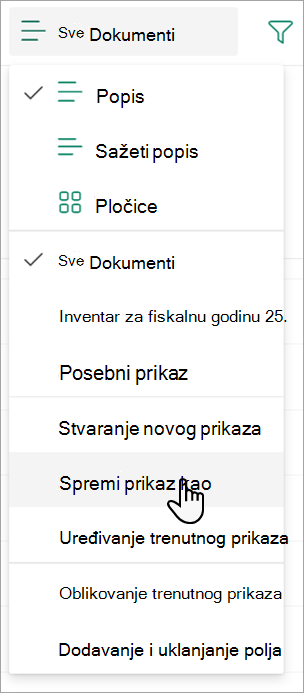
Da biste spremili prikaz, odaberite Mogućnosti prikaza , a zatim Spremi prikaz kao. Ažurirajte naziv i odaberite Spremi.
Prikazivanje ili skrivanje stupaca
Otvorite popis koji želite ažurirati.
Odaberite mogućnosti prikaza. Naziv prikazan u mogućnostima prikaza isti je kao naziv vašeg trenutnog prikaza. Po zadanom su to svi dokumenti.
Postavite pokazivač miša i odaberite strelicu prema dolje na bilo kojem naslovu popisa, a zatim odaberite Postavke >stupcaPrikaži/sakrij stupce.
U odjeljku Uređivanje stupaca u prikazu odaberite ili poništite one stupce koje želite prikazati odnosno sakriti.

Odaberite Primijeni da biste spremili.
Da biste spremili prikaz, odaberite mogućnosti >prikazaSpremi prikaz kao. Ažurirajte naziv i odaberite Spremi.
Promjena ostalih postavki stupca za popis
Ostale postavke stupaca možete promijeniti i izravno s padajućeg izbornika Postavke stupca .
Otvorite popis koji želite ažurirati.
Ako želite promijeniti stupce u prikazu, odaberite Mogućnosti prikaza, a zatim odaberite prikaz. Naziv prikazan u mogućnostima prikaza isti je kao naziv vašeg trenutnog prikaza. Po zadanom su to svi dokumenti.
Odaberite strelicu pokraj stupca koji želite promijeniti, a zatim odaberite Postavke stupca.
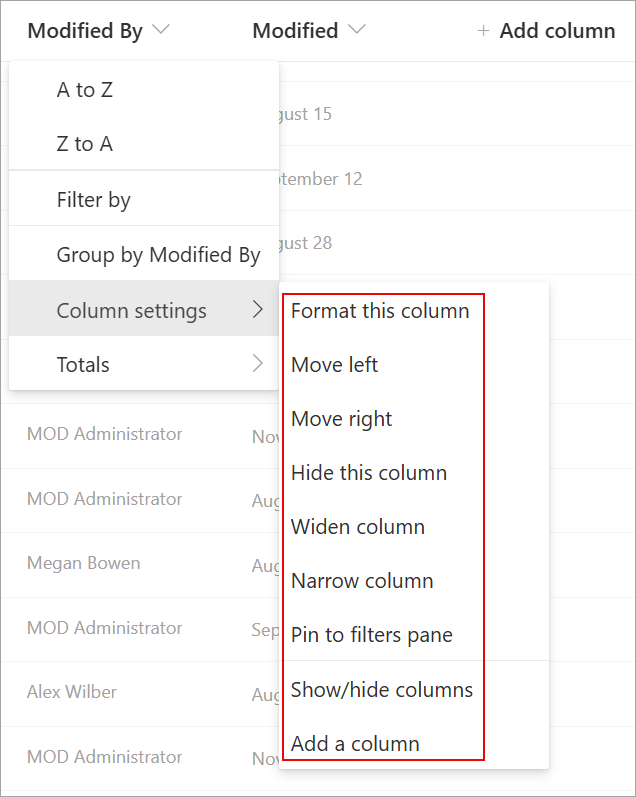
Na izborniku odaberite promjenu koju želite izvršiti, primjerice oblikovanje stupca, njegovo premještanje ulijevo ili udesno, skrivanje ili dodavanje novog stupca. Postavke ovise o vrsti stupca koji uređujete.
Dodatne informacije potražite u člancima Vrste i mogućnosti stupaca popisa i biblioteka te Uređivanje stupca popisa obogaćenog teksta.
Napišite nam komentar
Je li vam ovaj članak bio koristan? Ako jest, napišite nam to pri dnu stranice. Ako vam nije bio koristan, recite nam što nedostaje ili što vas je zbunilo. Na temelju vaših povratnih informacija još ćemo jedanput provjeriti činjenice i ažurirati ovaj članak.