
Popisi i biblioteke često sadrže povjerljive podatke, kao što su proračuni marketinških kampanja ili inicijative u području ljudskih resursa. Možda je važno da određeni korisnici mogu pregledavati samo "službene" verzije stavki ili datoteka.
Možete zatražiti odobrenje stavke ili datoteke prije nego što sadržaj postane vidljiv određenim korisnicima. Zahtijevanjem odobrenja tvrtke ili ustanove mogu primijeniti značajnu razinu kvalitete i sigurnosti na osjetljivi sadržaj.
Određivanje odobrenja stavki na popisu
Pomaknite se do popisa za koji želite postaviti obavezno odobrenje.
Odaberite Postavke postavki
 , a zatim Popis postavki.
U odjeljku Opće postavke odaberite Postavke verzija.
U odjeljku Odobrenje sadržaja odaberite Da kao odgovor na pitanje Zatražite odobrenje sadržaja za poslane stavke?
U odjeljku Povijest verzija stavke odredite želite li stvarati verzije prilikom svakog uređivanja stavke. Možete i ograničiti broj verzija koje se zadržavaju.
U odjeljku Sigurnost stavki skica odredite koji korisnici mogu vidjeti skice stavki na popisu.
Savjet
Ako trebate odobrenje sadržaja za popis ili biblioteku koja već sadrži stavke, sve stavke u biblioteci bit će označene kao odobrene.
Možete odabrati nešto od sljedećeg:
- Korisnici koji mogu čitati stavke na popisu
- Samo korisnici koji mogu uređivati stavke na popisu.
- Samo korisnici koji mogu odobravati stavke na popisu i autor stavke.
Odaberite U redu.
Stanje odobrenja
Ako netko stavku pošalje na popis ili u biblioteku za koje je potrebno odobrenje, ona je u statusu Na čekanju dok je netko (tko ima barem razinu dozvola za upravljanje popisima) ne odobri. Dok čeka odobrenje, ostaje u statusu Na čekanju .
Kada je stavka u statusu na čekanju, obično je mogu vidjeti samo izvornik stavke i osobe koje imaju dozvole za upravljanje popisima i bibliotekama. Kada se njegov status promijeni iz Na čekanju u Odobreno, postat će vidljiv svima koji imaju dozvolu za prikaz popisa ili biblioteke.
Odbijeni članci ostaju na popisu ili u biblioteci dok ih autor ili netko drugi tko ima potrebne dozvole ne izbriše. Svim stavkama ili datotekama koje već postoje na popisu ili u biblioteci automatski se dodjeljuje status Odobreno .
Važno
Ako je sigurnost u biblioteci web-mjesta konfigurirana tako da svim korisnicima dopušta čitanje stavki, svatko s dozvolom za čitanje web-mjesta može vidjeti sve stavke na popisu ili u biblioteci, bez obzira na to jesu li u statusu Odobreno .
Određivanje stavki u biblioteci sustava SharePoint koje zahtijevaju odobrenje
Napomena
Samo korisnici s dozvolama za potpunu kontrolu ili dizajn mogu mijenjati postavke biblioteke sustava SharePoint.
Otvorite biblioteku sustava SharePoint za koju želite postaviti obavezno odobrenje.
Odaberite Postavke postavki
, a zatim Postavke biblioteke.
Ako vam se te stavke izbornika ne prikazuju, odaberite Biblioteka pa u grupi Postavke odaberite
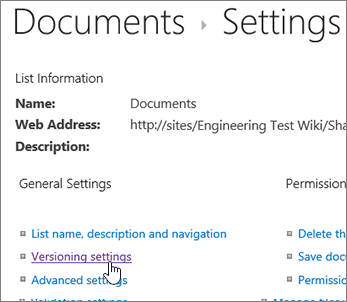
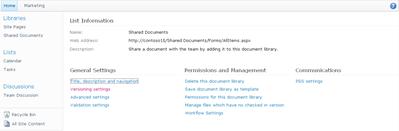
Postavke biblioteke.Da biste otvorili stranicu Postavke određivanja verzije , u odjeljku Opće postavke odaberite Postavke određivanja verzija.
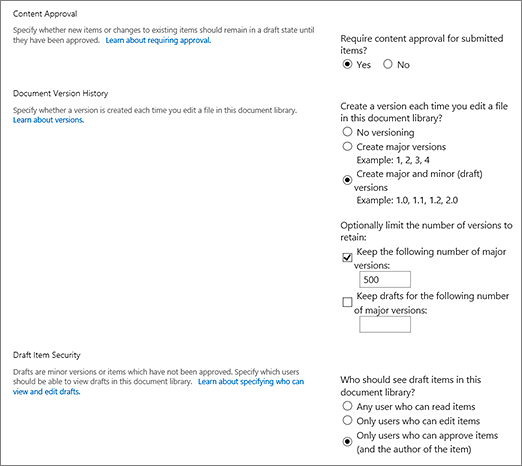
U odjeljku Odobrenje sadržaja odaberite Da kao odgovor na pitanje Zatražite odobrenje sadržaja za poslane stavke? U odjeljku Povijest verzija dokumenta odredite želite li da SharePoint stvara verzije prilikom uređivanja datoteke. Možete i ograničiti broj verzija koje se zadržavaju.
U odjeljku Sigurnost stavki skica odredite koji korisnici mogu vidjeti skice stavki u biblioteci dokumenata.
Savjet
Ako trebate odobrenje sadržaja za popis ili biblioteku koja već sadrži stavke, sve stavke u biblioteci bit će označene kao odobrene.
Možete odabrati nešto od sljedećeg:
- Korisnici koji mogu čitati stavke na popisu
- Samo korisnici koji mogu uređivati stavke na popisu.
- Samo korisnici koji mogu odobravati stavke na popisu i autor stavke.
Odaberite U redu.


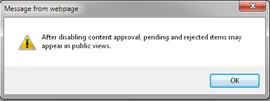
Dodatne informacije potražite u člancima Odobravanje i odbacivanje stavki i datoteka na popisu web-mjesta ili u biblioteci i Sve o tijekovima rada za odobrenja.