
Kada je na popisu ili u biblioteci omogućen rad s verzijama, stavke na popisu i datoteke u biblioteci možete pohranjivati, pratiti i vraćati kad se promijene. Biblioteke mogu pratiti glavne verzije, kao što su one u kojima je u dokument dodana nova sekcija, i radne verzije, kao što su one u kojima je ispravljena pravopisna pogreška. Popisi mogu pratiti samo glavne verzije. Dodatne informacije o upravljanju verzijama potražite u članku Kako određivanje verzija funkcionira na popisima i u bibliotekama.
Napomena
Određivanje verzija po zadanom je uključeno u bibliotekama sustava SharePoint, a isključeno na popisima sustava SharePoint. Dodatne informacije o postavljanju verzije potražite u članku Omogućivanje i konfiguriranje određivanja verzija za popis i biblioteku.
Otvorite popis ili biblioteku s trake za brzo pokretanje.
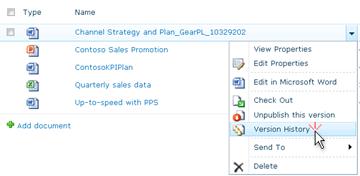
Ako se naziv popisa ili biblioteke ne prikazuje, kliknite Sadržaj web-mjesta ili Prikaži sve, a zatim kliknite naziv popisa ili biblioteke.Desnom tipkom miša kliknite razmak između naziva stavke ili dokumenta i datuma, a zatim na izborniku kliknite Povijest verzija . Možda ćete se morati pomaknuti prema izborniku da biste vidjeli povijest verzija.
Ako ne vidite povijest verzija, kliknite tri točke (...) u dijaloškom okviru, a zatim povijest verzija.
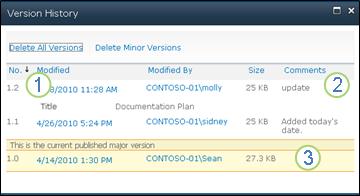
Prikazat će vam se popis verzija datoteke.
U dijaloškom okviru Povijest verzija zadržite pokazivač miša pokraj verzije koju želite pregledati, a zatim kliknite strelicu dolje s desne strane da biste otvorili popis mogućnosti.
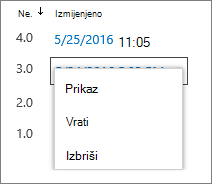
Kliknite Prikaz.
Napomena
Za sve verzije dokumenta osim najnovije vidjet ćete prikaz, vraćanje i brisanje. Za najnoviju verziju vidjet ćete samo prikaz i vraćanje.
Otvorit će se dijaloški okvir Povijest verzija u kojem možete odabrati razne akcije.
Dostupne akcije ovise o verziji i atributima koje je postavio administrator ili vlasnik.
Odabiri se mijenjaju ovisno o tome jeste li odabrali najnoviju datoteku ili stariju verziju.
Prozor povijesti verzija za najnoviju verziju datoteke obuhvaća radnje za upravljanje, obavještavanje, odjavu i stvaranje tijeka rada.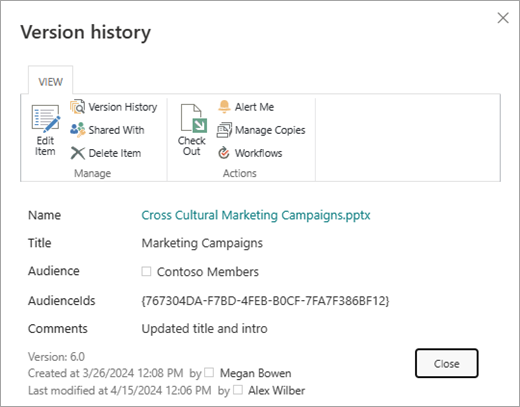
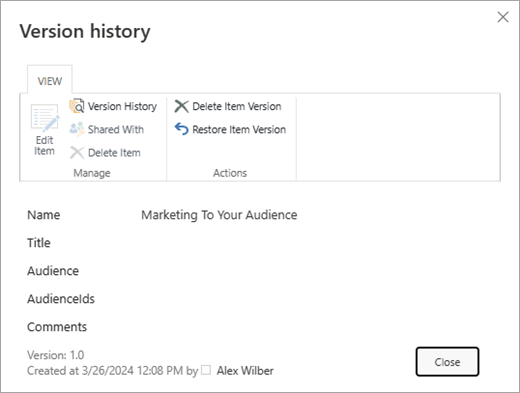
Prikaz povijesti verzija prethodne verzije datoteke pokazuje mogućnost vraćanja ili brisanja te verzije.




Ne vidim mogućnost povijesti verzija
Određivanje verzija po zadanom je uključeno u bibliotekama sustava SharePoint, a isključeno na popisima sustava SharePoint. Određivanje verzija mora biti uključeno da biste mogućnost povijesti verzija vidjeli na izbornicima ili na vrpci. Da biste uključili povijest verzija, pročitajte članak Omogućivanje i konfiguriranje određivanja verzija za popis i biblioteku.
Moje verzije ne sežu dovoljno daleko u prošlost
Prilikom postavljanja verzije postavljate maksimalan broj verzija za spremanje. Kada se spremi najveći mogući broj verzija, SharePoint briše najstariju da bi koristio novije verzije. SharePoint možete postaviti tako da sprema i više verzija do ograničenja sustava. Dodatne informacije potražite u članku Određivanje verzija na popisima i u bibliotekama.
Mogu li vidjeti i oporaviti verzije dokumenata u aplikacijama sustava Office?
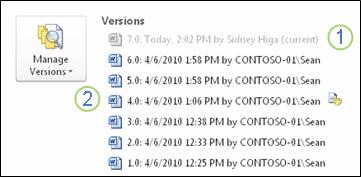
Da, prethodne verzije možete vidjeti u aplikacijama sustava Office za računala. Dodatne informacije potražite u članku Vraćanje prethodne verzije datoteke pohranjene na servisu OneDrive.
Dodatna pomoć i resursi
Evo veza s dodatnim informacijama o upravljanju verzijama i povezanim temama:
Određivanje verzija
Prijava i odjava
Dodavanje i brisanje datoteka i mapa
Slušamo vas!
Je li vam ovaj članak bio koristan? Ako jest, napišite nam to pri dnu stranice. Ako vam nije bio koristan, recite nam što nedostaje ili što vas je zbunilo. Navedite svoju verziju sustava SharePoint, operacijskog sustava i preglednika. Na temelju vaših povratnih informacija još ćemo jedanput provjeriti činjenice i ažurirati ovaj članak.