
Popisi mogu obuhvaćati različite stavke popisa, kao što su kontakti, kalendari, obavijesti i praćenje problema. Popis može obuhvaćati i sljedeće stavke: Tekst, Broj, Odabir, Valuta, Datum i vrijeme, Pretraživanje, Da/ne i Izračunati stupci.
Popise možete stvarati u sustavu Microsoft SharePoint, aplikaciji Popisi u sustavu Microsoft 365 ili u aplikaciji Teams. Saznajte kako započeti rad s Popisima u aplikaciji Microsoft Teams.
Stavci popisa možete i priložiti datoteke da biste naveli dodatne pojedinosti, kao što je proračunska tablica koja sadrži pomoćne brojeve ili dokument koji sadrži pozadinske informacije.
Napomena
Da biste dodavali, uređivali ili brisali stavke popisa, morate imati dozvole za uređivanje. Ako ne vidite mogućnosti za dodavanje ili uređivanje stavki popisa, obratite se administratoru sustava SharePoint. Da biste izbrisali cijeli popis, pročitajte članak Brisanje popisa u sustavu SharePoint.
Dodavanje stavke na popis
Stavku možete dodati na popis na dva načina: jednu stavku u prikazu popisa ili više stavki u prikazu rešetke (prijašnjeg naziva "Brzo uređivanje"). U sljedećim se koracima koristi moderno okruženje Microsoft 365.
Dodavanje pojedinačnih stavki u prikazu popisa
Pomaknite se do popisa na koji želite dodati stavku.
Iznad popisa odaberite vezu + Novo ili + Dodaj novu stavku da biste otvorili prozor Nova stavka.
Napomena
Web-mjesto se može znatno prilagoditi u pogledu izgleda i navigacije. Ako ne možete pronaći neku mogućnost, npr. naredbu, gumb ili vezu, obratite se administratoru.
Unesite podatke za stavku popisa.
-
Napomena
Podatke morate unijeti u stupac (polje) uz koji se nalazi zvjezdica * .
Da biste stavki popisa priložili datoteku ili datoteke, u prozoru Nova stavka odaberite Dodaj privitke, a zatim odaberite datoteku. Držite pritisnutom tipku CTRL prilikom odabira datoteka da biste priložili više datoteka.
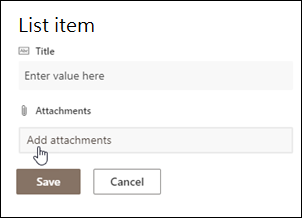
Odaberite Otvori, a zatim U redu. Ako ne vidite naredbu Dodaj privitke , to znači da vaš popis ne podržava privitke.
-
Odaberite Spremi.
Dodavanje više stavki u prikazu Uređivanje u prikazu rešetke
Otiđite na web-mjesto koje sadrži popis na koji želite dodati stavku.
Pri vrhu popisa odaberite Uredi u prikazu rešetke.
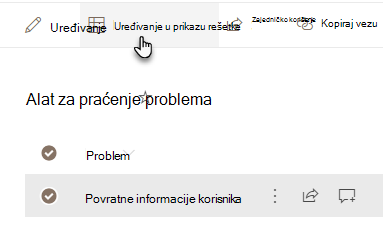
Unesite podatke za stavku popisa.
Za stupce za koje je potrebna podatak prikazuje se dijaloški okvir s pogreškom ako ništa ne unesete.Važno
Datoteku nije moguće priložiti većem broju stavki popisa prilikom korištenja mogućnosti uređivanja u prikazu rešetke.
Učinite nešto od sljedećeg:
- Kada završite s unosom podataka, odaberite Izlaz iz prikaza rešetke.
- Da biste izbrisali stavku, odaberite krug s lijeve strane stavke, a zatim odaberite Izbriši na naredbenoj traci.
Premještanje jedne ili više stavki
Redoslijed stavki možete promijeniti tako da ih povučete na željeno mjesto. Da biste premjestili stavke, potrebne su vam dozvole za uređivanje ili potpuna kontrola nad popisom.
Važno
Prije promjene redoslijeda morate u prikazu očistiti sve promjene sortiranja, filtriranja i grupiranja.
- Otiđite na web-mjesto koje sadrži popis na koji želite dodati stavku.
- Ako ste u prikazu rešetke, pri vrhu popisa odaberite Izlaz iz prikaza rešetke.
- Zadržite pokazivač iznad stavke ili istaknite stavke koje želite premjestiti. Ikona hvataljke prikazat će se lijevo od okruglog potvrdnog okvira odabranih stavki.
- Povucite stavke na željeno mjesto.
Uređivanje jedne ili više stavki na popisu
Kao i kod dodavanja stavki, stavku na popisu možete urediti na dva načina. Stavku možete urediti u prikazu popisa, što je zadana metoda, ili više stavki možete urediti u prikazu rešetke.
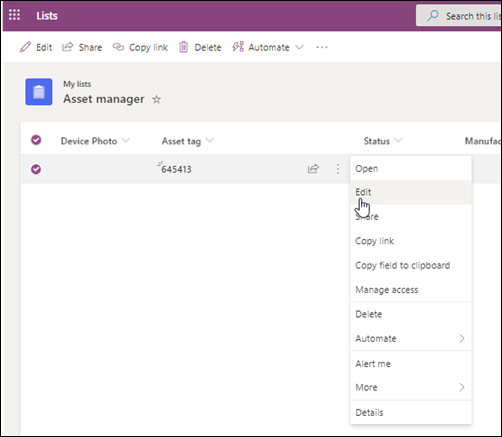
Uređivanje jedne ili više stavki u prikazu popisa
Otiđite na web-mjesto koje sadrži popis na kojem želite urediti stavku.
Odaberite naziv ili naslov popisa.
Odaberite krug pokraj stavke koju želite urediti, kliknite desnom tipkom miša, a zatim odaberite na padajućem izborniku.
- Ako želite urediti više stavki, odaberite krug za obje stavke.
U stavci popisa uredite podatke koje želite promijeniti.
Kliknite Spremi.
Uređivanje više stavki u prikazu rešetke
Otiđite na web-mjesto koje sadrži popis na koji želite dodati stavku.
Pri vrhu popisa odaberite Uredi u prikazu rešetke.
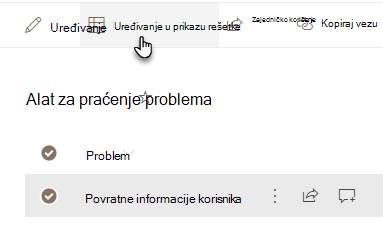
Možete i odabrati karticu Popis , a zatim odabrati Uređivanje u prikazu rešetke.Dvokliknite ćeliju da biste nešto promijenili.
Da biste brzo uredili više vrijednosti u stupcu istodobno, odaberite ćeliju s odgovarajućom vrijednošću, a zatim povucite kut ćelije da biste odabir proširili na susjedne retke.
Da biste poništili akciju, upotrijebite naredbu Poništi ili Ponovi poništeno.
Novu stavku možete dodati kopiranjem postojeće, a zatim revizijom kopije:
- Odaberite stavku, a zatim pritisnite Ctrl+C.
- Pri dnu popisa odaberite Dodaj novu stavku.
- Pritisnite Ctrl+V da biste zalijepili.
- Po potrebi ažurirajte novu stavku.
Važno
- Odjednom je moguće kopirati i zalijepiti nekoliko stavki, primjerice iz tablice programa Word ili raspona programa Excel. Ovaj pristup koristite ako želite uvesti proračunsku tablicu programa Excel. Provjerite odgovaraju li sve vrijednosti vrsti stupca. Da biste započeli operaciju lijepljenja, postavite pokazivač u prvi prazan stupac.
- Datoteku nije moguće priložiti većem broju stavki popisa prilikom uređivanja u prikazu rešetke.
Kada završite s uređivanjem informacija, odaberite Izlaz iz prikaza rešetke.
Dodavanje privitka postojećoj stavci
Otiđite na web-mjesto koje sadrži popis na kojem želite urediti stavku.
Odaberite naziv ili naslov popisa.
Odaberite krug pokraj stavke koju želite urediti, a zatim na padajućem izborniku odaberite Uredi. Ako ste u prikazu za brzo uređivanje, odaberite krug pokraj stavke.
Odaberite Dodaj privitke pa odaberite datoteku. Držite pritisnutom tipku CTRL prilikom odabira datoteka da biste priložili više datoteka.
Odaberite Otvori, a zatim U redu. Ako naredba Dodaj privitke nije dostupna, vaš popis ne podržava privitke.
Da biste izbrisali privitak iz stavke popisa, odaberite Uredi stavku. U odjeljku Privici na obrascu pokraj privitka koji želite ukloniti odaberite Izbriši.
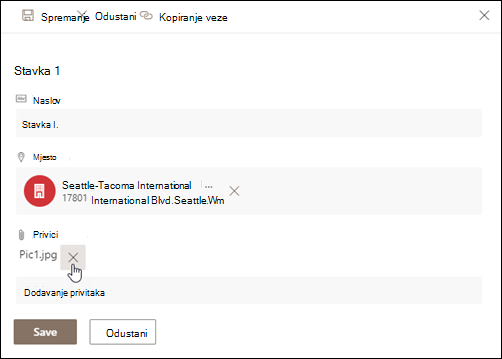
Odaberite Spremi.
Brisanje jedne ili više stavki s popisa
Oprez
Brisanje stavki može biti trajno i možda ih nećete moći oporaviti. Umjesto toga razmislite o premještanju ili arhiviranju stavki. Ovisno o konfiguraciji web-mjesta, možda ćete moći vratiti stavke i njihov sadržaj iz koša za smeće. Dodatne informacije potražite u članku Vraćanje izbrisanih stavki u košu za smeće web-mjesta.
Otiđite na web-mjesto koje sadrži popis na kojem želite izbrisati stavke.
Odaberite naslov popisa na kojem želite raditi.
Napomena
Web-mjesto se može znatno izmijeniti u pogledu izgleda i navigacije. Ako ne možete pronaći neku mogućnost, npr. naredbu, gumb ili vezu, obratite se administratoru ili upravitelju.
Možete odabrati jednu ili više stavki za brisanje istovremeno. Odaberite kvačicu lijevo od stavki koje želite izbrisati, a zatim odaberite Izbriši u gornjem desnom kutu trake izbornika.
Dodavanje stupca s popisa i brisanje stupca s njega
Upute za dodavanje stupaca na popise potražite u članku Stvaranje stupca na popisu ili u biblioteci.
Upute za brisanje stupaca s popisa potražite u članku Brisanje stupca s popisa ili iz biblioteke.
Prikazi mogu prikazivati različite stupce, pa ih možete sakriti, a da ih ne izbrišete. Dodatne informacije potražite u odjeljku Stvaranje, promjena i brisanje prikaza popisa ili biblioteke.
Dodatni resursi
- Stvaranje odnosa među popisima pomoću jedinstvenih stupaca i stupaca za traženje
- Sinkronizacija popisa s programom za proračunske tablice
- Dodavanje vrste sadržaja na popis ili u biblioteku
- Stvaranje i ažuriranje stupca vanjskih podataka na popisu ili u biblioteci
- Stvaranje vanjskog popisa
- Izvoz vanjskog popisa u Excel