
Napomena
Podrška za Windows 10 završila je 14. listopada 2025.
- Nakon 14. listopada 2025. Microsoft više neće pružati besplatna ažuriranja softvera putem servisa Windows Update, tehničku pomoć ni sigurnosne popravke za Windows 10. PC će i dalje funkcionirati, ali preporučujemo prelazak na Windows 11.
- Saznajte više
Prethodne datoteke praktična je značajka u sustavu Windows koja vam pomaže zaštititi osobne datoteke i mape od slučajnog gubitka ili oštećenja. Smatrajte ga sigurnosnim kopijama koji automatski sprema kopije vaših datoteka tako da ih možete jednostavno vratiti ako nešto pođe po zlu. Neovisno o tome jeste li slučajno izbrisali datoteku, unijeli neželjene promjene ili naišli na tehnički problem, značajka Prethodne datoteke može vam pomoći i omogućiti oporavak prethodnih verzija datoteka i mapa.
Jedna od sjajnih prednosti značajke Prethodne datoteke jest to što automatski sigurnosno kopira sve biblioteke. To obuhvaća zadane biblioteke kao što su Dokumenti, Slike, Videozapisi i Glazba te sve prilagođene biblioteke koje ste stvorili. Ako imate mape negdje drugdje koje želite sigurnosno kopirati, možete ih dodati u postojeću biblioteku ili za njih stvoriti novu biblioteku.
Postavljanje značajke Prethodne datoteke jednostavno je. Kada je omogućen, kontinuirano nadzire vaše datoteke i mape te redovito izrađuje sigurnosne kopije na vanjski pogon ili mrežno mjesto. To znači da ne morate brinuti o ručnom spremanju kopija važnih dokumenata, fotografija, videozapisa ili cijelih mapa. Ako želite oporaviti datoteku ili mapu, pregledajte različite verzije koje je spremila značajka Prethodne datoteke i vratiti onu koja vam je potrebna. To je jednostavan, ali moćan alat koji bezbrižno jamči da su vaši vrijedni podaci uvijek zaštićeni.
Konfiguriranje prethodnih datoteka
Evo uputa za konfiguriranje značajke Prethodne datoteke:
Povežite vanjski pogon ili mrežno mjesto: provjerite jeste li povezali vanjski pogon s računalom ili konfiguriranim mrežnim mjestom na koje želite spremiti sigurnosne kopije.
Na Upravljačka ploča u odjeljku Sustav i sigurnost odaberite Spremi sigurnosne kopije datoteka pomoću značajke Prethodne datoteke.
Odaberite Uključi da biste omogućili značajku Prethodne datoteke.
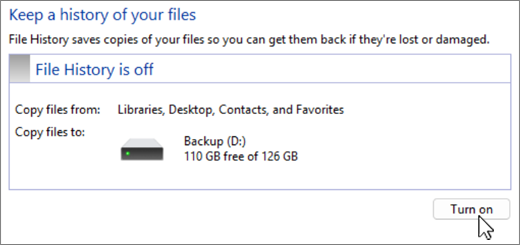
- Ako po zadanom nije odabran pogon, možete odabrati neki drugi tako da odaberete mogućnost Odaberi pogon.
- U prozoru Odabir pogona s prethodne datoteke odaberite vanjski pogon ili mrežno mjesto koje želite koristiti za sigurnosno kopiranje, a zatim odaberite U redu. Ako se to od vas zatraži, možete premjestiti postojeće datoteke na novi pogon ili početi ispočetka.
Iako značajka Prethodne datoteke automatski sigurnosno kopira važne mape kao što su Dokumenti, Slike, Videozapisi i Radna površina, možete dodati i druge mape tako da otiđete do mape, kliknete je desnom tipkom miša i odaberete Prikaži dodatne mogućnosti>Uvrsti u biblioteku da biste je dodali u biblioteku za sigurnosno kopiranje.
Vraćanje datoteka pomoću značajke Prethodne datoteke
Da biste vratili izbrisani sadržaj ili datoteku ili mapu vratili u prethodno stanje:
Otvorite Eksplorer za datoteke i pronađite mapu u kojoj se nalazila datoteka ili mapa.
Desnom tipkom miša kliknite naziv mape, a zatim odaberite Vrati prethodne verzije. Ako se mapa nalazila na najvišoj razini pogona, primjerice na razini C:\, desnom tipkom miša kliknite pogon, a zatim odaberite Vrati prethodne verzije.
Napomena
Da biste vratili prethodnu verziju datoteke ili mape koja je dio biblioteke, umjesto u biblioteci, desnom tipkom miša kliknite datoteku ili mapu na mjestu na kojem ste je spremili.
Na kartici Prethodne verzije navedene su dostupne prethodne verzije datoteke ili mape.

Odaberite prethodnu verziju mape koja sadrži datoteku ili mapu koju želite vratiti. Ako je, primjerice, datoteka izbrisana danas, odaberite verziju mape od jučer koja će sadržavati datoteku.
Da biste pretpregledali sadržaj odabrane verzije, proširite odjeljak Otvori i odaberite Otvori u povijesti datoteka.
Da biste vratili sadržaj odabrane verzije, odaberite Vrati. Da biste izbjegli prebrisivanje trenutne verzije, možete se vratiti na neko drugo mjesto tako da proširite opciju Vrati i odaberete Vrati na...
Upozorenje
Datoteka ili mapa zamijenit će trenutnu verziju na računalu, a poništavanje zamjene nije moguće.