
Brzi oporavak računala osmišljen je kako bi pomogao uređajima sa sustavom Windows 11 da se oporave od raširenih problema s pokretanjem primjenom Microsoftovih popravaka putem servisa Windows Update kada je uređaj u okruženju Windows Recovery Environment (Windows RE). Gradeći na temeljima Startup Repair, ova značajka temeljena na oblaku osigurava da se vaš uređaj može brzo vratiti u sigurno i funkcionalno stanje uz minimalan napor s vaše strane.
Kako funkcionira brzi oporavak uređaja?
Kada uređaj naiđe na opetovane pogreške prilikom pokretanja zbog poznatog, raširenog problema:
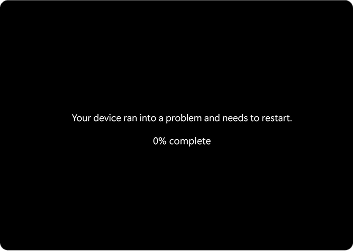
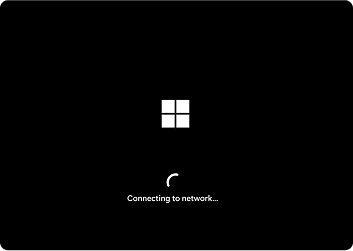

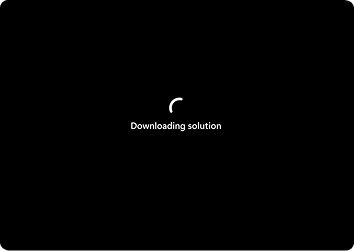
1. Otkrivanje: Windows otkriva probleme s pokretanjem nakon nekoliko neuspješnih pokušaja pokretanja.
2. Način oporavka: Vaše računalo ulazi u Windows RE i povezuje se s internetom putem Etherneta ili podržanih Wi-Fi (WPA/WPA2).
- Veza: uređaj se povezuje s Microsoftovim servisima za oporavak u oblaku tražeći popravak.
Popravak: ako se pronađe rješenje, ono se primjenjuje automatski i PC se ponovno pokreće.
Napomena
Ako popravak nije dostupan, i dalje ćete imati pristup tradicionalnim mogućnostima oporavka
Mogućnosti konfiguracije
Da biste konfigurirali brzi oporavak uređaja:
U aplikaciji
 uređaju sa sustavom Windows odaberiteOporavaksustava> ili upotrijebite sljedeći prečac:
Odaberite Brzi oporavak uređaja
Da biste omogućili brzi oporavak uređaja, prebacite prekidač Brzi oporavak uređaja na Uključeno
- Po potrebi konfigurirajte intervale ponovnog pokušaja i ponovnog pokretanja

Napomena
IT profesionalci koji traže napredne mogućnosti konfiguracije i alate za procjenu mogu pronaći više pojedinosti ovdje: Brzi oporavak uređaja.
Pristupite brzom oporavku uređaja
Iako je brzi oporavak računala osmišljen tako da se pokreće automatski ako se Windows ne uspije pokreće, možete ga pokrenuti i ručno.
Slijedite ove korake da biste pristupili brzom oporavku uređaja:
- Pristup okruženju Windows Recovery Environment
- Kada ste u Windows RE, odaberite Otklanjanje poteškoća>s dodatnim mogućnostima>Brzi oporavak uređaja
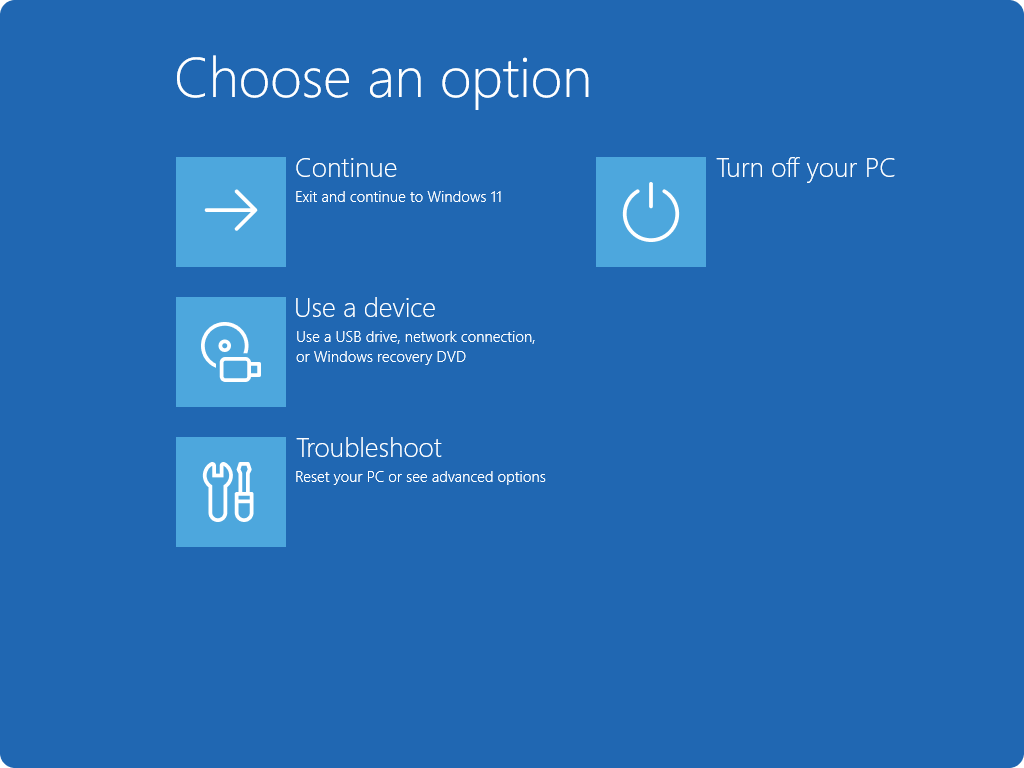
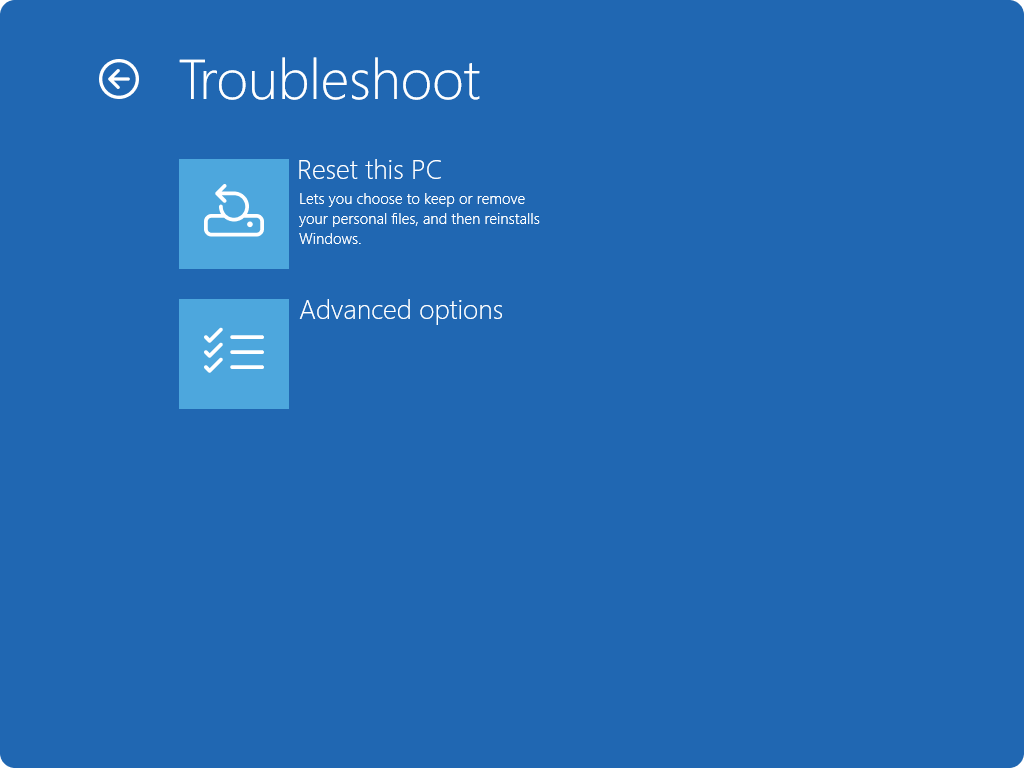

Kada se uređaj poveže s mrežom, potražit će rješenja pomoću servisa Windows Update. Ako je dostupan popravak za široko rasprostranjeni problem s pokretanjem, on će se preuzeti i primijeniti. Ako se popravak ne pronađe, tradicionalne mogućnosti oporavka i dalje su dostupne.
Slanje povratnih informacija

|
Recite što vam se sviđa, podijelite svoje ideje i ponudite prijedloge za poboljšanje iskustva putem Centra za povratne informacije. U aplikaciji Centar za povratne informacije  na uređaju sa sustavom Windows odaberite Oporavak i deinstaliraj>Brzi oporavak uređaja. na uređaju sa sustavom Windows odaberite Oporavak i deinstaliraj>Brzi oporavak uređaja. |
|---|