Sažetak
Vraćanje PC-ja u izvorno stanje u sustavu Windows moćna je značajka koja vam omogućuje vraćanje uređaja u izvorno stanje, što može biti korisno bez obzira na to imate li problema s performansama, softverskim poteškoćama ili jednostavno želite krenuti ispočetka. Ta je značajka osmišljena tako da bude jednostavna za korištenje te pruža nekoliko mogućnosti za različite potrebe.
Prije vraćanja PC-ja na zadane postavke
Vraćanjem računala na zadane postavke ponovno se instalira sustav Windows. Ovisno o mogućnosti koju odaberete, aplikacije, postavke i osobne datoteke mogu se ukloniti.
- Prije nego što počnete, sigurnosno kopirajte važne datoteke.
- Ako je uređaj šifriran, provjerite imate li BitLocker ključ oporavka. Dodatne informacije potražite u odjeljku Pronalaženje BitLocker ključa oporavka.
Mogućnosti vraćanja na izvorne postavke
Evo popisa mogućnosti prilikom ponovnog postavljanja PC-ja:
|
Mogućnost |
Opis |
|
Zadrži moje datoteke |
Ta mogućnost, poznata i kao Osvježi, ponovno instalira sustav Windows, a vaše osobne datoteke nisu oštećene. Uklanjaju se aplikacije i postavke, ali se čuvaju vaši dokumenti, fotografije i drugi osobni podaci.
-
Vraćanje unaprijed instaliranih aplikacija: kada je omogućeno, primjenjuju se sve prilagodbe proizvođača PC-ja
|
|
Ukloni sve |
Ta mogućnost, poznata i kao Ponovno postavi, ponovno instalira Windows i uklanja sve vaše osobne datoteke, aplikacije i postavke. Idealna je za novi početak ili kada poklanjate ili prodajete PC.
-
Čišćenje podataka: kada je omogućeno, uklanja datoteke i čisti pogon. Ako želite donirati, reciklirati ili prodati PC, poslužite se ovom mogućnošću. To bi moglo potrajati, ali time se drugim korisnicima uvelike otežava oporavak datoteka koje ste uklonili
|
|
Preuzimanje iz oblaka |
Ova mogućnost preuzima svježu kopiju sustava Windows iz oblaka, osiguravajući da dobijete najnoviju verziju sa svim ažuriranjima. To je korisno ako su lokalne datoteke oštećene ili ih nema. |
|
Lokalna ponovna instalacija |
Ova mogućnost koristi datoteke koje su već na PC-ju za ponovnu instalaciju sustava Windows. Brže je ako imate sporu internetsku vezu, ali možda ne obuhvaća najnovija ažuriranja. |
Napomena
Funkcija brisanja podataka namijenjena je potrošačima i ne zadovoljava državne i industrijske standarde brisanja podataka.
Koraci ponovnog postavljanja
PC možete vratiti na zadane postavke kada ste prijavljeni u Windows ili putem okruženja Windows Recovery Environment (Windows RE).
Važno
Tijekom postupka ponovnog postavljanja zaslon se može zacrniti na dulje vrijeme (povremeno i više od 15 minuta) te da će se uređaj možda pokušati ponovno pokrenuti. Ako ručno pokušate sami ponovno pokrenuti uređaj tijekom tog postupka, ponovno postavljanje možda neće uspjeti.
Odaberite mogućnost koja najbolje odgovara vašim potrebama:
Vraćanje PC-ja na zadane postavke u Postavkama
U aplikaciji Postavke  na uređaju sa sustavom Windows odaberiteOporavaksustava>.
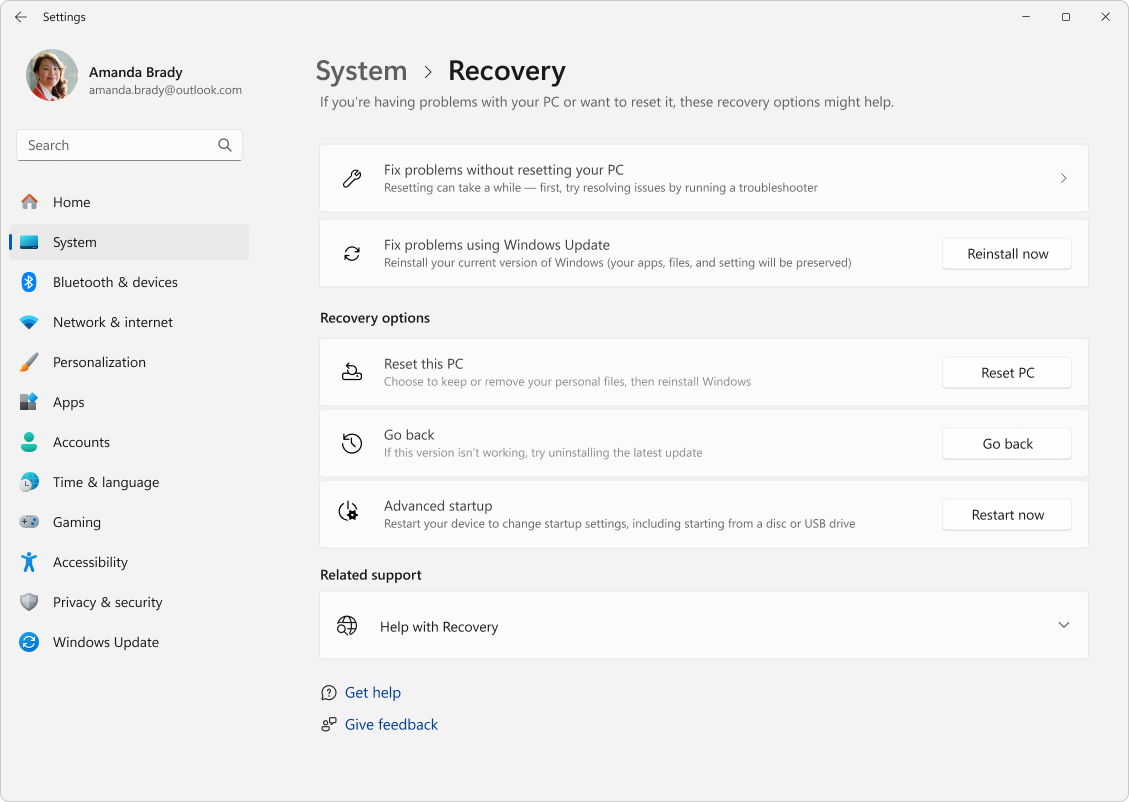
U odjeljku Mogućnosti oporavka odaberite Vrati PC na zadane postavke.
Odaberite neku od mogućnosti i/ili postavki u tablici mogućnosti vraćanja na izvorne postavke.
Slijedite upute na zaslonu da biste dovršili vraćanje na zadane postavke.
Vraćanje PC-ja na zadane postavke iz okruženja Windows RE
Pristup okruženju Windows Recovery Environment
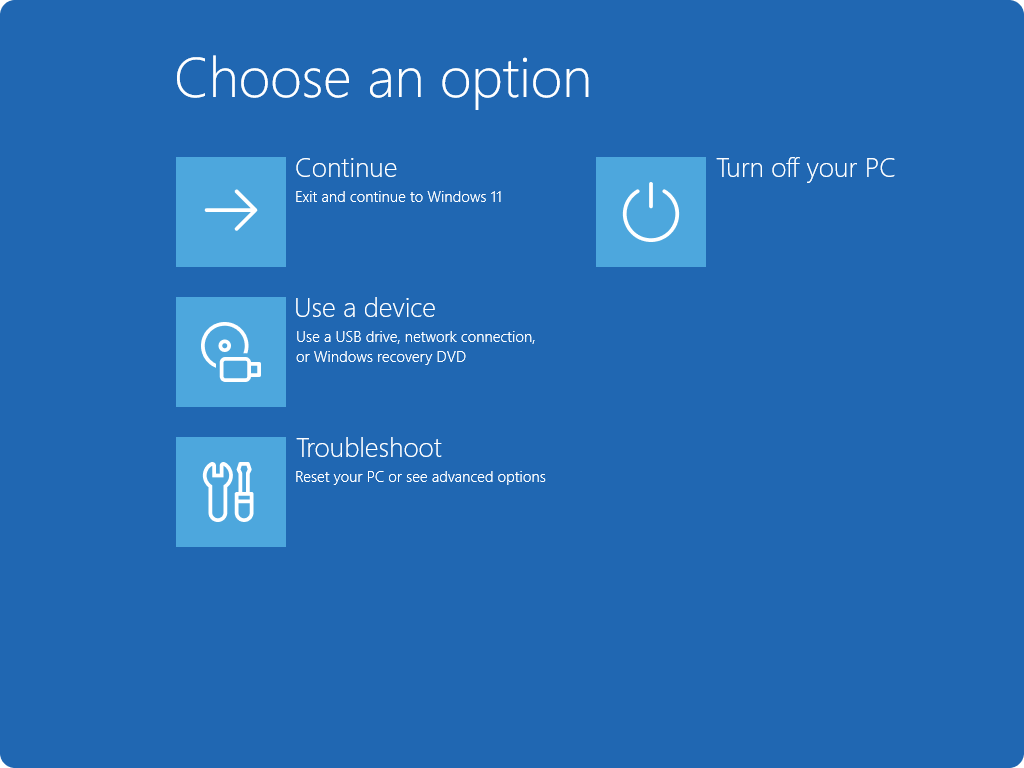
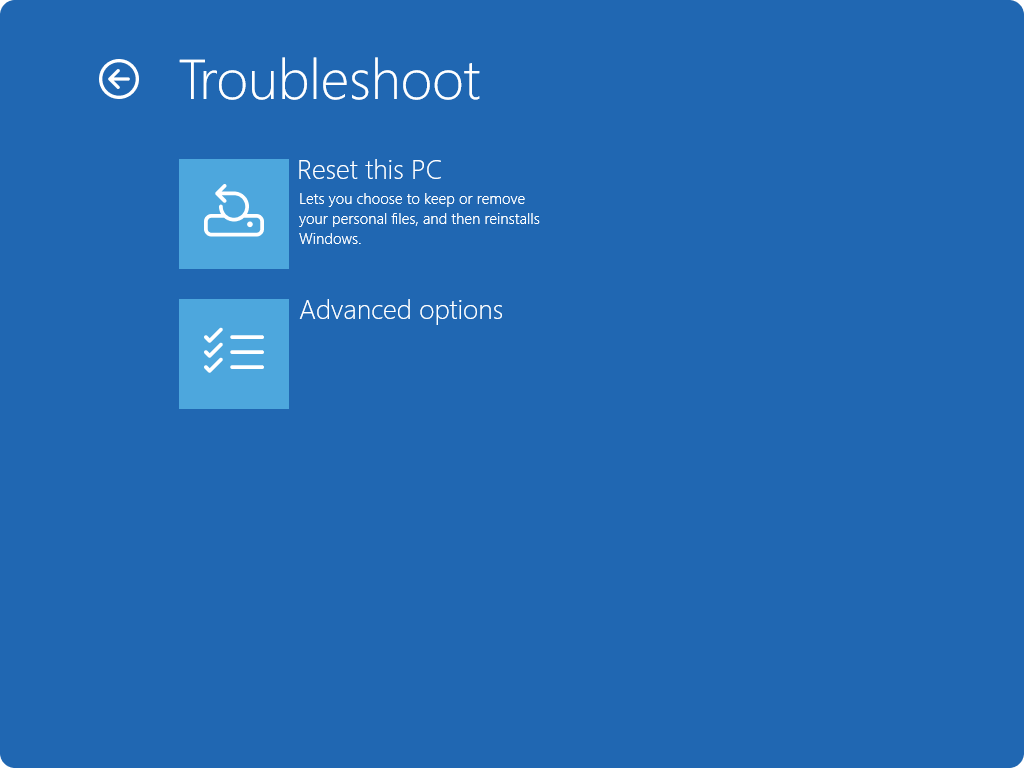
Kada uđete u Windows RE, odaberite Otklanjanje poteškoća>s vraćanjem ovog PC-ja> uizvorno stanje.
Odaberite neku od mogućnosti i/ili postavki u tablici mogućnosti vraćanja na izvorne postavke.
Napomena
Podrška za Windows 10 završila je 14. listopada 2025.
- Nakon 14. listopada 2025. Microsoft više neće pružati besplatna ažuriranja softvera putem servisa Windows Update, tehničku pomoć ni sigurnosne popravke za Windows 10. PC će i dalje funkcionirati, ali preporučujemo prelazak na Windows 11.
-
Saznajte više
Sažetak
Vraćanje PC-ja u izvorno stanje u sustavu Windows moćna je značajka koja vam omogućuje vraćanje uređaja u izvorno stanje, što može biti korisno bez obzira na to imate li problema s performansama, softverskim poteškoćama ili jednostavno želite krenuti ispočetka. Ta je značajka osmišljena tako da bude jednostavna za korištenje te pruža nekoliko mogućnosti za različite potrebe.
Prije vraćanja PC-ja na zadane postavke
Vraćanjem računala na zadane postavke ponovno se instalira sustav Windows. Ovisno o mogućnosti koju odaberete, aplikacije, postavke i osobne datoteke mogu se ukloniti.
- Prije nego što počnete, sigurnosno kopirajte važne datoteke.
- Ako je uređaj šifriran, provjerite imate li BitLocker ključ oporavka. Dodatne informacije potražite u odjeljku Pronalaženje BitLocker ključa oporavka.
Mogućnosti vraćanja na izvorne postavke
Evo popisa mogućnosti prilikom ponovnog postavljanja PC-ja:
|
Mogućnost |
Opis |
|
Zadrži moje datoteke |
Ta mogućnost, poznata i kao Osvježi, ponovno instalira sustav Windows, a vaše osobne datoteke nisu oštećene. Uklanjaju se aplikacije i postavke, ali se čuvaju vaši dokumenti, fotografije i drugi osobni podaci.
-
Vraćanje unaprijed instaliranih aplikacija: kada je omogućeno, primjenjuju se sve prilagodbe proizvođača PC-ja
|
|
Ukloni sve |
Ta mogućnost, poznata i kao Ponovno postavi, ponovno instalira Windows i uklanja sve vaše osobne datoteke, aplikacije i postavke. Idealna je za novi početak ili kada poklanjate ili prodajete PC.
-
Čišćenje podataka: kada je omogućeno, uklanja datoteke i čisti pogon. Ako želite donirati, reciklirati ili prodati PC, poslužite se ovom mogućnošću. To bi moglo potrajati, ali time se drugim korisnicima uvelike otežava oporavak datoteka koje ste uklonili
|
|
Preuzimanje iz oblaka |
Ova mogućnost preuzima svježu kopiju sustava Windows iz oblaka, osiguravajući da dobijete najnoviju verziju sa svim ažuriranjima. To je korisno ako su lokalne datoteke oštećene ili ih nema. |
|
Lokalna ponovna instalacija |
Ova mogućnost koristi datoteke koje su već na PC-ju za ponovnu instalaciju sustava Windows. Brže je ako imate sporu internetsku vezu, ali možda ne obuhvaća najnovija ažuriranja. |
Napomena
Funkcija brisanja podataka namijenjena je potrošačima i ne zadovoljava državne i industrijske standarde brisanja podataka.
Koraci ponovnog postavljanja
PC možete vratiti na zadane postavke kada ste prijavljeni u Windows ili putem okruženja Windows Recovery Environment (Windows RE).
Važno
Tijekom postupka ponovnog postavljanja zaslon se može zacrniti na dulje vrijeme (povremeno i više od 15 minuta) te da će se uređaj možda pokušati ponovno pokrenuti. Ako ručno pokušate sami ponovno pokrenuti uređaj tijekom tog postupka, ponovno postavljanje možda neće uspjeti.
Odaberite mogućnost koja najbolje odgovara vašim potrebama:
Vraćanje PC-ja na zadane postavke u Postavkama
Odaberite Start>Postavke>, ažuriranje & Oporavak sigurnosti>.
U odjeljku Vraćanje računala na zadane postavke odaberite Početak rada.
Odaberite Zadrži moje datoteke ili Ukloni sve.
Odaberite Preuzimanje u oblaku ili lokalna ponovna instalacija.
Slijedite upute na zaslonu da biste dovršili vraćanje na zadane postavke.
Vraćanje PC-ja na zadane postavke iz okruženja Windows RE
Pristup okruženju Windows Recovery Environment
Kada uđete u Windows RE, odaberite Otklanjanje poteškoća>s vraćanjem ovog PC-ja> uizvorno stanje.
Odaberite neku od mogućnosti i/ili postavki u tablici mogućnosti vraćanja na izvorne postavke.