
Značajka vraćanja sustava omogućuje vam da vratite stanje PC-ja na prethodnu vremensku točku. To može biti osobito korisno prilikom otklanjanja poteškoća uzrokovanih nedavnim promjenama, kao što su instalacije softvera, ažuriranja upravljačkih programa ili izmjene postavki sustava. Pomoću značajke vraćanja sustava možete poništiti te promjene bez utjecaja na osobne datoteke, čime se omogućuje sigurno rješavanje problema bez gubitka važnih podataka.
Vraćanje sustava funkcionira pomoću točaka vraćanja, koje su snimke konfiguracije i postavki sustava u određenom trenutku. Te točke vraćanja sustav može automatski stvoriti tijekom značajnih događaja, kao što su instalacije ili ažuriranja softvera, ili ručno prije većih promjena. Dodatne informacije potražite u odjeljku Zaštita sustava.
Kada je odabrana točka vraćanja, značajka vraćanja sustava vraća sistemske datoteke, postavke registra i instalirane programe u stanje u kojem su bili u trenutku stvaranja točke vraćanja. To pomaže u održavanju stabilnosti sustava i može biti vrijedan alat za oporavak od neočekivanih problema.

Oporavak PC-ja pomoću točke vraćanja sustava
Točku vraćanja možete primijeniti kada ste prijavljeni u Windows ili iz okruženja Windows Recovery Environment (Windows RE).
Odaberite mogućnost koja najbolje odgovara vašim potrebama:
Primjena točke vraćanja iz sustava Windows
Da biste otvorili Vraćanje sustava, možete koristiti jedan od sljedećih načina:
- Na Upravljačka ploča odaberite Oporavak, a zatim Otvori vraćanje sustava.
- Koristite tipkovni prečac
 +R, upišite rstrui.exe i pritisnite Enter.
U okviru Vraćanje sistemskih datoteka i postavki odaberite Dalje.
Odaberite točku vraćanja koju želite koristiti na popisu rezultata. Ako ne vidite točku vraćanja koju želite koristiti, odaberite potvrdni okvir Prikaži više točki vraćanja da biste vidjeli više točki vraćanja.
Ako želite, odaberite Potraži zahvaćene programe.
Kada pronađete odgovarajuću točku vraćanja, odaberite Dalje , a zatim Završi.
Nakon primjene točke vraćanja Windows će se automatski ponovno pokrenuti.
Primjena točke vraćanja iz okruženja Windows Recovery Environment (RE)
Napomena
Ako ste šifrirali uređaj, trebat će vam BitLocker ključ da biste dovršili ovaj zadatak. Ako nemate BitLocker ključ, pogledajte Pronalaženje BitLocker ključa oporavka.
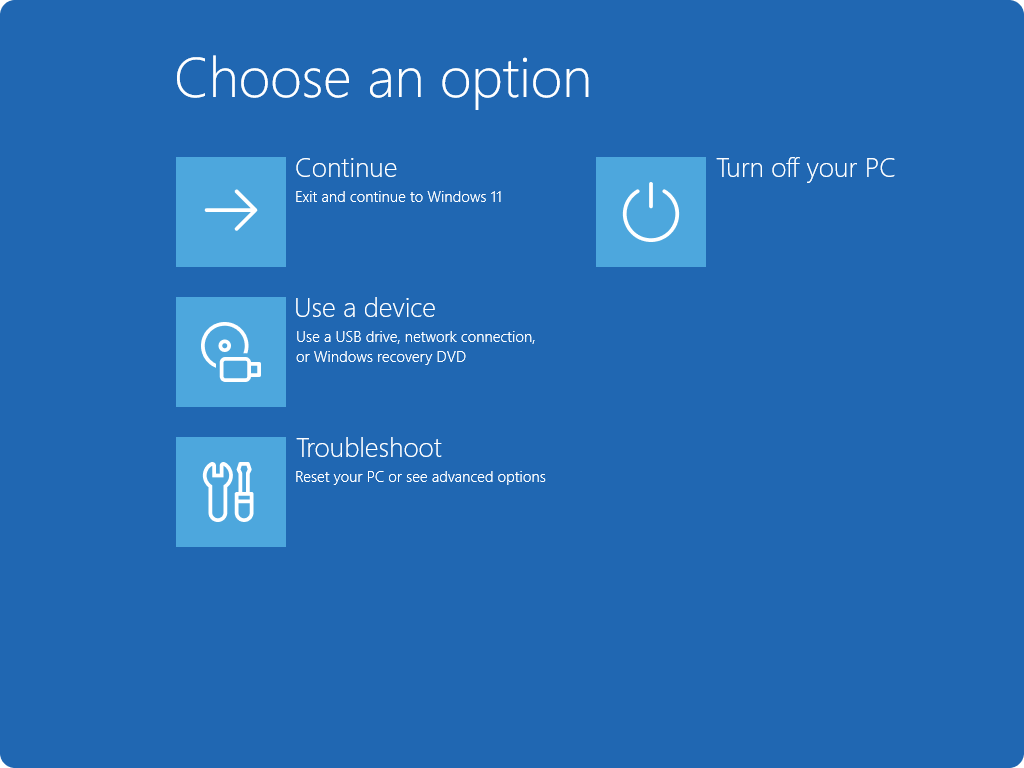
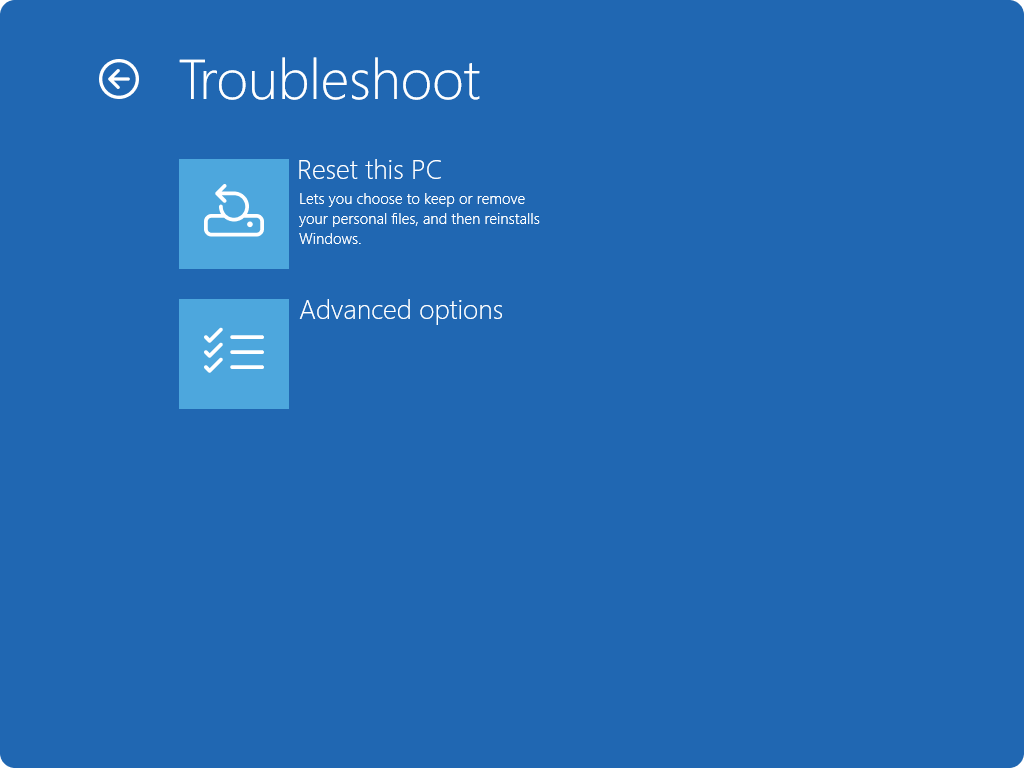
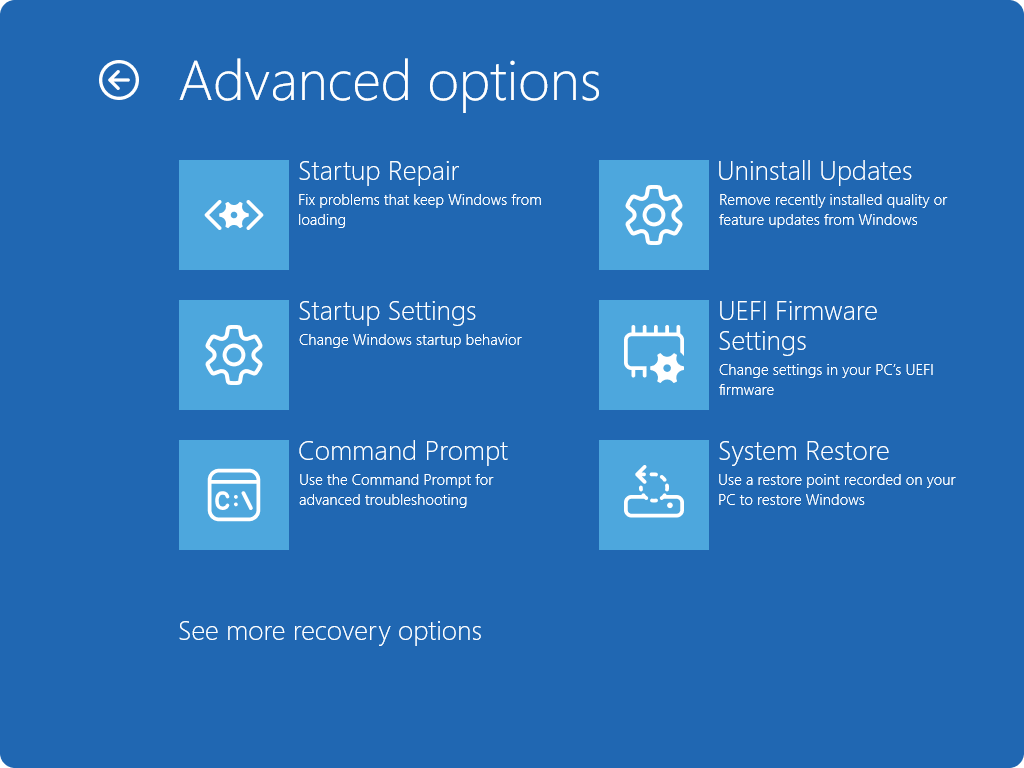
Kada ste u Windows RE, odaberite Otklanjanje poteškoća, zatim Dodatne mogućnosti, a zatim Vraćanje sustava.
Odaberite točku vraćanja koju želite koristiti na popisu rezultata. Ako ne vidite točku vraćanja koju želite koristiti, odaberite potvrdni okvir Prikaži više točki vraćanja da biste vidjeli više točki vraćanja.
Ako želite, odaberite Potraži zahvaćene programe.
Kada pronađete odgovarajuću točku vraćanja, odaberite Dalje , a zatim Završi.
Kada se primijeni točka vraćanja, odaberite Ponovno pokreni.