
Važno
Ta značajka više nije dostupna. Umjesto toga koristite Sigurnosno kopiranje u sustavu Windows i Vraćanje.
Planirate li nadogradnju na novi PC? Ovaj će vas vodič provesti kroz funkciju koja automatski kopira vaše datoteke, postavke i preferencije s prethodnog PC-ja na novi.
Pregled
Kada postavljate novi PC, ovo je iskustvo osmišljeno za prijenos važnih podataka s prethodnog PC-ja na novi. To znači da možete početi koristiti novi PC s netaknutim datotekama, postavkama i preferencijama.
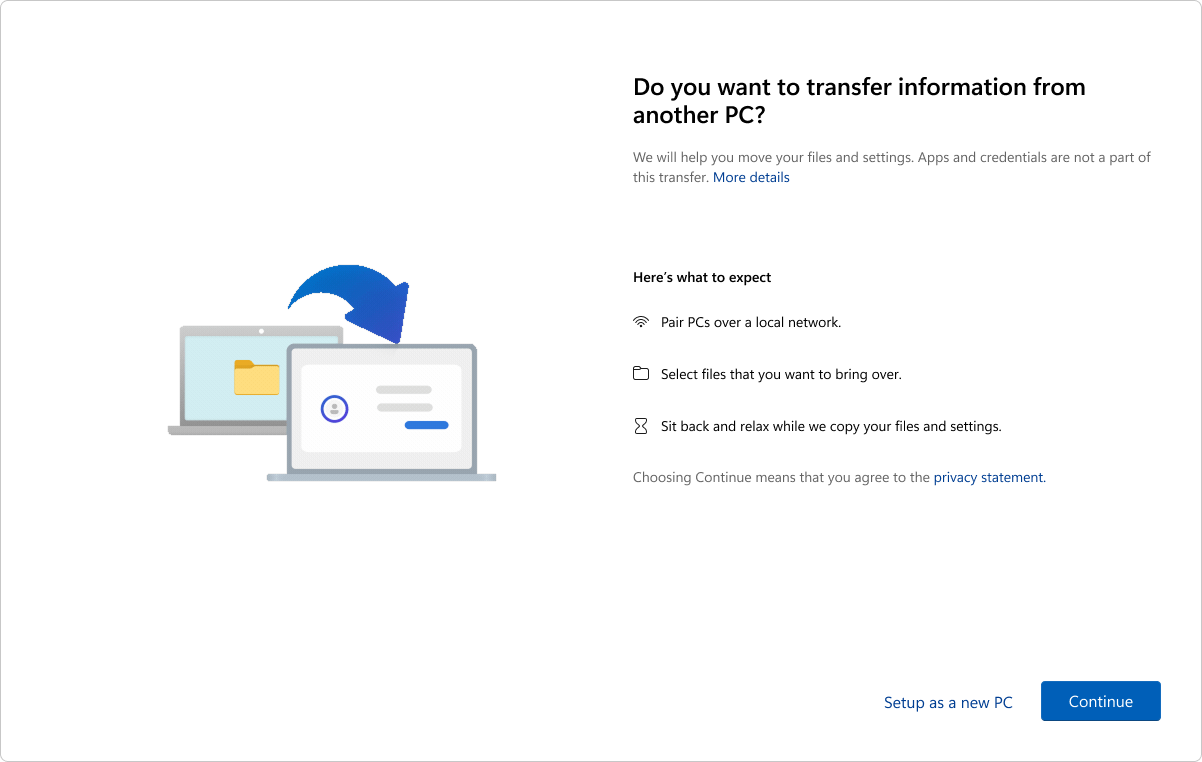
To je sučelje dostupno Microsoftovim računima koji nemaju postojeću sigurnosnu kopiju. Ako vaš Microsoftov račun ima postojeću sigurnosnu kopiju, možete je vratiti pomoću iskustva vraćanja sustava Windows.
Napomena
To sučelje trenutačno nije dostupno u Kini.
Što se prenosi?
Tijekom postupka prijenosa kopira se sljedeće:
- Sve datoteke: vaši dokumenti, fotografije, videozapisi i ostale datoteke spremljene u više mapa ili pogona prenose se na novi PC.
- Postavke i preferencije: To obuhvaća podloge, teme i druge postavke personalizacije.
Što se ne prenosi?
- Sistemske i OS datoteke kao što su Program Files, Program Data, Temp itd. automatski se izuzimaju iz prijenosa.
- Datoteke sa servisa OneDrive neće se prenijeti. Prijavite se u OneDrive na novom PC-ju da biste im pristupili.
- aplikacije instalirane na prethodnom PC-ju
- Spremljene lozinke i vjerodajnice za prijavu.
- Pogoni šifrirani pomoću značajke BitLocker. Da biste uključili podatke s takvih pogona, dešifrirajte ih prije početka prijenosa.
Preduvjeti
- Procesor: Ta je značajka trenutačno podržana na većini PC-jeva s procesorima Intel i AMD. Podrška za dodatne arhitekture procesora planirana je u budućim ažuriranjima.
- Verzija operacijskog sustava: Prethodno računalo može pokrenuti Windows 10 ili Windows 11, dok novo računalo mora pokrenuti Windows 11, verziju 2024 ili noviju.
- Microsoftov račun: Na novom PC-ju prijavite se pomoću Microsoftova računa tijekom postavljanja. Provjerite ne sadrži li račun postojeću sigurnosnu kopiju.
Način funkcioniranja
Prijenos se odvija prilikom postavljanja novog PC-ja. Evo detaljnog pregleda postupka:
Prvi korak: priprema prethodnog PC-ja
- Provjerite jesu li oba PC-ja povezana na istu Wi-Fi ili LAN mrežu.
- Priključite oba PC-ja na izvor napajanja tijekom postupka prijenosa da biste izbjegli prekide.
- Provjerite je li vaš prethodni PC ažuran najnovijim kumulativnim ažuriranjima za Windows 10 ili Windows 11.
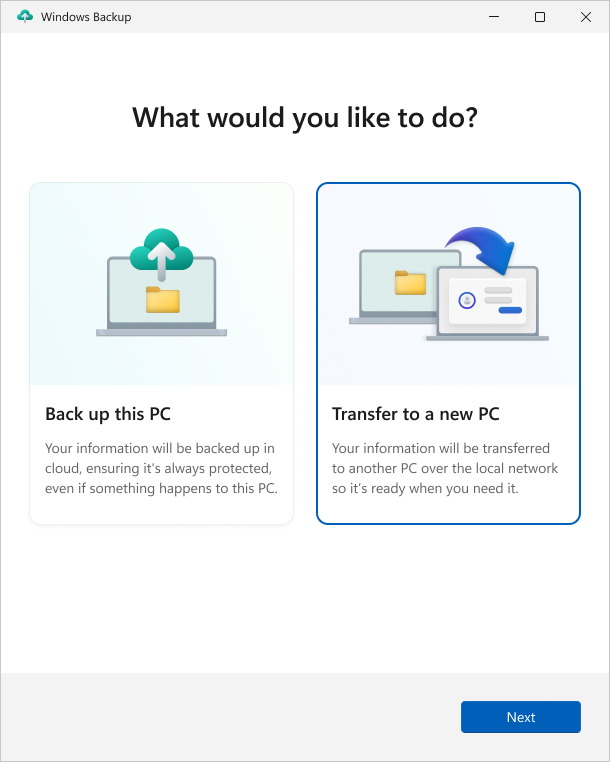
- Otvorite aplikaciju Sigurnosno kopiranje u sustavu Windows.
- U aplikaciji Sigurnosno kopiranje u sustavu Windows odaberite Prijenos podataka na novi PC da biste započeli uparivanje.
Napomena
Ako ne možete pronaći mogućnost prijenosa, možda ćete najprije morati ažurirati prethodni PC.
U
 na prethodnom PC-ju odaberite Windows Update ili upotrijebite sljedeću vezu:
Odaberite mogućnost Provjeri ima li ažuriranja.
Preuzmite i instalirajte sva ažuriranja.
- Ako je na prethodnom PC-ju instaliran Windows 10 i od vas se zatraži da preuzmete Windows 11, zanemarite tu poruku.
Ponovno pokrenite uređaj.
Ponovno potražite Sigurnosno kopiranje u sustavu Windows na traci za pretraživanje sustava Windows.
2. korak: Uparivanje uređaja
- U aplikaciji Sigurnosno kopiranje u sustavu Windows na prethodnom PC-ju vidjet ćete naziv PC-ja koji morate unijeti na novi PC.

- Na novom PC-ju prikazat će se jednokratni kôd koji morate unijeti u aplikaciju Sigurnosno kopiranje u sustavu Windows na prethodnom PC-ju.
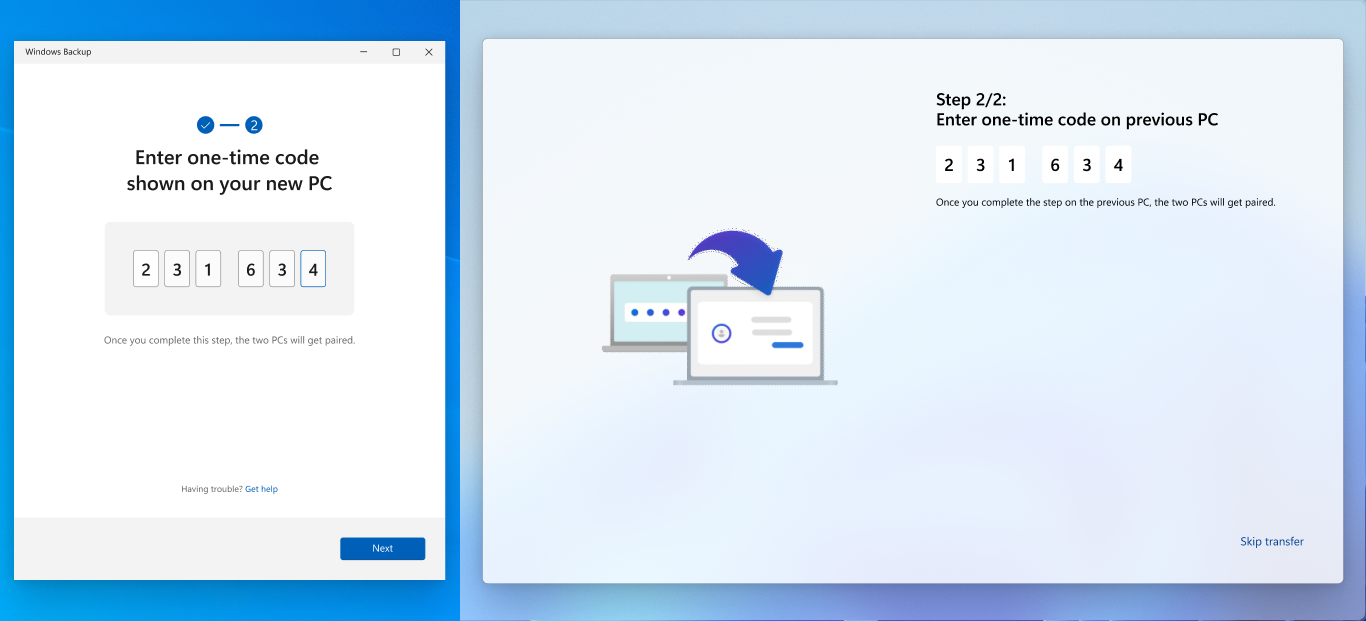
- Uređaji će nakon provjere biti sigurno upareni.
Treći korak: odaberite što želite prenijeti
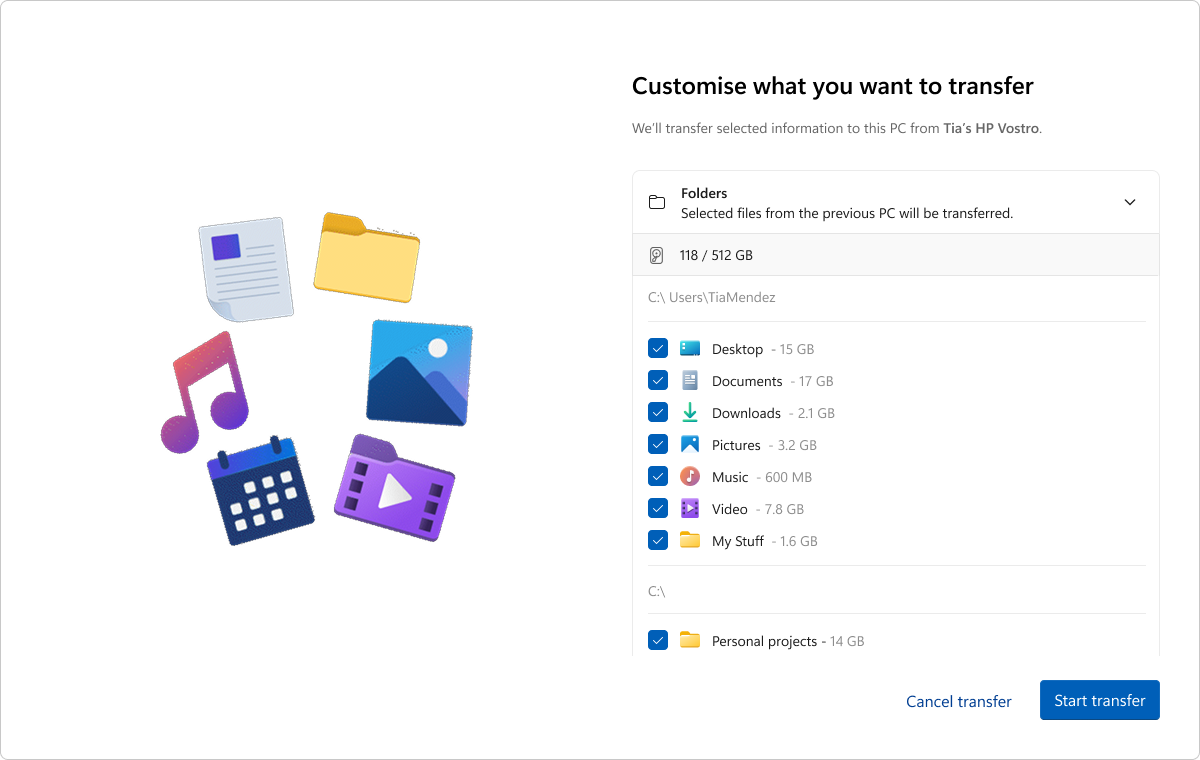
Prikazat će se popis datoteka i mapa dostupnih za prijenos. Pomoću padajućeg izbornika prilagodite odabir i odaberite stavke koje želite prenijeti.
Napomena
Ako novi PC ima manje prostora za pohranu od prethodnog, prije nastavka morate poništiti odabir nekih datoteka ili mapa da bi stali u dostupan prostor.
4. korak: Pokretanje prijenosa
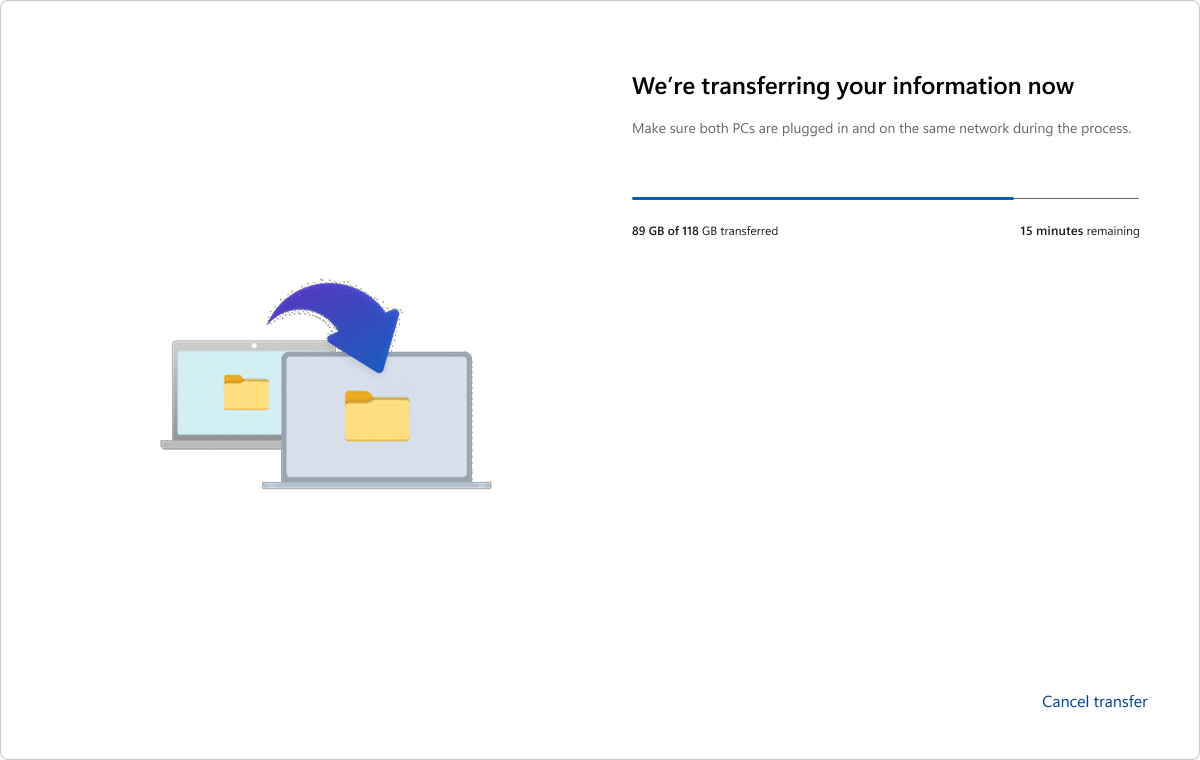
- Odaberite Pokreni prijenos na novom PC-ju.
- Sjednite i opustite se! Vaše datoteke i postavke kopirat će se na novi uređaj.
- Kada prijenos završi, primit ćete sažetak prenesenih sadržaja. Preostalo postavljanje nastavit će se kao i obično.
Napomena
Ako se prijenos prekine zbog problema na mreži ili iz bilo kojeg drugog razloga, Windows će automatski pokušati nastaviti prijenos umjesto vas. Ako Windows ne može nastaviti prijenos, ponovno ga pokrenite