
U ovom se članku predstavljaju osnovni koncepti sigurnosnog kopiranja, vraćanja i scenarija oporavka u sustavu Windows te se objašnjavaju razlike između ta tri kritična procesa.
- Sigurnosno kopiranje odnosi se na postupak stvaranja kopija podataka radi zaštite podataka od gubitka ili oštećenja. Te kopije mogu se pohraniti na vanjske pogone, pohranu u oblaku ili druga sigurna mjesta. Redovitim sigurnosnim kopiranjem osiguravate da imate dostupnu najnoviju verziju datoteka za slučaj slučajnog brisanja, kvara hardvera ili drugih događaja gubitka podataka
- Vraćanje je čin dohvaćanja podataka iz sigurnosne kopije i vraćanja na izvorno ili novo mjesto. Taj se postupak obično koristi kada su datoteke izgubljene, oštećene ili slučajno izbrisane. Vraćanjem iz sigurnosne kopije možete oporaviti podatke u stanje u kojem su bili u vrijeme stvaranja sigurnosne kopije
- Prijenos s PC-ja na PC omogućuje premještanje datoteka, postavki i preferencija s jednog uređaja sa sustavom Windows na drugi – nisu potrebni vanjski pogoni ili USB-ovi. Izrađen je da vam omogući brzo pripremanje i rad uz očuvanje poznatog okruženja, neovisno o tome mijenjate li uređaj ili nadograđujete sustav.
- Oporavak obuhvaća širi raspon scenarija, uključujući vraćanje cijelog operacijskog sustava u prethodno stanje. To može biti potrebno u slučajevima ozbiljnih problema sa sustavom, kao što su zaraze zlonamjernim softverom, padovi sustava ili značajni softverski problemi. Oporavak može uključivati korištenje točaka vraćanja sustava, mogućnosti vraćanja na izvorne postavke, pogona za oporavak ili ponovnu instalaciju operacijskog sustava radi vraćanja PC-ja u funkcionalno stanje
Windows nudi nekoliko ugrađenih alata koji vam pomažu u učinkovitom upravljanju tim procesima.
Razumijevanjem razlika između sigurnosnog kopiranja, vraćanja i oporavka te korištenjem ugrađenih alata sustava Windows možete osigurati da su vaši podaci i operacijski sustav dobro zaštićeni i da se mogu brzo vratiti u slučaju bilo kakvih problema.
Svaki odjeljak ovog članka nudi sažeti pregled određenog alata. Pronaći ćete kratak opis funkcija alata i njegove primjene te veze na dodatne informacije. Ovaj strukturirani pristup omogućuje vam da brzo identificirate alat koji vam je potreban i shvatite kako ga učinkovito koristiti za svoje posebne zahtjeve.
Proširite svaki odjeljak da biste saznali više o svakom alatu.
Alati za sigurnosno kopiranje
Sigurnosno kopiranje u sustavu Windows
|
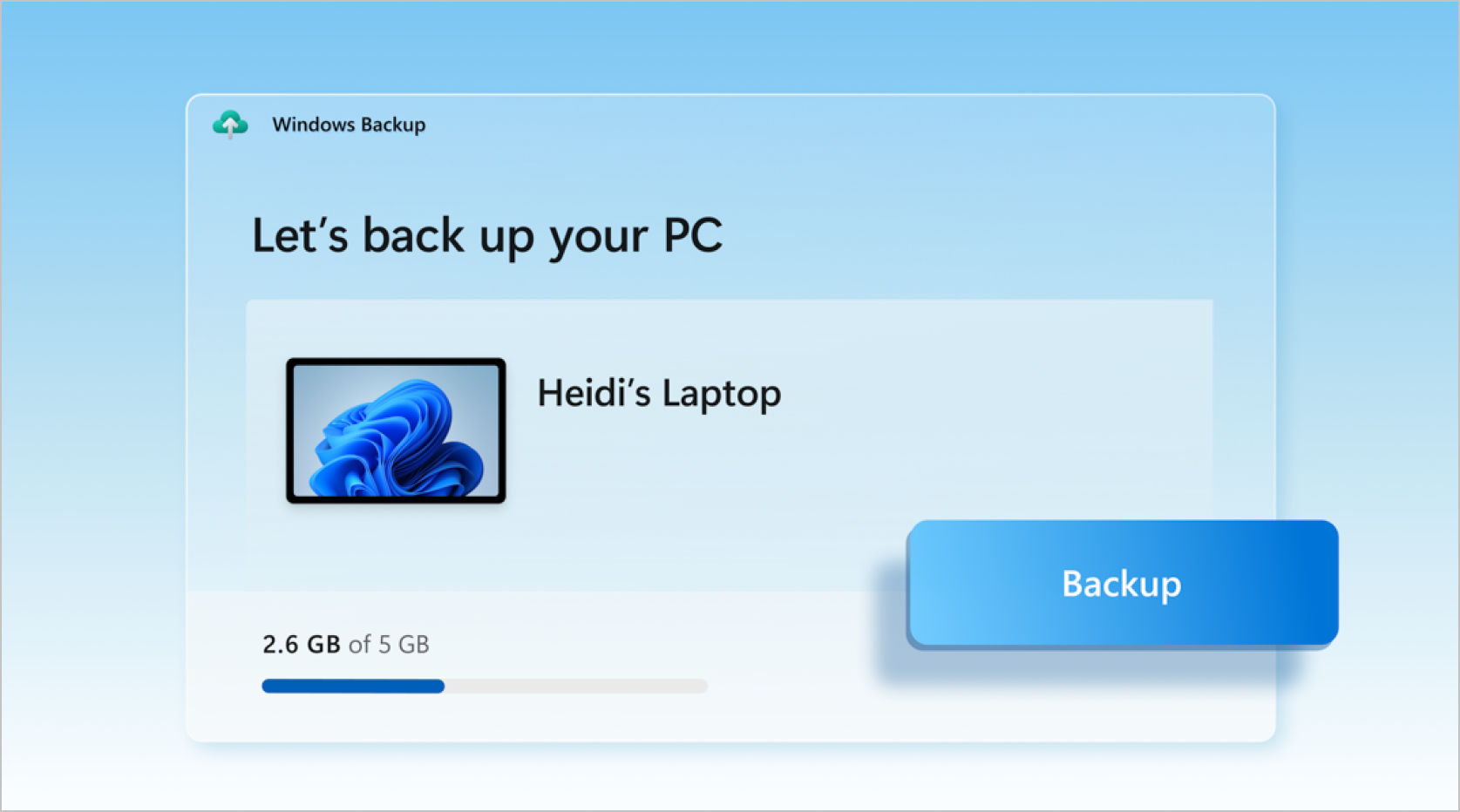
Sigurnosno kopiranje u sustavu Windows nudi sveobuhvatno rješenje za zaštitu vaših važnih podataka. Sigurnosno kopiranje u sustavu Windows vam omogućuje sigurnosno kopiranje širokog raspona stavki, uključujući datoteke, teme, postavke, instalirane aplikacije i informacije o Wi-Fi. Ta je značajka osmišljena da bi korisnicima olakšala prijelaz na novi uređaj besprijekornim vraćanjem sigurnosno kopiranih podataka. Da biste koristili Sigurnosno kopiranje u sustavu Windows, morate se prijaviti pomoću Microsoftova računa. Na taj ćete način sigurnosno kopirane podatke sigurno pohraniti u oblak, zahvaljujući čemu ćete im moći pristupiti s bilo kojeg uređaja na koji se prijavite pomoću istog računa. Postupak sigurnosnog kopiranja jednostavan je: možete odabrati mape za koje želite napraviti sigurnosnu kopiju, kao što su Radna površina, Dokumenti, Slike, Videozapisi i Glazba, i one će se sinkronizirati s vašim računom za OneDrive. Ova integracija sa servisom OneDrive ne samo da omogućuje praktičan način sigurnosnog kopiranja podataka, već također jamči da su vaše datoteke uvijek ažurne i dostupne na svim vašim uređajima. Da biste saznali više, pogledajte Sigurnosno kopiranje i vraćanje pomoću Sigurnosno kopiranje u sustavu Windows. |
|---|
Prethodne datoteke

|
Prethodne datoteke značajka je sustava Windows osmišljena za automatsko sigurnosno kopiranje osobnih datoteka, kao što su dokumenti, fotografije i videozapisi. Ono kontinuirano štiti vaše datoteke spremanjem njihovih kopija na vanjski pogon ili mrežno mjesto. To vam omogućuje jednostavno vraćanje prethodnih verzija datoteka ako ih izgubite, oštetite ili slučajno izmijenite. Da biste postavili značajku prethodnih datoteka, morate povezati vanjski pogon ili konfigurirati mrežno mjesto na koje će se sigurnosne kopije pohranjivati. Kada je omogućena, značajka Prethodne datoteke povremeno će pregledavati vaše datoteke i stvarati sigurnosne kopije izmijenjenih datoteka. Tim sigurnosnim kopijama možete pristupiti putem sučelja Prethodne datoteke gdje možete pregledavati različite verzije datoteka i vratiti ih po potrebi. Ova značajka pruža jednostavan i učinkovit način da se vaši važni podaci uvijek zaštite i da ih je moguće vratiti. Da biste saznali više, pogledajte Sigurnosno kopiranje i vraćanje pomoću značajke Prethodne datoteke. |
|---|
Zaštita sustava

|
Zaštita sustava značajka je osmišljena za zaštitu sistemskih datoteka i postavki sustava Windows. Radi stvaranjem točaka vraćanja, koje su snimke stanja sustava u određenom trenutku. Te točke vraćanja mogu se koristiti za vraćanje sustava u prethodno stanje u slučaju problema kao što su kvarovi na softveru, upravljački programi ili druge pogreške sustava. Ako je omogućena, Zaštita sustava automatski stvara točke vraćanja prije važnijih događaja u sustavu, kao što je instalacija novog softvera ili ažuriranja, čime se osigurava da imate rezervnu mogućnost ako nešto pođe po zlu. Osim automatskih točaka vraćanja, točke vraćanja možete u svakom trenutku stvoriti i ručno. To je osobito korisno prije većih promjena u sustavu, kao što su instalacija novog hardvera ili izmjene postavki sustava. Možete konfigurirati količinu prostora koji zaštita sustava dodijeli za pohranu točaka vraćanja, čime se osigurava fleksibilnost u upravljanju sistemskim resursima. Omogućivanjem značajke Zaštita sustava možete održati stabilnost i pouzdanost PC-ja te smanjiti rizik od gubitka podataka i nedostupnosti sustava. Dodatne informacije potražite u člancima: |
|---|
Alati za oporavak
Postavke oporavka

|
Područje za oporavak aplikacije Postavke u sustavu Windows pruža razne mogućnosti za pomoć pri otklanjanju poteškoća i oporavku sustava. Evo pregleda ključnih značajki dostupnih u ovom odjeljku:
U aplikaciji Postavke  na uređaju sa sustavom Windows odaberiteOporavaksustava> ili upotrijebite sljedeći prečac: na uređaju sa sustavom Windows odaberiteOporavaksustava> ili upotrijebite sljedeći prečac:Oporavak Dodatne informacije potražite u člancima: |
|---|
Windows Recovery Environment

|
Windows Recovery Environment (Windows RE) snažna je platforma za oporavak koja se automatski aktivira kada se PC ne pokrene. On obuhvaća alate kao što su Startup Repair (Popravak pri pokretanju), koji dijagnosticira i popravlja instalacije sustava Windows koje se ne mogu pokrenuti, te System Restore, which vraća vaš sustav u prethodno stanje bez utjecaja na osobne datoteke. Osim toga, nudi oporavak slike sustava, pristup naredbenom promptu za napredno otklanjanje poteškoća i mogućnost vraćanja računala na tvorničke postavke. Windows RE omogućuje i automatizirani i ručni oporavak, što ga čini sveobuhvatnim rješenjem za rješavanje širokog raspona problema u sustavu. Dodatne informacije potražite u članku Windows Recovery Environment. |
|---|
alat za stvaranje medija

|
Alat za stvaranje medija uslužni je program koji nudi Microsoft koji korisnicima omogućuje stvaranje instalacijskih medija za Windows. Ovaj alat može se koristiti za preuzimanje posljednje verzije sustava Windows i stvaranje USB pogona ili DVD-a za pokretanje, koji se zatim može koristiti za izvođenje instalacija na mjestu ili potpuno nove instalacije sustava Windows. Dodatne informacije potražite u člancima: |
|---|
Pogon za oporavak

|
Uslužni program Pogon za oporavak u sustavu Windows namijenjen je sigurnosnom kopiranju osnovnih datoteka potrebnih za vraćanje PC-ja u izvorno stanje. Stvara USB medij za oporavak koji vam može pomoći da vratite uređaj sa sustavom Windows na tvorničke postavke, čak i ako morate zamijeniti tvrdi disk (oporavak golog računala). Pomoću ugrađenih datoteka sustava Windows, uključujući najnovija ažuriranja i sve prilagodbe proizvođača PC-ja, pogon za oporavak stvara pouzdanu sigurnosnu kopiju. Taj se medij kasnije može koristiti na uređaju za koji je stvoren, čime se osigurava učinkovit postupak oporavka. Važno: Pogon za oporavak ne sadrži vaše osobne datoteke. Za sigurnosno kopiranje osobnih podataka trebali biste koristiti drugu metodu sigurnosnog kopiranja, kao što su Sigurnosno kopiranje u sustavu Windows ili Datoteka History.To saznajte više pogledajte Pogon za oporavak. |
|---|
Vraćanje sustava

|
Značajka vraćanja sustava omogućuje vam da vratite stanje PC-ja na prethodnu vremensku točku. To može biti osobito korisno prilikom otklanjanja poteškoća uzrokovanih nedavnim promjenama, kao što su instalacije softvera, ažuriranja upravljačkih programa ili izmjene postavki sustava. Pomoću značajke vraćanja sustava možete poništiti te promjene bez utjecaja na osobne datoteke, čime se omogućuje sigurno rješavanje problema bez gubitka važnih podataka. Vraćanje sustava funkcionira pomoću točaka vraćanja, koje su snimke konfiguracije i postavki sustava u određenom trenutku. Te točke vraćanja može automatski ili ručno stvoriti alat za zaštitu sustava. Kada je odabrana točka vraćanja, značajka vraćanja sustava vraća sistemske datoteke, postavke registra i instalirane programe u stanje u kojem su bili u trenutku stvaranja točke vraćanja. To pomaže u održavanju stabilnosti sustava i može biti vrijedan alat za oporavak od neočekivanih problema. Dodatne informacije potražite u člancima: |
|---|
disk za popravak sustava Windows

|
Disk za popravak sustava Windows CD je ili DVD koji se može pokrenuti i sadrži alate za otklanjanje poteškoća i rješavanje problema s operacijskim sustavom Windows. Može se koristiti za pristup mogućnostima oporavka sustava kada se sustav Windows ne može normalno pokrenuti. Te mogućnosti obuhvaćaju Vraćanje sustava, Oporavak slike sustava, Popravak pri pokretanju i Naredbeni redak, koji vam mogu pomoći da vratite sustav u prethodno stanje, oporavite se od slike sustava, riješite probleme pri pokretanju i izvedete napredne zadatke otklanjanja poteškoća. Da biste stvorili disk za popravak sustava, morate snimiti CD/DVD, prazan CD/DVD i računalo sa sustavom Windows. Da biste otvorili disk za popravak sustava Windows, možete koristiti jedan od sljedećih načina:
|
|---|