
Vraćanje određene vremenske točke olakšava oporavak PC-ja sa sustavom Windows tako da ga vraća u prethodno stanje. To obuhvaća vaše aplikacije, postavke i datoteke. Windows automatski u pravilnim vremenskim razmacima sprema točke vraćanja. Ako nešto pođe po zlu (npr. problematično ažuriranje, softverski sukob ili neočekivana promjena), možete se vratiti u razdoblje prije kojeg se problem pojavio.
Napomena
IT profesionalci koji traže napredne mogućnosti konfiguracije, uključujući CSP i upravljanje naredbenim retkom, mogu saznati više u članku Vraćanje određene vremenske točke za Windows.
Važno
Vraćanje određene vremenske točke vraća cijeli sustav na odabranu točku vraćanja. Sve promjene koje ste napravili nakon te točke vraćanja bit će izgubljene. To obuhvaća nove datoteke, instalacije aplikacija, promjene postavki i lozinke. Vraćanje ne utječe na datoteke pohranjene na servisima u oblaku, kao što je OneDrive.
Kako funkcionira vraćanje određene vremenske točke?
Kada je omogućeno vraćanje određene vremenske točke, Windows automatski stvara točke vraćanja u pravilnim vremenskim razmacima (po zadanom, otprilike svaka 24 sata). To su snimke cijelog sustava, pohranjene lokalno na PC-ju.
Ako PC razvije problem i ne može se pokrenuti, možete odabrati nedavnu točku vraćanja u okruženju Windows Recovery Environment (WinRE) i vratiti PC u to stanje. PC se ponovno pokreće i vraća u stanje iz kojeg je bio prilikom snimanja točke vraćanja.
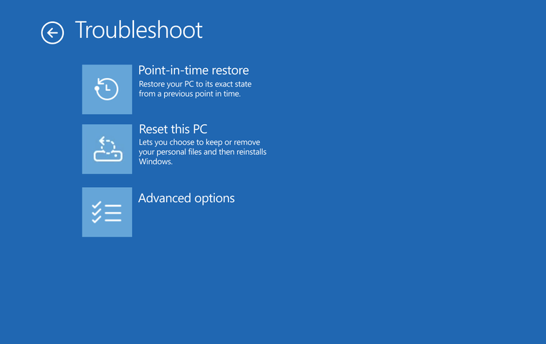
Točke vraćanja zadržavaju se do 72 sata. Nakon toga se automatski brišu da bi se oslobodio prostor.
Konfiguriranje vraćanja određene vremenske točke
Napomena
Samo lokalni administratori mogu pregledavati i uređivati konfiguracije za vraćanje u određenu vremensku točku.
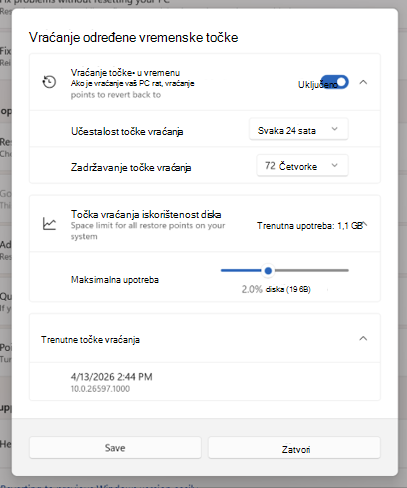
Da biste prikazali ili promijenili postavke vraćanja određene vremenske točke:
- Na uređaju sa sustavom Windows otvorite Postavke > Oporavak sustava>.
- Odaberite Vraćanje određene vremenske točke.
- Odaberite Prikaz ili uređivanje.
- Ako to od vas zatraži kontrola korisničkih računa, odaberite Da.
- Da biste omogućili vraćanje određene vremenske točke, postavite prekidač na Uključeno.
Dostupne su sljedeće postavke:
| Postavka | Opis | Zadano |
|---|---|---|
| Uključeno / isključeno | Kada je uključeno, vraćanje određene vremenske točke automatski stvara točke vraćanja. Kada su isključene, postojeće točke vraćanja ostaju dok ne isteknu ili dok ne postane potreban prostor na disku. | Uključeno* |
| Učestalost točke vraćanja | Kako se često stvaraju točke vraćanja | Svaka 24 sata** |
| Zadržavanje točke vraćanja | Koliko se dugo zadržavaju točke vraćanja prije automatskog brisanja | 72 sata** |
| Maksimalno ograničenje upotrebe | Gornja granica ukupnog diskovnog prostora koji koriste točke vraćanja. Prostor nije rezerviran unaprijed; Neiskorišteni kapacitet ostaje dostupan sustavu. | 2% diska |
* Ta je značajka trenutno onemogućena prema zadanim postavkama na uređajima, kojima upravlja IT. Počevši od verzije 26H2 sustava Windows 11, bit će omogućena prema zadanim postavkama. Vraćanje određene vremenske točke već je po zadanom omogućeno na neupravljanim uređajima.
Da bi značajka bila omogućena prema zadanim postavkama, jedinica operacijskog sustava Windows mora imati 200 GB ili veću veličinu. Uređaji s manjim količinama OS-a mogu ručno omogućiti tu značajku.
** Te se postavke mogu konfigurirati samo na uređajima sa sustavom Windows i izdanjem Enterprise sustava Windows.
U istom dijaloškom okviru s postavkama možete vidjeti diskovni prostor koji trenutno koriste točke vraćanja i dostupne točke vraćanja.
Vraćanje PC-ja na prethodnu vremensku točku
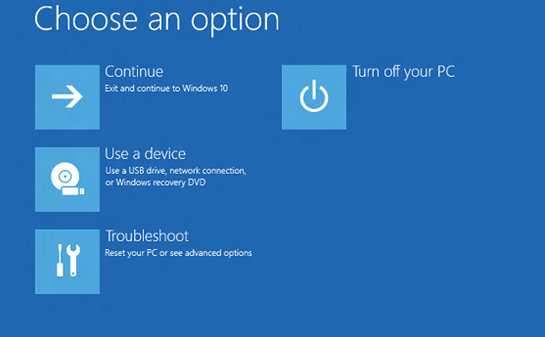
Da biste izvršili vraćanje postavki, morat ćete se nalaziti u okruženju Windows Recovery Environment (WinRE). Slijedite ove korake:
- Pristupite okruženju Windows Recovery Environment.
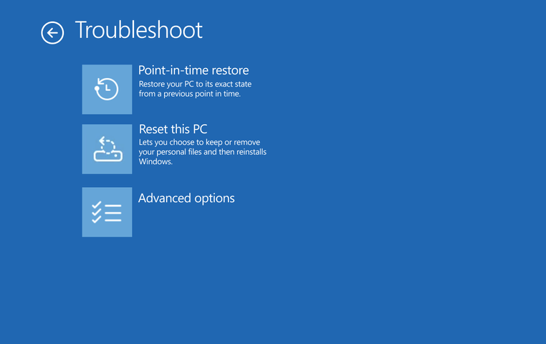
- Kada uđete u WinRE, odaberite Otklanjanje poteškoća> svraćanjem određene vremenske točke.
- Ako se to od vas zatraži, unesite BitLocker ključ oporavka.
- Odaberite točku vraćanja.
- Pregledajte informacije, a zatim odaberite Nastavi da biste potvrdili rizike.
- Potvrdite odabir točke vraćanja, a zatim odaberite Vraćanje da biste pokrenuli postupak vraćanja.
- Nakon dovršetka postupka vraćanja PC se ponovno pokreće i pokreće Windows.
Upozorenje
Nemojte isključivati uređaj tijekom vraćanja na izvorne postavke. PC zbog toga može biti neupotrebljiv. Preporučujemo da prije pokretanja uređaj priključite u napajanje.
Što treba znati prije vraćanja
Vraćanjem određene vremenske točke sve na sistemskom pogonu, uključujući datoteke, aplikacije, postavke, lozinke, certifikate i ključeve, vraća se u stanje u kojem je bilo u odabranoj točki vraćanja. Sve promjene koje unesete nakon točke vraćanja bit će izgubljene.
- Vraćanje ne utječe na Files pohranjene na servisima u oblaku, kao što je OneDrive.
- Ako je BitLocker omogućen, za vraćanje možete izvršiti BitLocker ključ oporavka.
- Za dovršetak postupka vraćanja na PC treba dovoljno slobodnog diskovnog prostora. Provjerite imate li barem onoliko slobodnog prostora koliko je ukupna veličina svih točaka vraćanja u sustavu.
- Vraća se samo pogon na kojem je instaliran sustav Windows. Ne utječe na druge pogone.
- Postupak vraćanja može vratiti nedavna sigurnosna ažuriranja. Nakon vraćanja potražite i instalirajte najnovija ažuriranja sustava Windows.
Po čemu se vraćanje određene vremenske točke razlikuje od vraćanja sustava
Vraćanje određene vremenske točke i vraćanje sustava mogu vratiti PC u prethodno stanje, no funkcioniraju drugačije:
| Mogućnost | Vraćanje određene vremenske točke | Vraćanje sustava |
|---|---|---|
| Što je vraćeno | Cijeli sustav: OS, aplikacije, postavke i datoteke | Samo sistemske datoteke i postavke; to ne utječe na osobne datoteke |
| Učestalost točke vraćanja | Automatski, redovit raspored | Događaj pokrenut ili ručno |
| Zadržavanje točke vraćanja | Do 72 h | Neodređeno (podložno diskovnom prostoru) |
| Način konfiguracije | Aplikacija Postavke | upravljačka ploča |
| Utjecaj na pohranu | Dizajniran da minimizira utjecaj na pohranu | Veći utjecaj na prostor za pohranu |
Ako su obje mogućnosti dostupne, najprije pokušajte vratiti određenu vremensku točku jer ona pruža sveobuhvatnije iskustvo oporavka. Ako vraćanje određene vremenske točke nije dostupno ili se morate vratiti više od 72 sata, koristite Vraćanje sustava.
Slanje povratnih informacija
Recite što vam se sviđa, podijelite svoje ideje i ponudite prijedloge za poboljšanje iskustva putem Centra za povratne informacije. U aplikaciji Centar za povratne informacije na uređaju sa sustavom Windows odaberite Oporavak>Deinstalacija>Vraćanje određene vremenske točke.
Dodatne tehničke informacije potražite u članku Vraćanje određene vremenske točke za Windows.