Napomena
Podrška za Windows 10 završila je 14. listopada 2025.
- Nakon 14. listopada 2025. Microsoft više neće pružati besplatna ažuriranja softvera putem servisa Windows Update, tehničku pomoć ni sigurnosne popravke za Windows 10. PC će i dalje funkcionirati, ali preporučujemo prelazak na Windows 11.
- Saznajte više
Windows Recovery Environment (Windows RE) skup je ugrađenih alata sustava Windows namijenjenih za otklanjanje poteškoća i rješavanje uobičajenih problema u sustavu. Ako PC ima problema s pokretanjem, Windows RE može se automatski pokrenuti i pokušati riješiti problem. Također služi kao središnja polazna točka za napredne alate koji se koriste u ručnom oporavku sustava.
Pristup okruženju Windows Recovery Environment
Windows RE možete pristupiti na različite načine. Proširite svaki odjeljak da biste saznali više:
automatski popravak
Ako se Windows više puta ne pokrene ispravno, automatski će ući u Windows RE. To se može dogoditi ako postoje problemi s postupkom pokretanja ili ako sustav otkrije problem koji sprječava pokretanje sustava Windows.
U sustavu Windows možete prisiliti i da uđe u automatski popravak tako da dvaput prekinete uobičajeni proces pokretanja. To možete učiniti tako da uključite uređaj, a zatim držite gumb za uključivanje da biste prisilno zatvorili sustav prije nego što se Windows završi s učitavanjem. Nakon što to učinite dvaput, Windows bi se trebao automatski pokrenuti u Windows RE pri trećem ponovnom pokretanju.
Evo koraka:
- Pokrenite uređaj i pričekajte da se pojavi logotip sustava Windows (ili logotip proizvođača).
- Čim se prikaže logotip sustava Windows, pritisnite i držite gumb za uključivanje i isključivanje dok se uređaj ne isključi.
- Ponovno uključite uređaj i ponovite 2. korak.
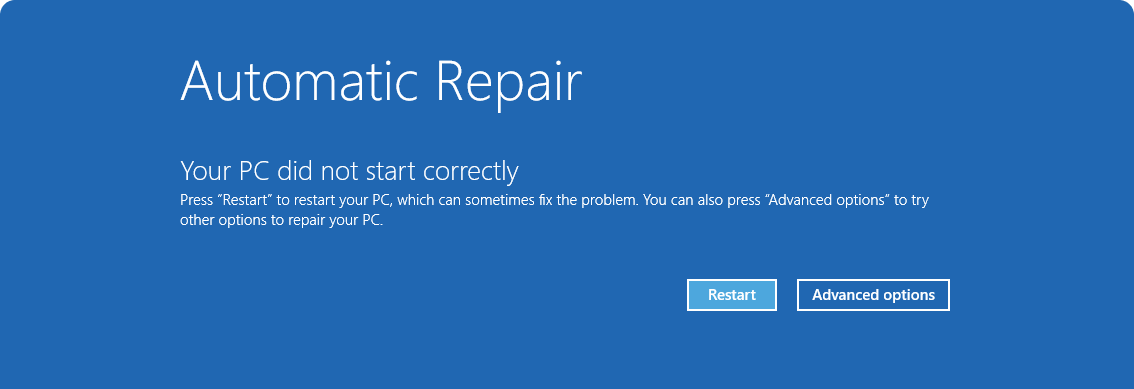
- Uključite uređaj po treći put. Windows bi trebao prikazati zaslon Automatski popravak .
- Odaberite Dodatne mogućnosti.
Iz odjeljka Postavke
U aplikaciji Postavke
 na uređaju sa sustavom Windows odaberiteOporavaksustava> ili upotrijebite sljedeći prečac:
Napomena
U Windows 10 možete pristupiti putem ažuriranja & sigurnosnog>oporavka
U odjeljku Mogućnosti oporavka, pokraj mogućnosti Napredno pokretanje, odaberite Odmah ponovno pokreni
Ponovno pokrenite PC
Kada ponovno pokrenete PC, pritisnite i držite tipku Shift i odaberite gumb za uključivanje >/isključivanje.
Gumb za oporavak hardvera
Neki uređaji imaju namjenski gumb za oporavak ili kombinaciju gumba koju možete pritisnuti za pokretanje sustava Windows RE. To obično konfigurira proizvođač uređaja.
Korištenje pogona za oporavak
Ako ste stvorili USB pogon za oporavak, računalo možete pokrenuti s pogona za oporavak. To će vas odvesti izravno u Windows RE.
Korištenje diska za popravak sustava Windows (CD/DVD)
Ako ste stvorili CD/DVD za popravak sustava Windows, možete pokrenuti PC s njega. To će vas odvesti izravno u Windows RE.
Korištenje instalacijskog medija
Ako se PC ne pokreće i nemate pogon za oporavak ili disk za popravak, možete upotrijebiti alat za stvaranje medija da biste stvorili instalacijski medij za Windows. Ovaj alat se može koristiti za preuzimanje najnovije verzije sustava Windows i stvaranje USB pogona ili DVD-a za pokretanje, koji se zatim može koristiti za pokretanje u Windows RE.
- Na funkcionalnom PC-ju stvorite instalacijski medij za Windows
- Povežite instalacijski medij koji ste stvorili s neispravnim PC-jem, a zatim ga uključite
- Na početnom zaslonu za postavljanje unesite jezične i druge postavke, a zatim odaberite Dalje. Ako vam se ne prikazuje zaslon za postavljanje, PC možda nije postavljen za pokretanje s pogona. Na web-mjestu proizvođača PC-ja potražite upute za promjenu redoslijeda pokretanja na PC-ju, a zatim pokušajte ponovno
- Odaberite Popravak PC-ja
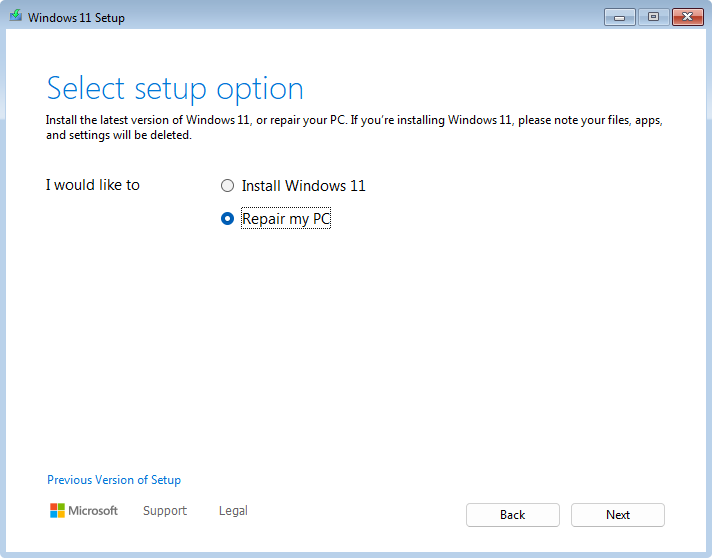
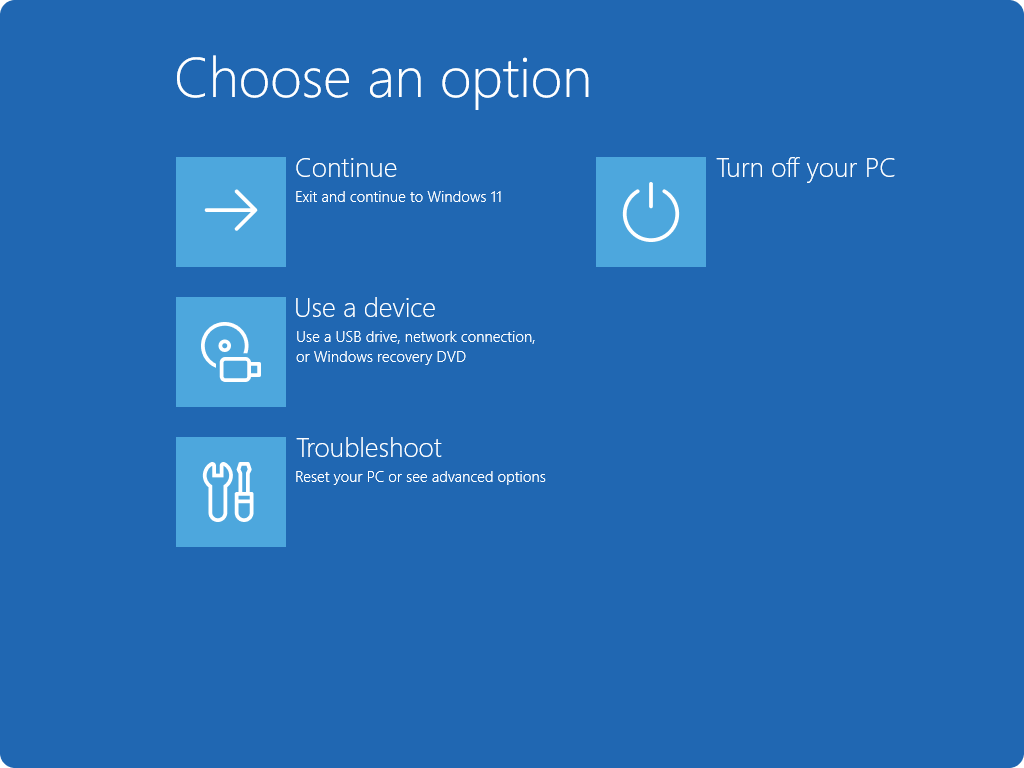
- Odaberite Dalje i pristupit ćete Windows RE
Alati za Windows RE
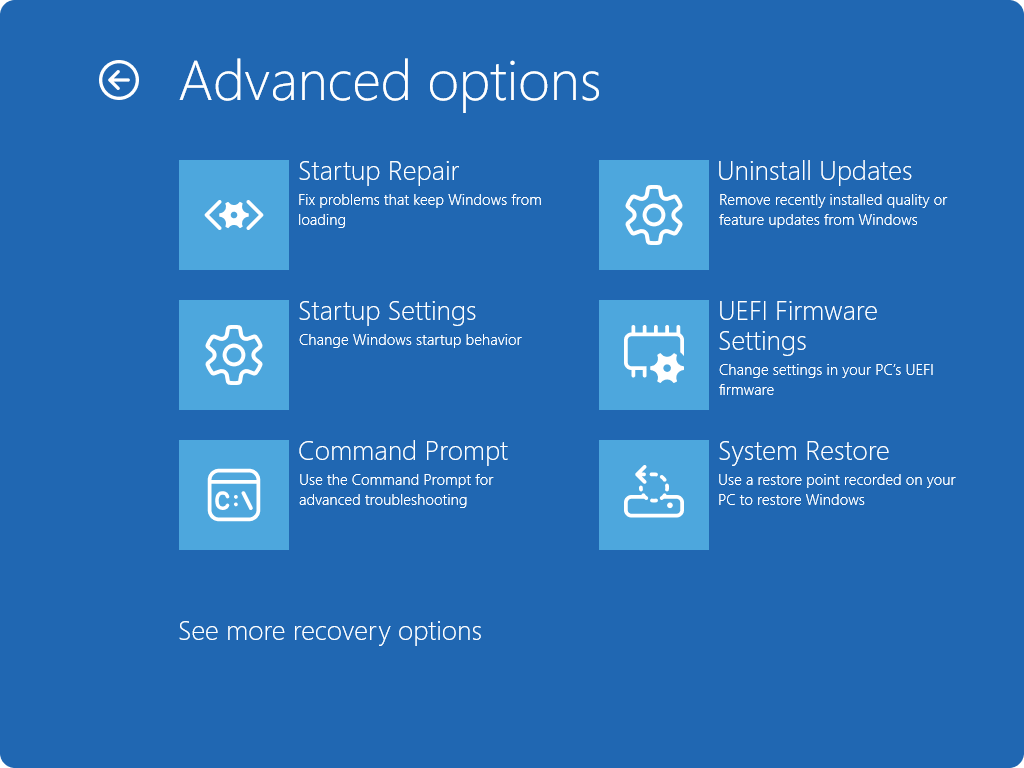
Windows RE nudi skup alata za dijagnosticiranje i rješavanje problema koji mogu spriječiti ispravno pokretanje sustava Windows. Ti alati obuhvaćaju sljedeće:
- Vraćanje određene vremenske točke: Ova akcija vraća cijeli PC, uključujući: aplikacije, postavke i osobne datoteke na nedavnu točku automatskog vraćanja. Dodatne informacije potražite u članku Vraćanje vremenske točke za Windows. Ako vraćanje određene vremenske točke nije dostupno ili ako se morate vratiti dulje od tri dana, pokušajte se vratiti na sustav umjesto toga. Vraćanje sustava vraća sistemske datoteke i postavke (ali ne i osobne datoteke) i dostupno je u sustavima Windows 10 i Windows 11. Dodatne informacije potražite u članku Vraćanje sustava.
- Vrati PC na zadane postavke: Omogućuje vraćanje računala na tvorničke postavke s mogućnostima zadržavanja ili uklanjanja osobnih datoteka. Dodatne informacije potražite u članku Vraćanje PC-ja na zadane postavke
- Popravak pri pokretanju: Ovaj alat automatski dijagnosticira i popravlja uobičajene probleme koji mogu spriječiti pokretanje sustava Windows. Da biste saznali više, pogledajte Popravak pri pokretanju
- Postavke pokretanja: Omogućuje promjenu različitih mogućnosti pokretanja radi lakšeg otklanjanja poteškoća i rješavanja problema sa sustavom Windows. Da biste saznali više, pogledajte Postavke pokretanja sustava Windows
- Naredbeni redak: Omogućuje pristup sučelju naredbenog retka za napredno otklanjanje poteškoća
- Deinstalacija Ažuriranja: omogućuje vam deinstaliranje nedavno instaliranih ažuriranja iz sustava Windows
- Postavke UEFI opreme: Kada koristite ovu mogućnost, uređaj se ponovno pokreće i vodi na zaslon postavki UEFI opreme, gdje možete konfigurirati različite hardverske postavke, kao što su redoslijed pokretanja, sigurno pokretanje i druge mogućnosti na razini sustava. To može biti korisno ako morate promijeniti postavke da biste riješili probleme s kompatibilnošću hardvera ili omogućili određene značajke
- Oporavak slike sustava: Omogućuje vam vraćanje računala u prethodno stanje pomoću sigurnosne kopije slike sustava
Napomena
Ako ste šifrirali uređaj, trebat će vam BitLocker ključ oporavka da biste mogli koristiti određene alate. Ako ne znate BitLocker ključ, pogledajte Pronalaženje BitLocker ključa oporavka.