
Sažetak
U ovom se članku objašnjava način spremanja lozinki i pristupnih ključeva pohranjenih u Microsoftovom upravitelju lozinkama te pristupanje njima te njihovo uređivanje.
Napomena
Microsoftov upravitelj lozinkama u pregledniku Edge dostupan je samo ako se prijavite pomoću profila osobnog računa. Ako se prijavljujete pomoću računa tvrtke ili obrazovne ustanove, vaš IT administrator može ograničiti pristup određenim značajkama.
Kako pohraniti lozinke i pristupne ključeve u Microsoftovu upravitelju lozinki
Kada prvi put unesete lozinku na web-mjestu, od vas će se zatražiti da je spremite.
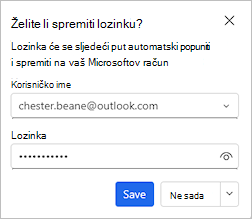
Lozinka je sigurno pohranjena i može se ponovno upotrijebiti na bilo kojem uređaju, na kojem se prijavite u Edge koristeći Microsoftov račun.
Kada stvorite pristupni ključ, od vas će se zatražiti da ga spremite i možete odabrati spremanje na uređaj ili u upravitelja vjerodajnica.
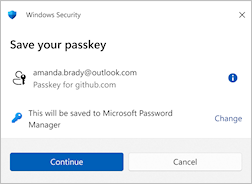
Saznajte više o stvaranju i spremanju pristupnog ključa.
Kako pronaći Microsoftov upravitelj lozinkama u pregledniku Edge
Otvorite Microsoft Edge
 i provjerite pripada li vaš profil osobnom Microsoftovu računu.
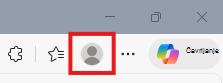
Odaberite tri točkice
 u gornjem desnom kutu pokraj slike profila, a zatim
  Postavke.
Odaberite
 Lozinke i automatska ispuna, a zatim odaberite Microsoftov upravitelj lozinkama.
Pokraj lozinke koju želite pogledati ili promijeniti odaberite strelicu desno.

Napomena
Možda ćete morati unijeti PIN ili lozinku uređaja.
Da biste vidjeli postojeću lozinku, odaberite ikonu oka,

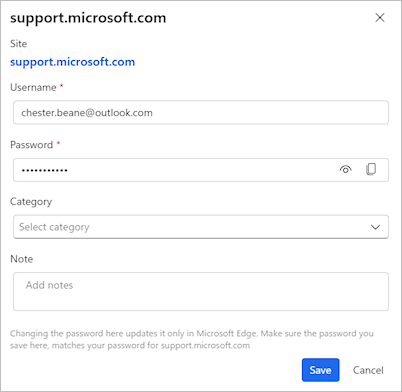
Da biste promijenili lozinku, odaberite Uredi, unesite promjene, a zatim odaberite Spremi.
Važno
Promjenom lozinke u pregledniku Microsoft Edge ne mijenja se lozinka za web-mjesto. Morat ćete se pobrinuti da lozinka pohranjena u pregledniku Microsoft Edge odgovara lozinci koju ste postavili za web-mjesto.
Kako pronaći Microsoftov upravitelj lozinkama u postavkama sustava Windows
Napomena
- Microsoftov upravitelj lozinkama dostupan je u postavkama sustava Windows tek nakon prijave u Microsoft Edge pomoću profila osobnog računa.
- Ako se prijavljujete pomoću računa tvrtke ili obrazovne ustanove, vaš IT administrator može ograničiti pristup određenim značajkama.
Kada se prijavite u Edge s pomoću osobnog računa, možete pristupiti pristupnim ključevima pohranjenim u Microsoftovom upravitelju lozinki u aplikaciji Postavke sustava Windows 
Otvorite Postavke sustava Windows, odaberite Računi>Pristupni ključevi>Dodatne mogućnosti. Možete i upotrijebiti ovaj prečac:
Vidi također
Prijavite se, da biste sinkronizirali Microsoft Edge na svim uređajima