
Kad god se prijavite na Microsoftov račun, u mobilnoj aplikaciji Outlook možete dobiti i obavijesti o odobrenju prijave.
Zahtjevi za prijavu vidjet ćete na zaključanom zaslonu ili u mobilnoj aplikaciji Outlook. Moći ćete dobiti i jednokratne pristupne kodove koje možete kopirati i zalijepiti na druge zaslone za prijavu.
Mobilnu aplikaciju Outlook možete koristiti za provjeru autentičnosti na dva načina:
- Primite obavijest prilikom prijave.
- Koristite jednokratnu lozinku.
Prijava pomoću obavijesti programa Outlook Mobile
Napomena
- Osobni računi trenutno mogu koristiti samo aplikaciju Outlook za Android.
- Trebat će vam verzija 4.2405.0 ili novija programa Microsoft Outlook za Android. Ako već imate najnoviju aplikaciju, prijeđite na 3. korak.
Preuzmite i instalirajte Microsoft Outlook za Android.
Prijavite se pomoću vašeg Microsoftova računa.
Kada se postavljanje dovrši, prikazat će vam se poruka potvrde koja vas obavještava da ćete primati zahtjeve za prijavu na uređaj.
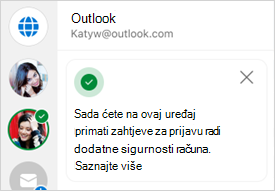
Napomena
Ako ne vidite zahtjev za prijavu ili obavijest, provjerite kriterije obavijesti u nastavku.
Nakon toga, kad god se prijavite na svoj Microsoftov račun, prikazat će se upit koji od vas traži da provjerite svoj telefon.
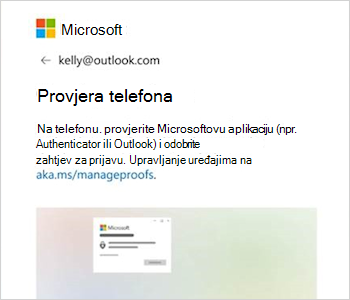
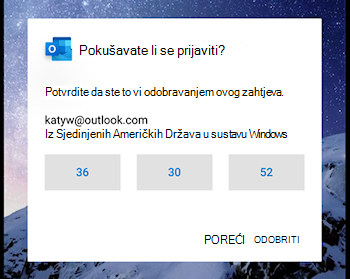
Kada se obavijest pojavi na uređaju, odaberite Nemoj ili Odobri za nastavak.
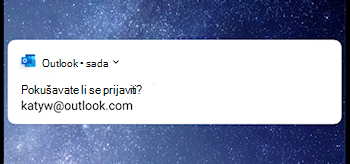
Da biste potvrdili prijavu, dodirnite broj koji odgovara zaslonu za prijavu, a zatim odaberite Odobri.
Napomena
Neće od vas svi upiti za prijavu tražiti podudaranje broja.
Dobivanje koda za prijavu pomoću aplikacije Outlook Mobile
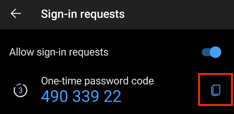
Da biste se prijavili pomoću jednokratnog koda lozinke, odaberite Upotrijebi kod prilikom prijave.
Otvorite aplikaciju Outlook i dodirnite ikonu Početno u gornjem lijevom kutu

Dodirnite zupčanik
 postavki u donjem lijevom kutu.
Pod naslovom Općenito dodirnite Računi, zatim odaberite račun pomoću kojeg se želite prijaviti.
Dodirnite Zahtjevi za prijavu.
Napomena
Ako već imate instaliran Authenticator, može vam se prikazati pogreška koja kaže da morate koristiti Authenticator za prijavu.
Dodirom
 kopirajte kod u međuspremnik.
Napomena
Kodovi se osvježavaju svakih 30 sekundi, pa ako je mjerač vremena za odbrojavanje jako nizak, pričekajte dok se ne osvježi.
Vratite se na stranicu za prijavu i zalijepite kod da biste dovršili prijavu.
Najčešća pitanja
Kako dodati Outlook Mobile kao način prijave?
Ako ste uklonili Outlook kao način potpisivanja, možete ga vratiti pomoću sljedećih koraka:
- Odaberite Postavke , zatim Računi , a potom naziv računa.
- Odaberite Račun , a zatim Zahtjevi za prijavu.
- Uključite prekidač za mogućnost Dopusti zahtjeve za prijavu.
Mogu li se prijaviti pomoću drugih Microsoftovih mobilnih aplikacija?
Da, možete koristiti i Microsoft Authenticator.
Mogu li Microsoft Outlook za iOS koristiti za svoj osobni račun?
Ne, žao mi je. Trenutno je jedina mobilna aplikacija za korisnike osobnog računa Microsoft Authenticator.
Mogu li se prijaviti pomoću programa Microsoft Outlook za Windows ili Mac?
Ne, nažalost, ta je značajka namijenjena samo mobilnim aplikacijama.
Kako prestati koristiti Outlook za prijavu?
Zahtjeve za prijavu možete onemogućiti u postavkama mobilnog programa Outlook.
Savjet
Obavijesti o prijavi uvijek možete ponovno omogućiti ako je potrebno.
- Odaberite Postavke , zatim Računi , a potom naziv računa.
- Odaberite Račun , a zatim Zahtjevi za prijavu.
- Isključite prekidač za Dopusti zahtjeve za prijavu.
Zašto sam dobio poruku e-pošte "Sada možete koristiti obavijesti za prijavu"?
Kada postavite Outlook, primit ćete poruku e-pošte od tima za Microsoftov račun u kojoj se potvrđuju naziv Microsoftova računa, naziv aplikacije i uređaj.
Ako ne prepoznajete uređaj, moguće je da je netko greškom dodao vašu adresu e-pošte ili pokušao pristupiti vašem računu.
Da bi vaš račun bio siguran:
- Ne odgovarajte na upite za prijavu ili obavijesti koje niste tražili.
- Provjerite nedavne aktivnosti na računu.
- Ako postoje događaji koje ne prepoznajete, odaberite Zaštita računa.
Zašto se prikazuju neželjeni upiti za prijavu?
Ako ste primili upit "Pokušavate li se prijaviti?" koji niste zatražili, razlog može biti:
- Netko pokušava pristupiti vašem računu.
- Netko je slučajno unio pogrešan telefonski broj ili adresu e-pošte prilikom pokušaja prijave.
- Isporuka upita koji ste zatražili odgođena je prije nekog vremena.
Važno
Odaberite Odbij sve zahtjeve koje niste vi pokrenuli. Ako netko pokušava pristupiti vašem računu bez odgovarajućeg odgovora i vašeg odobrenja, vaš je račun siguran.
Vidi također
Otklanjanje poteškoća s kodom za provjeru valjanosti
Kako koristiti aplikaciju Microsoft Authenticator
Je li vam potrebna dodatna pomoć?
Ne možete se prijaviti?
Ako se ne možete prijaviti na Microsoftov račun, većinu problema može prepoznati naš alat za pomoć pri prijavi.
Obratite se podršci
Za tehničku podršku idite na Obratite se Microsoftovoj podršci, unesite svoj problem i odaberite Zatražite pomoć. Ako još uvijek trebate pomoć, odaberite stavku Zatražite podršku za usmjeravanje na najbolju mogućnost podrške.
Važno
Da biste zaštitili svoj račun i njegov sadržaj, našim agentima za podršku nije dopušteno slati veze za vraćanje izvorne lozinke ni pristupanje i mijenjanje podataka o računu.