
A híváselőzmények segítségével nyomon követheti a korábbi hívásokat egy hívássorban. Áttekintheti a tevékenységeket, nyomon követheti a nem fogadott hívásokat, és szükség esetén visszahívhat másokat.
A cikk tartalma: Megismerheti a személyes és a megosztott híváselőzményeket, megtudhatja, hogyan tekintheti meg a hívásokat, hogyan frissítheti a hívásállapotot, hogyan szűrheti a listát és tekintheti meg a hívás részleteit.
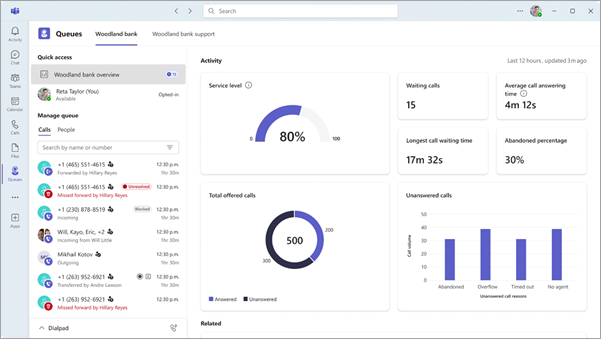
Személyes híváselőzmények (alapértelmezett)
A személyes híváselőzmények csak a saját hívásait jelenítik meg. Ezek közé tartoznak a következők:
- A fogadott ügynök hívásai
- Az ügynök hívásai
Ezt a nézetet akkor használhatja, ha csak a saját munkáját szeretné nyomon követni.
Megosztott híváselőzmények (nem kötelező)
A megosztott híváselőzmények a teljes várakozási sor hívásait jelenítik meg. Ezek közé tartoznak a következők:
- Nem fogadott hívások a várólistán
- Hangpostaüzenetet eredményező hívások
- A várólistán lévő bármely ügynök által kezelt bejövő és kimenő hívások
Ezzel a nézettel koordinálhatja az elintézőket, és elkerülheti, hogy kétszer felhívja ugyanazt a személyt.
Megjegyzés
Egy Teams-rendszergazdának be kell kapcsolnia a megosztott híváselőzményeket. Részletekért lásd: Megosztott híváselőzmények a hívási Sorok esetén – Microsoft Teams | Microsoft Learn.
Híváselőzmények megtekintése
A híváselőzmények megtekintése:
- Nyissa meg a Sorok alkalmazást.
- A Várólista kezelése területen válassza a Hívások lehetőséget.
A híváselőzmények listában láthatók a nem fogadott hívások, a hangpostára irányított hívások és a legutóbbi tevékenységek is.
Híváselőzmények kezelése
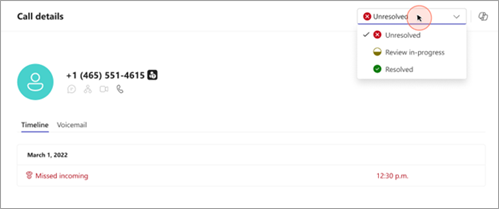
A hívásállapot frissítésével nyomon követheti az előrehaladást:
- A nem fogadott hívások Lezáratlan állapotúként indulnak.
- Frissítse az állapotot Folyamatban értékre, amikor a nyomon követésen dolgozik.
- A probléma kezelésekor módosítsa az állapotot Megoldva .
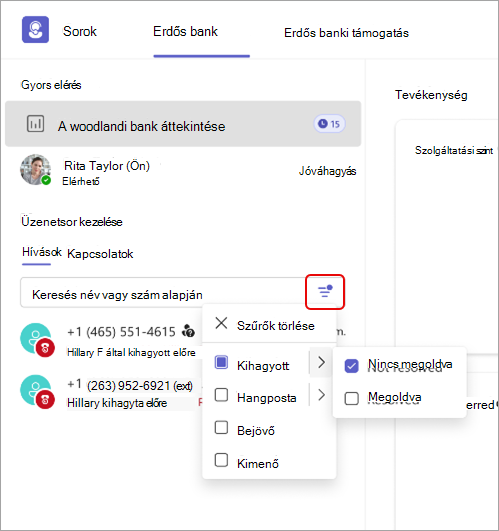
A híváslistát szűrheti is, hogy megtalálja, amire szüksége van:
- Nem fogadott hívások
- Fogadott hívások
- Kimenő hívások
A szűrők megkönnyítik a hívásvárakoztatási sor tevékenységeinek rangsorolását és kezelését.
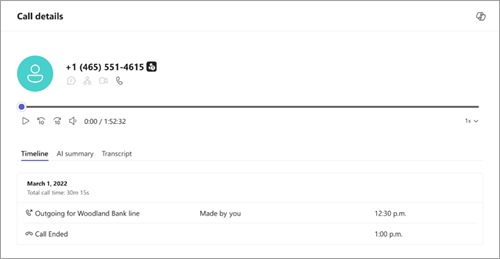
Hívás részleteinek megtekintése
Válasszon ki egy hívást a következő részletek megtekintéséhez:
- Hívószám
- A hívás dátuma és időpontja
- Hívás típusa (nem fogadott, fogadott vagy kimenő)
- Hívás állapota (Megoldatlan, Folyamatban vagy Megoldva)
- Kapcsolódó hangposta (ha elérhető)
Visszahívás a híváselőzményekből
Visszahívás:
- Válasszon ki egy hívást a listából.
- Válassza a Hívás gombot.
- A hívás a várólista hívóazonosítóját használja (ha be van állítva). Ellenkező esetben a hívóazonosítót használja.
Kapcsolódó témakörök:
A Queues alkalmazás használata
Csapattagok figyelése és segítségnyújtás a Sorok alkalmazásban