
A szervezet Microsoft Teams Konferencia lehetővé teszi olyan értekezletek tartását, ahol a helyiségen belüli résztvevők élő átírás alapján azonosíthatók.
Az értekezlet során minden résztvevő könnyen láthatja, hogy ki mit mond, és az értekezlet utáni átirat azonosítja a távoli és a helyiségben lévő résztvevőket is, kivéve azokat, akik úgy döntenek, hogy nem azonosítják magukat. Hangszóró-felismerés nélkül a hang az AI-jegyzetekben lesz a teremnek tulajdonítva.
Tartalom
Digitális hangprofil beállítása
Helyiségélmény beszélőfelismeréssel és anélkül
Azonosítás az értekezlet átiratában
Az adatvédelem és a biztonság biztosítása
Digitális hangprofil beállítása
A hangprofil beállításához használhatja a Teams asztali verzióját Windows vagy Mac rendszerű eszközön.
Megjegyzés
Függetlenül attól, hogy milyen nyelven állította be a hangprofilját, továbbra is részt vehet olyan értekezleteken, amelyeken más nyelven beszélnek.
Hangprofil létrehozása előtt győződjön meg arról, hogy az Ön nyelvét támogatja a Teams. További információt a Microsoft Teams Recognition-profil létrehozása című témakörben talál.
Helyiségélmény beszélőfelismeréssel és anélkül
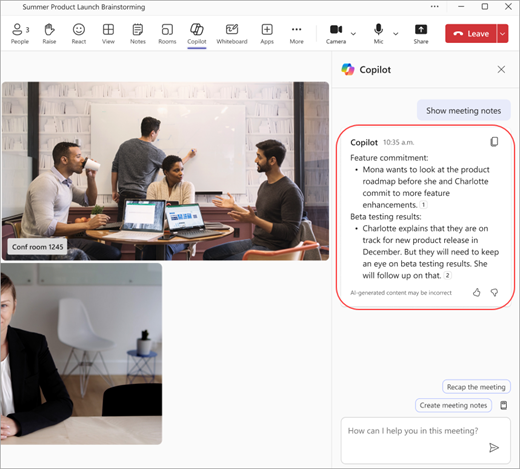 Ha be van állítva a beszélőfelismerés, a konferenciateremben tartózkodók mindegyike név szerint lesz hozzárendelve az AI-jegyzetekben.
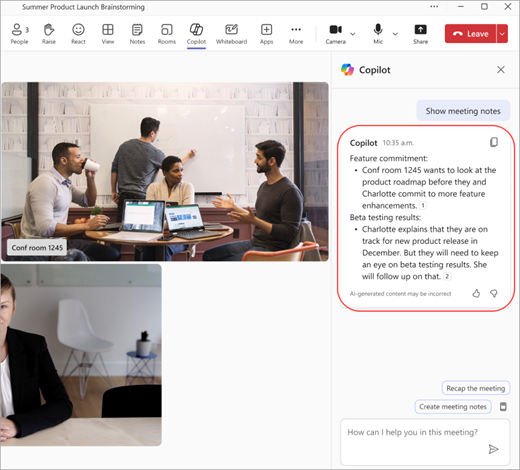 A hangszóró-felismerés beállítása nélkül a hang az AI-jegyzetekben lesz a teremhez rendelve.
Megjegyzés
- Ha nem Microsoft Teams Konferencia szobából csatlakozik, válassza a Terem hangja lehetőséget az előcsatlakozás ablakban. Ha beállítja a hangfelismerést, a neve fog szerepelni az átiratban és az AI-jegyzetekben.
- Ha a hangprofilja nem érhető el a Gépház Felismerés lapján, és a rendszer nem rendeli meg Önt az átiratokhoz, regisztrálja újra a hangprofilját.
Azonosítás az értekezlet átiratában
Az alábbi lépéseket követve győződjön meg arról, hogy az értekezlet átiratában helyesen azonosították.
- Az értekezlet átiratában keressen valamit, amit mondott. Ha még nincs beállítva hangprofilt , akkor 1,2 hangszóróként (szoba neveként) fog megjelenni.
- Válassza a Hangszóró azonosítása lehetőséget.
- A rendszer rákérdez, hogy szeretné-e frissíteni az 1,2 hangszóró (szoba neve) összes előfordulását a saját nevére. Válassza a Csak ezt az egy elemet vagy az Összes frissítése lehetőséget. Az átirat ennek megfelelően frissülni fog.
- Az azonosítás visszavonásához válassza az Eltávolítás lehetőséget a neve mellett az átiratban.
Megjegyzés
Az értekezlet átiratában csak saját magát azonosíthatja, a többi résztvevőt nem.
Téves felismerés
Bizonyos esetekben előfordulhat, hogy az értekezlet résztvevőit nem tudja megfelelően azonosítani. Ha valaki nincs megfelelően címkézve, bármely felhasználó kijavíthatja azt.
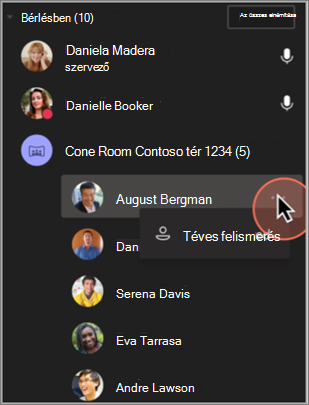
- A Résztvevők csoportban a tévesen felismert személy a konferenciaterem címe alatt lesz felsorolva.
- Válassza a személy neve mellett az
 > Többtévesen felismert.
Ez a művelet vendéggé változtatja a résztvevőt az értekezlet idejére.
A személyfelismerés be- és kikapcsolása
Előfordulhat, hogy ki szeretné kapcsolni a személyfelismerést egy adott értekezlet esetében.
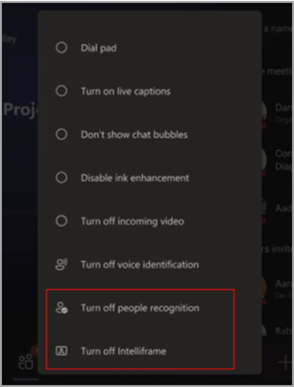
- Válassza az a Microsoft Teams Konferencia konzolon.
- Válassza a Személyfelismerés kikapcsolása lehetőséget.
A beszélőbeszéd-felismerés letiltása értekezlet közben
Letilthatja a beszédfelismerést az értekezlet során a Microsoft Teams-konferenciakonzolt használó összes felhasználó számára.
Miután csatlakozott az értekezlethez, válassza az a konzol alján, majd válassza a Hangazonosítás kikapcsolása lehetőséget.
Megjegyzés
BYOD (saját eszköz használata) forgatókönyvek esetén, miután csatlakozott egy értekezlethez, és elindította az átírást vagy felvételt, letilthatja a beszélőfelismerést a További beállítások kiválasztásával >Rögzítés és átírás>A hangazonosító leállítása ehhez a teremhez.
Támogatott régiók és nyelvek
Az intelligens hangszóró minden országban és régióban elérhető.
A telepített Teams-alkalmazás nyelve határozza meg a hangregisztráció nyelveit. Az alábbi honosított verziók érhetők el:
| Nyelv | Ország/régió | Kulturális azonosító |
|---|---|---|
| Arab | Egyesült Arab Emírségek | ar-ae |
| Arab | Saudi Arabia (المملكة العربية السعودية) | ar-sa |
| Bolgár | Bulgária | bg-bg |
| Katalán | Katalónia | ca-es |
| Kínai (egyszerűsített) | Kína | zh-cn |
| kínai | Hongkong (KKT) | zh-hk |
| kínai | Tajvan | zh-tw |
| Horvát | Horvátország | hr-hr |
| Cseh | Cseh Köztársaság | cs-cz |
| Dán | Dánia | da-dk |
| holland | Belgium | NL-BE |
| Holland | Hollandia | nl-nl |
| angol | Ausztrália | hu-au |
| Angol | Kanada | hu-hu |
| Angol | India | hu-in |
| Angol | Új-Zéland | hu-nz |
| Angol | Egyesült Királyság | hu-gb |
| angol | Egyesült Államok | hu-hu |
| Észt | Észtország | et-ee |
| Finn | Finnország | fi-fi |
| Francia | Kanada | fr-ca |
| Francia | Franciaország | fr-fr |
| Német | Németország | de-de |
| német | Svájc | de-ch |
| Görög | Görögország | el-gr |
| Héber | Izrael | he-il |
| Hindi | India | be-in |
| Magyar | Magyarország | hu-hu |
| Indonéz | Indonézia | id-id |
| Olasz | Olaszország | it-it |
| Japán | Japán | ja-jp |
| Koreai | Korea | ko-kr |
| Lett | Lettország | lt-lt |
| Litván | Litvánia | lv-lv |
| norvég | Norvégia | nb-no |
| Lengyel | Lengyelország | pl-pl |
| Portugál | Brazília | pt-br |
| Portugál | Portugália | pt-pt |
| Román | Románia | ro-ro |
| Orosz | Oroszország | ru-ru |
| Szerb | Szerbia | SR-RS |
| Szlovák | Szlovákia | sk-sk |
| Szlovén | Szlovénia | sl-si |
| Spanyol | Spanyolország | es-es |
| Spanyol | Mexikó | ES-MX |
| Svéd | Svédország | sv-se |
| Thai | Thaiföld | th-th |
| Török | Törökország | tr-tr |
| Ukrán | Ukrajna | uk-ua |
| Vietnami | Vietnam | vi-vn |
| Walesi | Egyesült Királyság | cy-gb |
Megjegyzés
Aktívan bővítjük nyelvi támogatásunkat a különböző régiókban. Ha az előnyben részesített Teams-nyelv nem szerepel a fenti táblázatban, hamarosan automatikusan átváltunk a legközelebbi elérhető nyelvre a nyelvi és regionális hasonlóságok alapján. Addig is manuálisan válassza ki a nyelvet a jelenleg támogatott listából.
Az adatvédelem és a biztonság biztosítása
A Microsoftnál rendkívül komolyan vesszük az adatvédelmet és a biztonságot. Elkötelezettek vagyunk annak biztosítása iránt, hogy adataidat a legmagasabb szintű védelem és átláthatóság mellett kezeljék.
Végső irányítás az Öné: Ön jogosult arra, hogy döntsön az adatai felhasználásának módjáról. Először regisztrálnia kell, és jóváhagyást kell adnia, hogy megadhassa adatait. Az adatok bármilyen felhasználásához az Ön hozzájárulása szükséges. Ha kérdése van a hangprofil adatainak használatával és tárolásával kapcsolatban, tekintse át az arc és a hang regisztrálásának áttekintését.
Tájékoztatáson alapuló beleegyezés: Ön kifejezett hozzájárulását adja az adatai felhasználásához, ezzel biztosítva, hogy mindig Ön szabályozhassa személyes adatait.
Bármikor leiratkozhat és törölheti az adatokat: Bármikor visszavonhatja beleegyezését, és leállíthatja adatai felhasználását. Ha úgy dönt, hogy törli a regisztrációt, adatai törlődnek, így biztosítva, hogy többé ne tárolják vagy használják azokat.
Hol történik az adatok tárolása? Az adatok tárolása ugyanabban a régióban történik, mint a Microsoft Teams-adatok, így biztosítva a regionális adatszuverenitási és adatvédelmi előírások betartását.
Biztonságos tárolás a Microsoft Cloudban: Az adatokat, például a tárgyalók hangaláírásait, a rendszer biztonságosan tárolja a szervezet bérlőjén a Microsoft Cloudban, és helyben, a felhasználó eszközén a hangelkülönítés érdekében. Ezeket az adatokat a Microsoft szigorú adatvédelmi szabványainak megfelelően kezeljük.
Adathozzáférés: Az adatokhoz való hozzáférés a Microsofton belül szigorúan szabályozott, szigorú biztonsági protokollok támogatásával, amelyek biztosítják az adatvédelmet, és megakadályozzák az adatok harmadik féllel való megosztását.
GYIK
Miért nem azonosítottak? Beállítottam a hangprofilomat, és a beszédem egyértelműen át van írva.
Az értekezlet után próbálja meg frissíteni a hangprofilját.
Milyen követelmények vonatkoznak az értekezlet résztvevőinek intelligens hangszórók használatára való meghívására?
Az értekezlet minden résztvevőjét meg kell hívni egyenként, az eredeti meghívóban vagy továbbított meghíváson keresztül.
Mire szolgál a hangprofilom?
A hangprofilját csak olyan módon használjuk fel, amelyhez Ön már hozzájárult. A Microsoft az Ön engedélye nélkül nem fogja használni a hangprofilját.
Hány személy lehet felvéve a meghívottak listájára?
A meghívottak listáján szereplő személyek száma nincs korlátozva. A hangos azonosítás azonban csak legfeljebb 20 regisztrált hanggal rendelkező értekezletek esetén érhető el.
Mikor törlik a hangprofilomat?
A hangalapú profilja egy év használat után törlődik.
Mi a teendő, ha nem férek hozzá bizonyos funkciókhoz?
Ha bizonyos funkciókhoz nem tud hozzáférni, forduljon a rendszergazdához. További információ: Intelligens hangszórók hangfelismerési technológiai vezérlőinek kezelése
Mekkora a javasolt szobaméret a résztvevők felismeréséhez?
Ez a technológia közepes méretű, 8–10 fő befogadására alkalmas helyiségekben működik jól, de támogatott a nagyobb, több résztvevős tárgyalók is.
Többet szeretne tudni erről? Ha kérdése van a hangprofil adatainak használatával és tárolásával kapcsolatban, tekintse át az arc- és hangregisztrációs dokumentumot.
Kapcsolódó témakörök
Élő átírás a Teams-értekezleteken
Felismerési profilok létrehozása a Microsoft IntelliFrame-hez