
A Windows rendszeren futó Microsoft Teams Konferencia mostantól több kamerafolyamot is támogat a távoli résztvevők számára. A távoli résztvevők legfeljebb négy kamera-adatfolyamot láthatnak, és válthatnak a nézetek között.
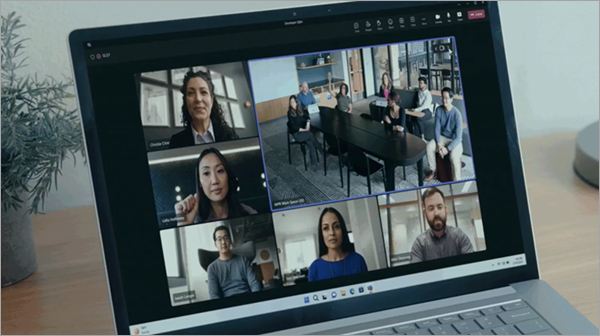
Több kameranézet kezelése távoli résztvevők számára
Ha a rendszergazda engedélyezte a több kameranézetet a Microsoft Teams Konferenciában, a beállítás alapértelmezés szerint be lesz kapcsolva. A beállítás letiltásához és egyetlen kameraadatfolyam használatához kövesse az alábbi utasításokat.
- A tárgyalókonzolon válassza a legördülő menü nyilát a kamera ikon mellett.
- Válassza a Kamerabeállítások lehetőséget.
- Kapcsolja ki a Több kamera nézet melletti váltókapcsolót.
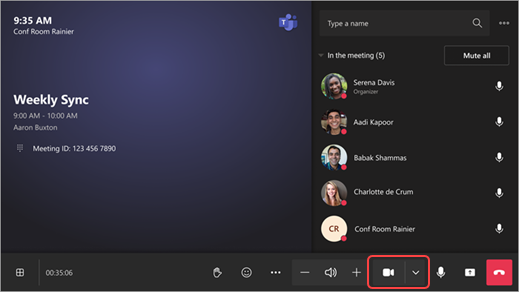
A beállítás visszakapcsolásához kövesse a fenti lépéseket, és kapcsolja be a váltógombot.
Váltás a kameranézetek között
Ha több kameranézet van bekapcsolva, a távoli résztvevőknek lehetőségük lesz váltani a kameranézetek között az értekezlet során.
Az értekezlet képernyőjének jobb felső sarkában a kamera ikon két oldalán található nyilakkal válthat az elérhető kameranézetek között.
Ha az értekezlet során tartalmat osztanak meg, a távoli résztvevők a terem videócsempéjének tetején található nyilakkal válthatnak a kameranézetek között.
Kapcsolódó témakörök
Microsoft Teams Konferencia: Windows vagy Android
A hibrid értekezletek továbbfejlesztése a Microsoft IntelliFrame for Teams Conference használatával