A Microsoft Teams panelek azok a színes érintőképernyős eszközök, amelyek a tárgyalókon kívül láthatók. A telefonok messziről egyetlen pillantással információt nyújtanak a helyiségek rendelkezésre állásáról, és közelről megtalálhatók az aktuális értekezlet részletei, valamint a közelgő értekezletek listája.
A Teams-panelekkel a következőket végezheti el:
- Az értekezlet részleteinek és a közelgő foglalásoknak a megtekintése
- Szabad tárgyaló lefoglalása most vagy egy későbbi értekezlethez
- Szoba felszabadítása mások számára
- Szobafoglalás meghosszabbítása
Az értekezlet megkeresése
Ha éppen úton van egy ütemezett értekezletre, a Teams-panel jelzi, ha a megfelelő helyen jár. Az aktuális értekezlet neve, időpontja és szervezője a képernyő jobb oldalán látható.
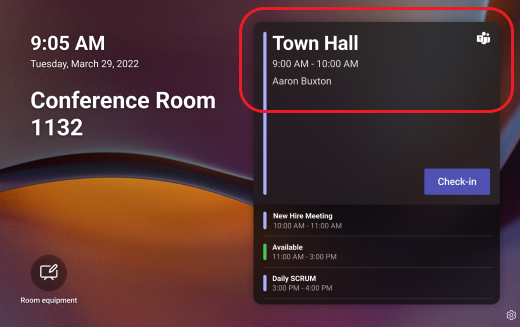
Ha korán érkezett, egyszerűen ellenőrizze a görgethető listát a hamarosan esedékes értekezletekhez.
Szabad szoba keresése
Ha alkalmi értekezlet megtartásához keres helyet, a panel tájékoztatni fogja arról, hogy a terem már elérhető-e. A zöld sáv azt jelenti, hogy a szoba szabad.
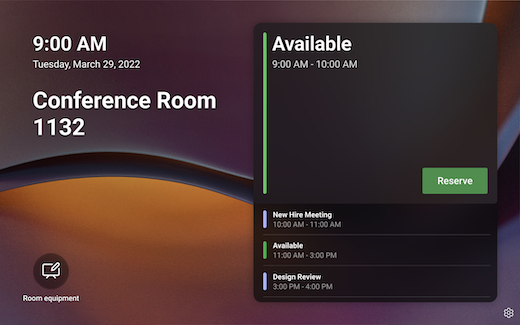
Ha fel szeretné venni az értekezlethez rendelkezésre álló termet, koppintson a Lefoglalás gombra, válasszon ki egy befejezési időpontot, majd koppintson a Foglalás gombra.
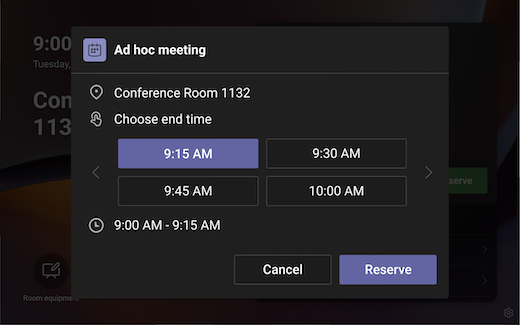
Miután lefoglalta a helyiséget, automatikusan létrejön egy Teams-értekezlet.
Megjegyzés
Ha a terem egy Microsoft Teams-konferenciaterem, a Teams-konferenciaterem vagy a helyiségen belüli Surface Hub-eszközök használatával kapcsolódhat be az értekezletbe.
Későbbi foglalás lefoglalása
Ha egy jövőbeli értekezlethez keres helyet, a panel tájékoztatni fogja arról, hogy a terem elérhető-e másnap éjfélig. A zöld sáv azt jelenti, hogy a szoba szabad a megfelelő napon és időpontban.
Ha le szeretné szabadítani a rendelkezésre álló helyiséget a közelgő értekezletre, koppintson a Szabad idő melletti nyílra. Válasszon ki egy kezdési időpontot, egy befejezési időpontot, egy vendéget, akit hozzá szeretne adni a foglaláshoz (nem kötelező), majd koppintson a Lefoglalás lehetőségre.
Miután lefoglalta a helyiséget, a rendszer automatikusan létrehoz egy Teams-értekezletet a jövőbeli foglalási időponthoz, és ha hozzáadnak egy értekezlet-vendéget, a rendszer naptármeghívót küld.
Szoba felszabadítása
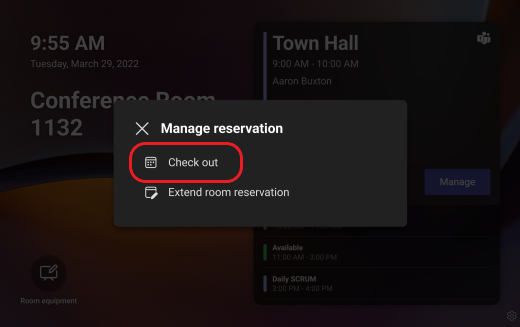
Ha az értekezlet korábban ér véget, és szeretné felszabadítani a helyiséget mások számára, koppintson a Kezelés>Kivétel>Kivétel lehetőségre.
Szobafoglalás meghosszabbítása
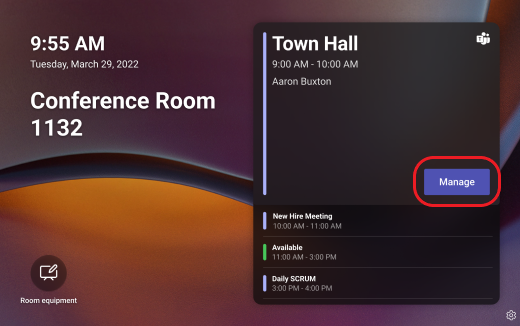
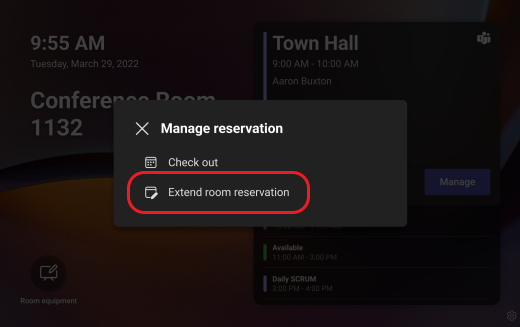
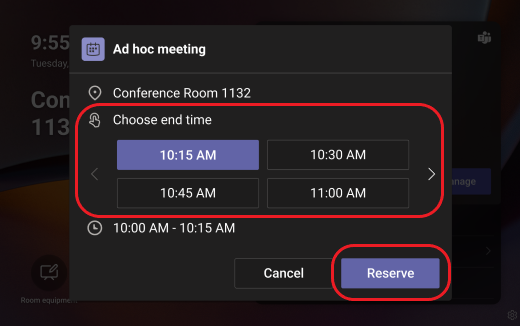
Ha a vártnál tovább kell használnia a szobát, és az az értekezlet eredeti befejezési időpontja után is elérhető, meghosszabbíthatja foglalását. Szobafoglalás meghosszabbítása:
- Koppintson a Kezelés elemre.
- Koppintson a Szobafoglalás meghosszabbítása elemre.
- Válasszon ki egy új időpontot, majd koppintson a Lefoglalás lehetőségre.
Kisegítő lehetőségek és egyéb beállítások
Az eszközzel kapcsolatos probléma bejelentéséhez koppintson a panel jobb alsó sarkában lévő Beállítások .
.
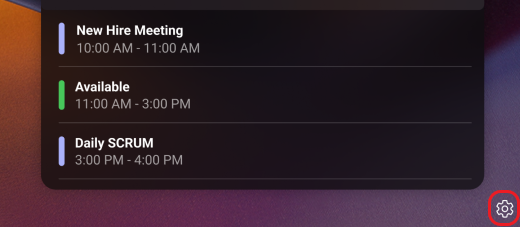
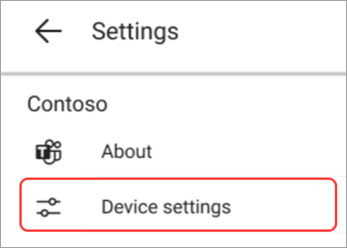
A kisegítő lehetőségek megadásához vagy a panel újraindításához koppintson az Eszközbeállítások a Beállítások képernyőn.