
A vonalbillentyűk a Teams-tanúsítvánnyal rendelkező telefoneszközökön programozható gombok, amelyek lehetővé teszik a hívások hatékonyabb kezelését. Csökkentik a több menüben való navigálás szükségességét azáltal, hogy közvetlen hozzáférést biztosítanak a fő hívási funkciókhoz.
A vonalbillentyűkkel beállíthatja a gyorstárcsázást, a megosztott vonalakat, a hívássorokat és a hívásátadást ismerősei és telefonszámai számára a gyors elérés érdekében.
Névjegy hozzárendelése egy vonalbillentyűhöz
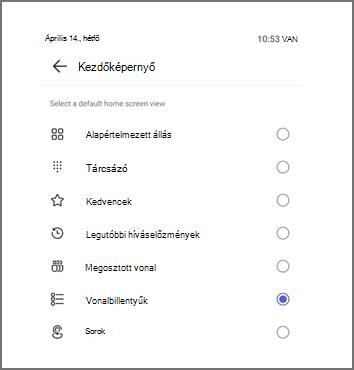
Rögzítse a Vonalbillentyű alkalmazást a kezdőképernyőn a További lehetőségek lehetőség kiválasztásával  >Kezdőképernyő a vonalbillentyű képernyőjének jobb felső sarkában, és válassza a Vonalbillentyűk lehetőséget.
Vonalbillentyűk hozzáadása a Microsoft Teams-telefonhoz
A Teams telefonján válassza a További lehetőségek lehetőséget
.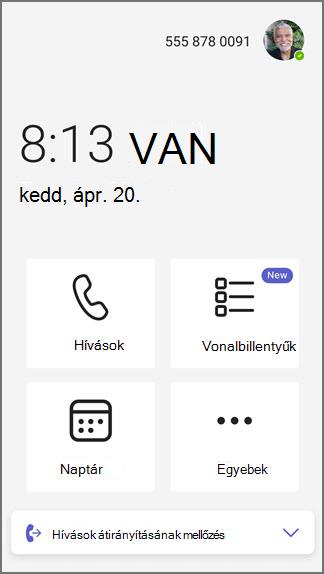
Válassza a Vonalbillentyűk lehetőséget.
Válassza a
 Sor hozzárendelése billentyű a kapcsolattartási adatok megadásához.
Meglévő partner keresése vagy új partner felvétele.
Miután megadta a kapcsolattartási adatokat, a vonalbillentyűk listájában a nevére koppintva közvetlenül felhívhatja a partnert.
A vonalbillentyű hozzárendelésének megszüntetéséhez nyomja meg hosszan a névjegyet, és megjelenik egy menü a hozzárendelés megszüntetésére szolgáló lehetőséggel.
Ha ki szeretné tűzni a Vonalbillentyű alkalmazást a kezdőképernyőre, válassza a Gépház>kezdőképernyő beállításai>Vonalbillentyűk lehetőséget.
Tipp:
A hozzárendelés nélküli vonalbillentyűk elrejtéséhez lépjen a Hívásbeállításokhoz. Kapcsolja be a Hozzárendeletlen sor elrejtése kapcsolót . A hozzárendelés nélküli sorkulcsok most el vannak rejtve.
Megosztott vonalak és együttműködési hívásátadási vonalak hozzárendelése egy vonalbillentyűhöz
A megosztott vonalak lehetővé teszik a meghatalmazottak számára, hogy a vonal gombot választva fogadják a hívásokat egy felettes nevében. Az együttműködésen alapuló hívásdelegálás lehetővé teszi, hogy a csapattagok egy csoport nevében fogadják a hívásokat.
- Válassza a Vonalbillentyűk>lehetőséget Megosztott vonal.
- Válassza ki a vonalbillentyűhöz hozzárendelni kívánt megosztott vonalat, és válassza a pluszjelet + .
A következő képernyőn a megosztott vonal tagjai láthatók, valamint az aktuális hívásállapotuk.
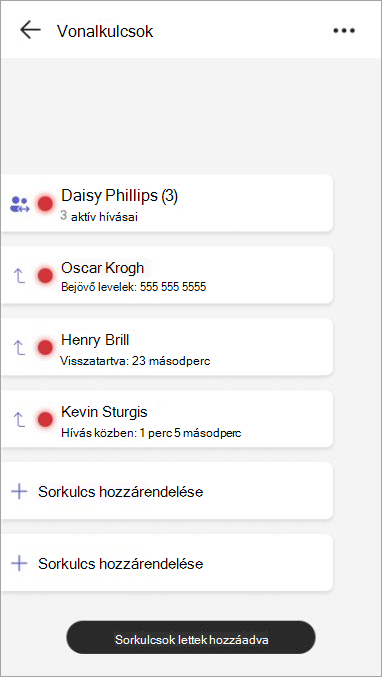
Az alábbi híváskezelési szabályok vannak érvényben:
Fősor billentyű
| Bejövő hívás | A megosztott vonal LED-je zölden villog. Emelje fel a főnöknek a vonalbillentyű lenyomásával. |
|---|---|
| Hívásvárakoztatás | A megosztott vonal LED-je pirosan villog. A vonalbillentyű lenyomásával folytassa a hívást. |
| Barge on active calls | A megosztott vonal LED-je pirosan világít. uszályozzon a vonalbillentyű megnyomásával. |
Vonal meghatalmazotti kulcsa
| Hívásvárakoztatás | Az ügynökvonal LED pirosan villog. A vonalbillentyű lenyomásával folytassa a hívást. |
|---|---|
| Barge on active calls | Az ügynökvonal LED-je pirosan világít. uszályozzon a vonalbillentyű megnyomásával. |
Együttműködési hívásátadási vonal kulcsa
| Bejövő hívás | A tagvonal LED-je zölden villog. Mások a vonalbillentyű lenyomásával felvehetik a csoporttag helyett. |
|---|---|
| Hívásvárakoztatás | A tagvonal LED-je pirosan villog. Mások a vonalbillentyű lenyomásával folytathatják a hívást. |
| Barge on active calls | A tagvonal LED-fénye piros színnel világít. Mások a Line billentyűt lenyomva uszályolhatnak. |
Kimenő hívás kezdeményezése a felettes nevében
A megosztott vonal billentyűivel kimenő hívásokat is indíthat a felettesnek, ha a rendszergazda engedélyezte.
Nyomja meg a főnök vonalbillentyűjét egy tárcsahang meghallgatásához, és használja a tárcsázót, vagy keressen egy partnert. Érintésvezérelt és oldalkocsis eszközökön érhető el.
Hívássor hozzárendelése egy vonalbillentyűhöz
Hívássorokat rendelhet egy vonalbillentyűhöz, hogy gyorsan felvegye a várakozási sorban lévő hívásokat. A hívássor állapotát is figyelheti, és megnézheti, hogy a várólistában van-e aktív hívás, vagy elérhető-e. A hívássorban lévő bejövő hívásokat a vonalbillentyű lenyomásával tudja felvenni.
- Válassza a Vonalbillentyűk>várakozási sorát.
- Válassza ki a hívássort, amelyet hozzá szeretne rendelni egy vonalbillentyűhöz, és válassza a pluszjelet + .
Hívásátadási művelet hozzárendelése egy vonalbillentyűhöz
Dedikált vonalbillentyű hozzárendelésével átadhat egy aktív/folyamatban lévő hívást egy adott személynek. Ez a Consult és a Blind Transfer esetén is működik.
- Válassza a Vonalbillentyűk>átvitele lehetőséget.
- Válassza a névjegy melletti pluszjelet + vagy használja a keresést a keresett személy megkereséséhez. Megjelenik egy új sorbillentyű, rajta az átviteli művelettel és a partner nevével.
Megjegyzés
- A funkciók használatához győződjön meg arról, hogy a Teams telefonos eszközén telepítve van a legújabb alkalmazás.
- Ezek a funkciók érintőképernyős eszközökön, nem érintésvezérelt eszközökön és oldalkocsis eszközökön támogatottak. További információ az asztali üzleti telefonokban elérhető eszközökről.
- A hívásátadási művelet nem támogatott az átviteli kulcs és a gyorstárcsázási vonal billentyű kombinációjával a telefonon.
Egyéni csengőhangok kiválasztása vonalbillentyűkhöz
Szabja személyre az egyes sorbillentyűk értesítési módját. Válasszon a csak gyűrű, a vakuval ellátott gyűrű vagy a csak vaku lehetőségek közül. Sorbillentyűnként egyedi csengőhangok rendelhetők hozzá. Beállíthatja a csengőhang és a csengetés viselkedését a megosztott vonalhoz és hívássorokhoz rendelt vonalbillentyűkhöz, illetve csak a gyorstárcsázási csengőhanghoz.
- Válassza a Csengőhang kezelése lehetőséget.
- Válassza a Csengetés viselkedése lehetőséget az adott vonalbillentyűhöz tartozó riasztástípus módosításához.
- Válassza a Csengőhang lehetőséget az adott vonalbillentyűhöz tartozó csengőhang módosításához.
Megjegyzés
A villogó csengetés viselkedése csak oldalkocsis tartozékokkal rendelkező érintőképernyős telefonok esetén működik, és nem alkalmazható az érintőképernyős felhasználói felületre.
GYIK
Milyen funkciókat támogatnak a vonalbillentyűk?
- Közös vonal megjelenése
- Együttműködésen alapuló delegálás
- Hívássor figyelése és felvétele
- Egyérintéses hívásátadás (vak és konzultációs hívások esetén is)
- Gyorstárcsázás
Hogyan működik a megosztott vonal megjelenése a vonalbillentyűkkel?
Megosztott vonalat rendelhet egy vonalbillentyűhöz, így a meghatalmazottakkal együtt láthatja a főnöke jelenlétét is.
Az alábbi híváskezelés támogatott:
- A főnök kap egy bejövő hívást, a meghatalmazott pedig egyetlen gombnyomással fogadhatja a hívásokat a felettes nevében.
- A főnök várakoztatja a hívást, a meghatalmazott pedig a főnök vonalbillentyűjének egyetlen gombnyomásával folytathatja a hívást.
- A főnök aktív hívásban van, a meghatalmazott a főnök vonalbillentyűjének egyetlen gombnyomásával beléphet a hívásba.
- A meghatalmazott várakoztatja a hívást, egy másik meghatalmazott ugyanarról a vonalról pedig egyetlen gombnyomással folytathatja a hívást.
- A meghatalmazott aktív hívásban van, egy másik meghatalmazott ugyanarról a vonalról egyetlen gombnyomással beléphet a hívásba.
Megjegyzés
A fenti műveletek végrehajtásához a meghatalmazottnak rendelkeznie kell a szükséges engedélyekkel.
Mi az az együttműködésen alapuló hívásmeghatalmolás, és hogyan támogatott?
Az együttműködésen alapuló delegálás lehetővé teszi, hogy a meghatalmazottak egy csoportja kezelje a főnökök vagy csapattagok hívásait. Ezekhez a vonalakhoz vonalbillentyűk rendelhetők, amelyek megjelenítik a jelenléti információkat, és lehetővé teszik az ugyanazon vonal tagjainak a hívásokhoz való közvetlen csatlakozást vagy fogadást. Az alábbi híváskezelés támogatott:
- A tag kap egy bejövő hívást, egy másik tag pedig egyetlen gombnyomással fogadhatja a hívásokat a felettes nevében.
- Egy tag várakoztatja a hívást, egy másik tag pedig folytathatja a hívást a tag vonalbillentyűjének egyetlen gombnyomásával.
- A tag aktív hívásban van, egy másik tag egyetlen gombnyomással beléphet a hívásba.
Miben különbözik a vonalbillentyűk viselkedése az érintőképernyős, a nem érintőképernyős és az oldalkocsis eszközökön?
Az érintéses eszközökön a felhasználók közvetlenül a képernyőn használhatják a vonalbillentyűket. A nem érintőképernyős eszközökhöz fizikailag meg kell nyomni a gombokat. Az oldalkocsis eszközök további programozható vonalbillentyűket biztosítanak a bővített funkcionalitás érdekében.
A hívássor és a megosztott vonal hozzárendelése nem támogatott a nem érintésvezérelt eszközökön.
Mit jeleznek a különböző LED-állapotok?
- Zöld színű LED: A hozzárendelt vonal billentyű aktív hívások nélkül érhető el.
- Folytonos piros LED: A hozzárendelt vonalbillentyű vagy aktív hívásban van, vagy "elfoglalt" jelenléttel rendelkezik.
- Villogó zöld LED: Bejövő hívás érkezik a Assigned line billentyűre.
- Villogó piros LED: A hozzárendelt vonal billentyű várakoztatott egy aktív hívást.