
A Microsoft Teams-kijelzők olyan dedikált Teams-eszközök, amelyek környezeti érintőképernyővel rendelkeznek.
A Teams összes tevékenysége és értesítése – beleértve a csevegési és csatornaüzeneteket, értekezleteket és hívásokat – egyetlen pillantással megjelenik, anélkül, hogy el kellene váltania az elsődleges munkahelyi képernyőről. A Teams együttműködési lehetőségei pedig mindig elérhetők, kivéve, ha zárolja a kijelzőt vagy kijelentkezik.
Tartalom
A Teams-kijelző csatlakoztatása a Teams Windows asztalához
Bejelentkezés
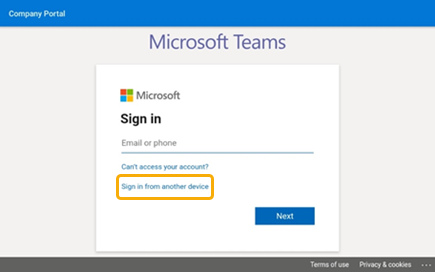
Bejelentkezhet a Teams kijelzőjén, vagy kiválaszthatja a Bejelentkezés másik eszközről lehetőséget a számítógép vagy telefon használatához. Kövesse a
Nézze meg, mi történik
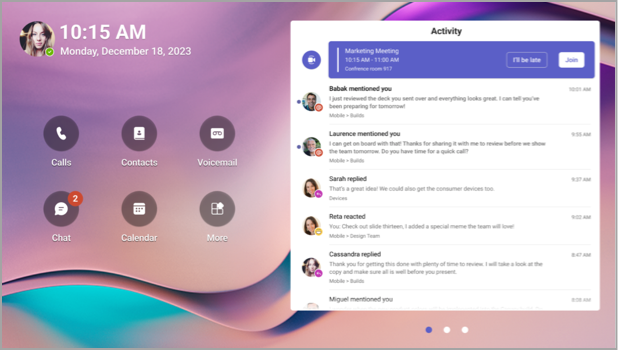
Megkapja a legújabb információkat a hívásairól, a közelgő értekezleteiről, a csevegéseiről, a csatornatevékenységéről és egyebekről.
Egyetlen kattintással bekapcsolódhat egy értekezletbe, vagy a bal oldali lehetőségek kiválasztásával meghallgathatja a hangpostát, megtekintheti a naptárát, csevegéshez csatlakozhat, vagy más módon kapcsolatba léphet csapattársaival.
Hívások indítása
Válassza a Hívások lehetőséget a gyorstárcsázási névjegyek, a híváselőzmények és a hangposta eléréséhez. Vagy használja a tárcsázót telefonhívásokhoz.
Időbeosztás ellenőrzése
Válassza a Calendar lehetőséget a nap értekezleteinek megtekintéséhez. További részletek megtekintéséhez jelöljön ki egy értekezletet.
Részvétel értekezleteken
Csatlakozás értekezlethez a naptárból vagy egy értesítésből. Lépjen kapcsolatba csapattársaival az eszköz kiváló minőségű hangjának és videójának használatával.
Tipp:
Ha egyszerre szeretne csatlakozni az értekezletekhez és részt venni azokban a Teams kijelzőjén és számítógépén, csatlakoztassa az eszközöket. Részletekért tekintse meg alább a Teams-kijelző csatlakoztatása a Teams Windows asztali verziójához című szakaszt.
Csevegés munkatársakkal
Válassza a Csevegés lehetőséget az üzenetek megtekintéséhez és megválaszolásához. Válaszoljon az üzenetekre a Teams beépített billentyűzetével.
Tipp:
Ha ehelyett a számítógép billentyűzetén szeretne üzeneteket írni, csatlakoztassa az eszközöket. Részletekért tekintse meg alább a Teams-kijelző csatlakoztatása a Teams Windows asztali verziójához című szakaszt.
Szinkronizálás a csapatokkal
Válassza a Csoportok lehetőséget a csoport csatornáiban lévő tevékenységek és üzenetek megtekintéséhez. Válaszoljon a beépített kijelző-billentyűzettel.
Megjelenés módosítása
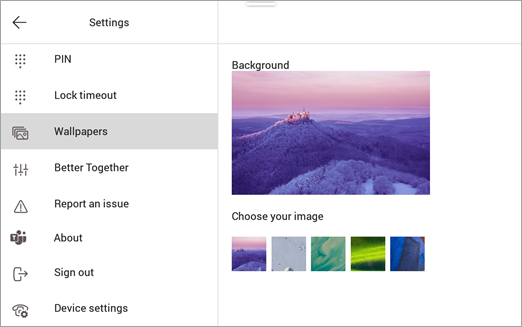
A háttérképek váltásával új kinézetet adhat a Teamsnek.
Jelölje ki a képet a képernyő bal felső sarkában, majd válassza a Beállítások lehetőséget.
Válassza ki a Háttérképeket , és válassza ki a kívánt lehetőséget.
A kijelző zárolása
Ha meg szeretné védeni a bizalmas információkat, amikor távol tartózkodik vagy látogatóval együtt tartózkodik, zárolja a kijelzőt. Ennek két módja van.
- Pöccintsen lefelé a képernyő felső széléről.
vagy
- Jelölje ki a képet, majd válassza a Zárolás lehetőséget.
A kijelző zárolásának feloldásához pöccintsen lefelé fentről, és írja be a PIN-kódot.
A Teams-kijelző csatlakoztatása a Teams Windows asztalához
Az eszközök közötti interakció engedélyezéséhez csatlakoztassa a képernyőt a Windows rendszerű számítógéphez. A Teams kijelzője kényelmesen zárható és feloldható a számítógép zárolása és zárolása után.
Ezenkívül egyidejűleg csatlakozhat értekezletekbe és vehet részt azokban a számítógépen és a kijelzőn, valamint a számítógép billentyűzetét használva válaszolhat a kijelzőn olvasott csevegőüzenetekre.
Megjegyzés
Mac, Linux, webes, mobil, valamint a 32 bites/ARM-alapú Teams-ügyfelek jelenleg nem támogatottak.
Előzetes tennivalók
- A számítógépen a Teams asztali ügyfél 64 bites verziójának kell futnia, az 1.3.00.15364-es vagy újabb verziónak.
- A számítógépen Bluetooth-kompatibilisnek kell lennie.
- A Teams kijelzőjét a számítógép közelében kell elhelyezni.
Csatlakoztassa az eszközöket
Jelentkezzen be a számítógépre és a kijelzőre ugyanazzal a felhasználóval.
A kijelzőn jelölje ki a képét, majd válassza az Eszköz csatlakoztatása lehetőséget.
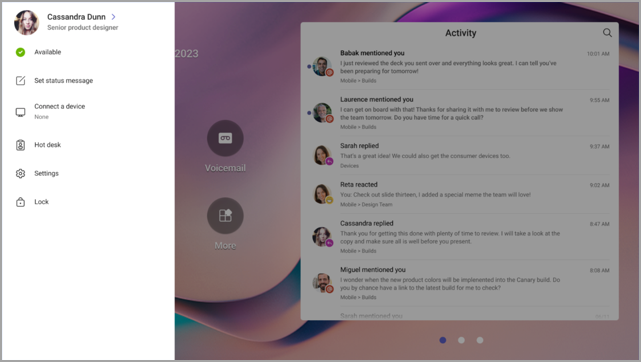
Válassza az Eszköz keresése lehetőséget.
Ha a kijelző megtalálta a számítógépet, válassza a Csatlakozás lehetőséget.
A számítógépen válassza a Csatlakozás lehetőséget.