Az Outlookban a színkategóriák segítségével könnyebben felismerheti és rendszerezheti az egymáshoz kapcsolódó elemeket. Alkalmazhatja őket értekezletekre, találkozókra, e-mailekre, jegyzetekre, névjegyekre és egyebekre.
Miután megadta a színkategória jelzését, az az egyes elemeken belül és az együttes táblázatnézetekben (például a Beérkezett üzenetek nézetben) is megjelenik. Szükség esetén több színkategóriát is hozzárendelhet egyetlen elemhez. A rendelkezésre álló színkategória-készlet neveit és színeit is testre szabhatja.
Megjegyzés
Ha egy másik személytől kapott értekezletre vagy felkérésre színkategóriát alkalmaz, a kiválasztott színkategória nem lesz hatással az illető Outlook nézetére. A kiválasztott kategóriabeállítások csak a naptár elemeire vonatkoznak.
Válassza ki alább az Ön által használt Outlook-verzióhoz tartozó lapot.
Az Outlook melyik verziójával rendelkezem?
Megjegyzés
Ha az új Outlook-lap lépései nem működnek, előfordulhat, hogy még nem az új Windows Outlookot használja. Válassza a Klasszikus Outlook-lapot , és kövesse az adott lépéseket.
Kategória hozzáadása naptáreseményhez az új Outlookban
A navigációs ablakban válassza a CalendarCalendar .
.
A naptárban kattintson a jobb gombbal egy naptáreseményre, és válassza a Kategorizálás parancsot. Vagy nyissa meg a naptárelemet, és a menüszalag Esemény lapján válassza a Kategorizálás lehetőséget.
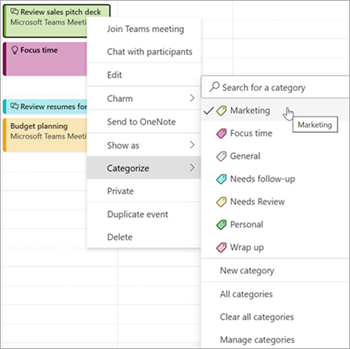
Válasszon egy kategóriát a listából. Ha egy második vagy harmadik színkategóriát is hozzá szeretne rendelni, ezt minden további nélkül, több alkalommal is megteheti. A kategorizálás megjeleníti a legutóbb használt kategóriákat. Ha további kategóriákkal is rendelkezik, válassza a Kategóriák kezelése lehetőséget a lista többi részének megtekintéséhez.
Ugyanazon kategóriák használhatók az összes Outlook-elemtípussal (például névjegyekkel és üzenetekkel). Ha nem találja a kívánt kategóriaszínt az eredetileg megjelenített listában, válassza a Minden kategória lehetőséget. Itt további kategóriabeállításokat is láthat, és új kategóriákat hozhat létre és rendelhet hozzá. Lásd: Színkategóriák létrehozása és hozzárendelése az Outlookban.
Kategóriák kezelése az új Outlookban
- A kategóriák színének módosításához vagy újak létrehozásához válassza a Fájl fület, majd a Fiókadatok vagy a Beállítások, majd a Fiókkategóriák> lehetőséget.
- Bármelyik megjelenített kategórianévhez válassza a megfelelő ikont az alábbi műveletek bármelyikéhez:
- Válassza a
 a kategória átnevezéséhez vagy a szín módosításához.
- Válassza
 Delete (Törlés) a kategória eltávolításához.
- Válassza
 Kedvenc lehetőséget , hogy felvegye a kategóriát a mappaablak Kedvencek közé.
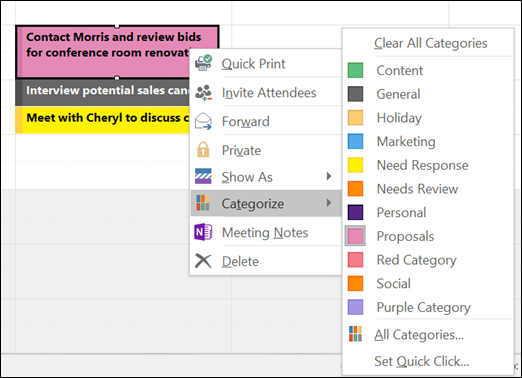
Példa színkategória-választásra a beállításlistából.
Az ugyanazon kategóriák az összes Outlook-elemtípussal (például feladatok, névjegyek, üzenetek) használhatók. Ha nem találja a kívánt kategóriaszínt az eredetileg megjelenített listában, válassza a Minden kategória lehetőséget. Itt láthatja a többi felhasználót, és új kategóriákat hozhat létre és rendelhet hozzájuk. Lásd: Színkategóriák létrehozása és hozzárendelése az Outlookban.
Színkategóriák hozzárendelése a klasszikus Outlookban
Ha színkategóriát szeretne hozzárendelni egy találkozóhoz, értekezlethez vagy eseményhez a klasszikus Outlookban, használja az alábbi lehetőségek egyikét:
A fő naptárnézetben kattintson a jobb gombbal a találkozóra, értekezletre vagy eseményre. Ezután mutasson a Kategorizálás , és válasszon a megjelenő listából.
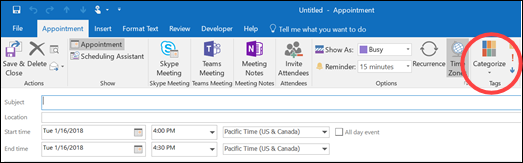
A klasszikus Outlookban megnyitott találkozókban, értekezletekben vagy eseményeken belül keresse meg a Kategorizálás gomb a menüszalagon (a Címkék csoportban).
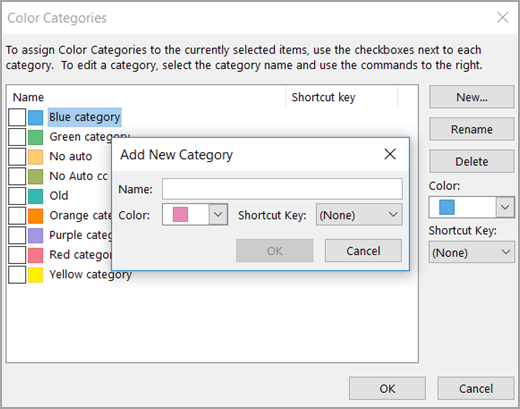
A Színkategóriák párbeszédpanel a klasszikus Outlookban
További kategóriák megjelenítéséhez vagy új kategória létrehozásához válassza a Minden kategória lehetőséget a legördülő listában. Ezzel megnyitja a Színkategóriák párbeszédpanelt. Színkategória hozzárendeléséhez jelölje be a társított jelölőnégyzetet. Egy elemhez több kategóriát is hozzárendelhet.
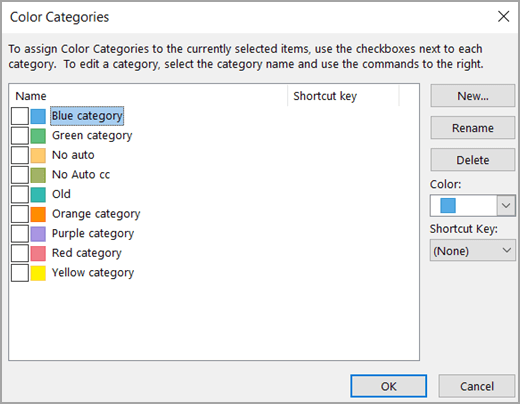
Amikor a klasszikus Outlookban első alkalommal rendel alapértelmezett színkategóriát egy elemhez, a program felajánlja annak átnevezését. Ekkor módosíthatja a kategória színét is, és hozzárendelhet egy billentyűparancsot is.
Megjegyzés
- A kategórianevekhez tartozó színt bármikor módosíthatja.
- Az eszköztár Kategorizálás kattintva megnyithatja a Kategorizálás menüt és a Színkategóriák párbeszédpanelt a klasszikus Outlookban.
- Csak a tizenöt legutóbb használt színkategória jelenik meg a Kategorizálás menüben. A többiek megtekintéséhez lépjen a Kategorizálás menübe, és válassza az Összes kategória lehetőséget.
Kategória hozzáadása naptáreseményhez a Webes Outlook-ban
A navigációs ablakban válassza a CalendarCalendar.
A naptárban kattintson a jobb gombbal egy naptáreseményre, és válassza a Kategorizálás parancsot. Vagy nyissa meg a naptárelemet, és a menüszalag Esemény lapján válassza a Kategorizálás lehetőséget.
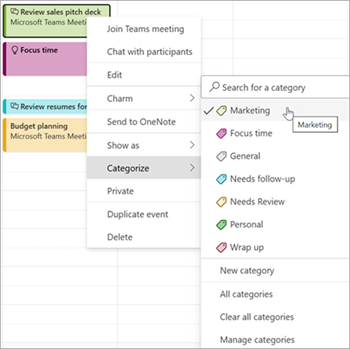
Válasszon egy kategóriát a listából. Ha egy második vagy harmadik színkategóriát is hozzá szeretne rendelni, ezt minden további nélkül, több alkalommal is megteheti. A kategorizálás megjeleníti a legutóbb használt kategóriákat. Ha további kategóriákkal is rendelkezik, válassza a Kategóriák kezelése lehetőséget a lista többi részének megtekintéséhez.
Ugyanazon kategóriák használhatók az összes Outlook-elemtípussal (például névjegyekkel és üzenetekkel). Ha nem találja a kívánt kategóriaszínt az eredetileg megjelenített listában, válassza a Minden kategória lehetőséget. Itt további kategóriabeállításokat is láthat, és új kategóriákat hozhat létre és rendelhet hozzá. Lásd: Színkategóriák létrehozása és hozzárendelése az Outlookban.
Kategóriák kezelése a Webes Outlook-ban
- A kategóriák színének módosításához vagy újak létrehozásához válassza a Fájl fület, majd a Fiókadatok vagy a Beállítások, majd a Fiókkategóriák> lehetőséget.
- Bármelyik megjelenített kategórianévhez válassza a megfelelő ikont az alábbi műveletek bármelyikéhez:
- Válassza a a kategória átnevezéséhez vagy a szín módosításához.
- Válassza Delete (Törlés) a kategória eltávolításához.
- Válassza Kedvenc lehetőséget , hogy felvegye a kategóriát a mappaablak Kedvencek közé.
Kapcsolódó cikkek
Színkategóriák létrehozása és hozzárendelése az Outlookban

