Megjegyzés
Ha az új Outlook lap lépései nem működnek, előfordulhat, hogy még nem az új Windows Outlookot használja. Válassza a Klasszikus Outlook-lapot , és kövesse az adott lépéseket.
Az új Outlookban létrehozott egyetlen esemény módosítása
- A naptárrácson kattintson duplán egy Ön által létrehozott értekezletre a megnyitásához.
- Az értekezlet párbeszédpanelén végezze el a kívánt módosításokat.
- Válassza a Mentés vagy a Küldés lehetőséget a módosítások mentéséhez és a frissített adatok elküldéséhez az értekezlet meghívottjainak.
Az új Outlookban létrehozott ismétlődő esemény módosítása
A naptárrácson kattintson duplán egy Ön által létrehozott értekezletre a megnyitásához.
A következő lehetőségek közül választhat:
-
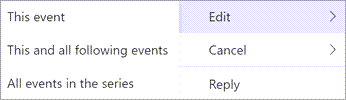
A sorozat egyetlen eseményének szerkesztése – módosítsa ezt az egy előfordulást.
-
Sorozat szerkesztése – a teljes adatsor módosítása.
-
Szerkessze ezt és az összes következő eseményt . Módosítsa ezt és az esemény összes következő példányát.
Ha végzett, válassza a Mentés vagy a Küldés lehetőséget.
Arra is lehetősége van, hogy lenyomva tartja az eseményt (vagy rákattint a jobb gombbal), és a helyi menüből válassza a Szerkesztés vagy a Mégse lehetőséget.
Frissítések küldése csak a felvett vagy eltávolított résztvevőknek az új Outlookban
Ha egy eseményt csak a résztvevőlista felvétele vagy módosítása céljából frissít, a Küldés gomb választása után lehetősége lesz arra, hogy ezeket a módosításokat csak a hozzáadott vagy eltávolított résztvevőknek küldje el. Az összes többi résztvevő nem fog frissítő e-mailt kapni, de az esemény megmarad a naptárában.

A klasszikus Outlookban az alábbi lehetőségeket választhatja:
Egyetlen esemény | módosításaIsmétlődő esemény | módosításaOlyan esemény módosítása, amelyre meghívták | Eseménytípus | módosításaÁllapot módosítása esemény közben
A klasszikus Outlookban létrehozott egyetlen találkozó, értekezlet vagy esemény módosítása
- Nyissa meg a találkozót, eseményt vagy értekezletet a naptárból.
- Szerkessze az elem részleteit a Találkozó vagy Értekezlet lapon. Ha elkészült, válassza a Mentés & Bezárás lehetőséget találkozó vagy esemény esetén, illetve a Frissítés küldése lehetőséget egy létrehozott értekezlet esetén.
Egy Ön által létrehozott értekezlet módosításakor el kell küldenie egy frissítést a módosítások mentéséhez. Ha további résztvevőket ad hozzá az értekezlethez, de nem végez további módosításokat, eldöntheti, hogy az összes résztvevőnek vagy csak a hozzáadott résztvevőknek szeretné-e elküldeni a frissítést.
A klasszikus Outlookban létrehozott ismétlődő találkozó, értekezlet vagy esemény módosítása
Amikor ismétlődő találkozót, értekezletet vagy eseményt nyit meg, a klasszikus Outlook megkérdezi, hogy csak ezt az egy eseményt vagy a teljes eseménysorozatot szeretné-e megnyitni.
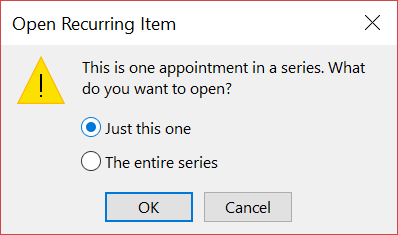
Ha egy ismétlődő elem egyetlen példányát szeretné szerkeszteni, válassza a Csak ezt az egy előfordulást lehetőséget. Ellenkező esetben válassza A teljes sorozat lehetőséget. Módosíthatja a találkozók, események és értekezletek részleteit, az ismétlődési mintákat és a résztvevőket. Ha elkészült, válassza a Mentés & Bezárás találkozók és események esetén, illetve a Frissítés küldése értekezletekhez lehetőséget.
Ismétlődő elem egy példányának szerkesztésekor vannak bizonyos korlátozások:
- Nem módosíthatja egy ismétlődő elem dátumát és időpontját, ha ezzel átugorja az elem korábbi vagy későbbi előfordulását.
- Ha egy ismétlődő értekezlet egyik eseményéből eltávolít egy résztvevőt, az adott résztvevő továbbra is meghívást kap az ismétlődő értekezlet többi eseményére.
Értekezlet módosítása, amelyre mások meghívták a klasszikus Outlookban
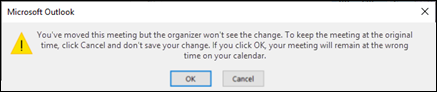
Nem módosíthatja azoknak az értekezleteknek a részleteit, amelyekre mások meghívták. Ha megkísérli áthelyezni az értekezletet a naptárából, az Outlook figyelmeztetést küld arról, hogy a szervező nem kap értesítést a változásról, és az értekezlet nem megfelelő időben lesz a naptárban.
Esemény módosítása találkozóra vagy értekezletre a klasszikus Outlookban
Az események olyan egész napos elemek, amelyek alapértelmezés szerint szabad időként jelennek meg a naptárban. Esemény lehet például egy konferencia vagy a szabadság.
Dupla kattintással nyissa meg az eseményt.
Törölje a jelölést a kezdés időpontja melletti Egész napos esemény jelölőnégyzetből.

Most, hogy az esemény egy találkozó, a Megjelenítés mint beállítás Foglalt lesz.
Ha résztvevőket is felvesz, a találkozó értekezletté alakul.
Ha végzett a módosításokkal, válassza a Mentés & Bezárás lehetőséget találkozó esetén, vagy a Frissítés küldése lehetőséget értekezlethez.
Találkozók, értekezletek és események naptárbeli megjelenítésének módosítása a klasszikus Outlookban
Az új egész napos események automatikusan ingyenesként jelennek meg a naptárban. Az értekezletek és találkozók automatikusan elfoglaltként jelennek meg a naptárban. A Megjelenítési mód mező frissítésével módosíthatja, hogy ezek az elemek hogyan jelenjenek meg a naptárban.
Fontos
Amikor meghívót küld az Outlookban vagy az Outlook Web Appban, kiválaszthatja az értekezlet megjelenítendő állapotát, például Elfoglalt, Távol stb. Ha azonban a meghívó módosul, az állapot módosítása nem fog megjelenni a résztvevő naptárában. Az új meghívók alapértelmezés szerint a meghívott által beállított állapotban fognak megjelenni. Mindenki maga szabályozhatja az állapotát, és az bármikor módosítható. Az értekezlet Frissítések nem bírálják felül a meglévő értekezletek állapotát.
- Nyissa meg a találkozót, értekezletet vagy eseményt.
- A menüszalagon a Megjelenítési mód legördülő listában válassza a Szabad,Máshol dolgozom, Feltételes,Foglalt vagy Házon kívül lehetőséget.
- Válassza a Mentés & Bezárás lehetőséget esemény esetén, vagy a Frissítés küldése lehetőséget értekezlethez.

