

Fontos
A lépések eltérhetnek az új és a klasszikus Windows Outlook esetében. Ha meg szeretné állapítani, hogy az Outlook melyik verzióját használja, keresse meg a Beállítások elemet a menüszalagon. Ha nincs Beállítások lehetőség, kövesse a Klasszikus Outlook lap lépéseit. Ha megjelenik a Beállítások elem, válassza az Új Outlook fület.
Az új Windows Outlook segít megőrizni az értekezletmeghívókat a naptárában akkor is, ha elutasította a meghívást. A funkció bekapcsolásához kövesse az alábbi lépéseket:
Megjegyzés
Ez a funkció csak M365 munkahelyi vagy iskolai fiókokhoz érhető el. A Microsoft nem támogatja a más szolgáltatóktól származó outlook.com-, hotmail.com-, live.com- és msn.com-címeket, valamint IMAP- és POP-fiókokat.
- A Calendar nézet lapján válassza a Calendar Settings lehetőséget.
- A Beállítások párbeszédpanelen válassza a CalendarEvents>and invitations lehetőséget.
- Az Elutasított események mentése csoportban kapcsolja be az Elutasított események megjelenítése a naptárban lehetőséget, majd válassza a Mentés elemet.
Ettől kezdve az elutasított események vagy értekezlet-összehívások megjelennek a naptárában, de az Ön ideje szabadként lesz látható. Az elutasított eseményt az Outlook különböző naptárszolgáltatásaiban láthatja (például a Windows Outlookban, a Mac Outlook-ban, az Outlook webes verzióiban, az Android vagy iOS Outlookban, a Microsoft Teamsben és akár a külső naptárappokban).
Megjegyzés
Ha az összes szolgáltatásban látni szeretné az elutasított eseményeket, akkor az új Windows Outlook, a Mac Outlook, az Outlook, az Android vagy iOS Outlook webes verzióiban vagy a Microsoft Teamsben utasítania kell őket. Ha a klasszikus Windows Outlookot használva elutasít egy értekezletet, az elutasított események nem jelennek meg a klasszikus Outlook naptárában vagy bármely más naptárszolgáltatásban.
Az elutasított események elrejtésére vagy megtekintésére szolgáló szűrő az új Outlook naptárában
Ha a beállítás be van kapcsolva, eldöntheti, hogy megtekinti-e vagy elrejti-e az elutasított eseményeket a naptárban.
A Calendar alkalmazás Nézet lapján válassza a Szűrő>elemet Elutasított események elrejtése.
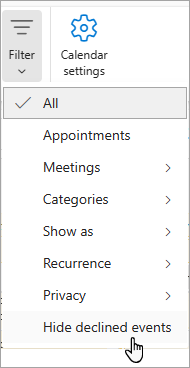
Az összes elutasított esemény megtekintéséhez a Nézet lapon válassza az Elutasított események elrejtése lehetőséget, majd törölje az Elutasított események elrejtése jelölőnégyzet jelölését a legördülő listából.