Az Outlook első használatakor a Calendar nem tartalmaz ünnepnapokat. De egy vagy több ország ünnepnapjait is megadhatja. Ha munkahelyi vagy iskolai fiókkal rendelkezik a Microsoft 365-ben, feliratkozhat egy ünnepnaptárra a Webes Outlook használatával, és automatikus frissítéseket kaphat ünnepnapok hozzáadásáról vagy módosításáról. További útmutatásért lásd: Bejelentkezés a Webes Outlook-ba és Naptár hozzáadása a Webes Outlook-ban.
Válassza ki alább az Ön által használt Outlook-verzióhoz tartozó lapot.
Az Outlook melyik verziójával rendelkezem?
Megjegyzés
Ha az új Outlook lap lépései nem működnek, előfordulhat, hogy még nem az új Windows Outlookot használja. Válassza a Klasszikus Outlook lehetőséget , és kövesse inkább az adott lépéseket.
- Az új Outlook
 Naptár nézetben, a naptárrács alatti ablaktáblában válassza az Add Calendar lehetőséget
 .
.
- Válassza az Ünnepnapok lehetőséget, majd válasszon ki egy vagy több országot.
- Az Outlook ezután a naptárba másolja a kapcsolódó ünnepnapokat.
Ünnepnapok törlése az új Outlookban
- Kattintson a jobb gombbal a navigációs ablakban látható ünnepnaptárra.
- A megerősítéshez válassza az Eltávolítás, majd ismét az Eltávolítás lehetőséget.
- Klasszikus Outlook esetén kattintson a File>OptionsCalendar> elemre.
- A Calendar beállításai csoportban kattintson az Add Holidays (Ünnepnapok hozzáadása) elemre.
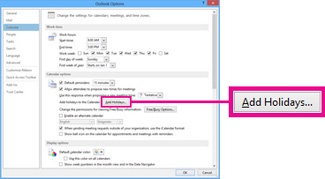
- Jelölje be minden ország jelölőnégyzetét, amelynek ünnepnapjait hozzá szeretné adni a naptárhoz, majd válassza az OK gombot.
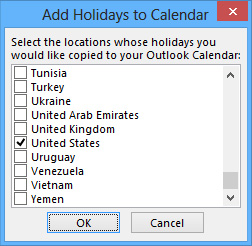
Ha az adott ország vagy terület ünnepnapjai már szerepelnek a naptárban, az ország jelölőnégyzete be van jelölve az Ünnepnapok hozzáadása Calendar párbeszédpanelen. Ha az OK gombot választja, a program hozzáadja az ünnepnapokat, és duplikált elemeket hoz létre.
Megjegyzés
- A Microsoft 365-höz készült Outlook, az Outlook 2019 és az Outlook 2016 ünnepnapadatai közé tartoznak a Gergely-naptár szerinti 2016–2026-os évek. Ha nem Gergely-naptár szerinti naptárt használ, akkor az ugyanebben az időszakban eső ünnepnapok is beletartoznak.
- Ha telepítette ezen Outlook-verziók egyikét, de 2026-ig nem jelennek meg az ünnepnapok, előfordulhat, hogy az alábbi lépésekkel törölnie kell a meglévő ünnepnapadatokat a naptárából, majd meg kell győződnie arról, hogy telepítette az Outlook legújabb frissítéseit, és újra hozzá kell adnia az ünnepnapokat a naptárához.
-
Felveheti az ünnepnaptárát a Webes Outlook segítségével, hogy automatikus frissítéseket kapjon ünnepnapok hozzáadásakor vagy módosításakor. Duplikált eseményeket láthat, ha a Windows Outlookon és a Webes Outlook segítségével is hozzáad ünnepnaptárt. A Windows Outlookba korábban importált ünnepnapok eltávolításáról az alábbi Ünnepnapok törlése című szakaszban talál további utasításokat.
Ünnepnapok törlése a klasszikus Outlookban
- A klasszikus Outlook Naptárban válassza a Nézetváltáslista> lehetőséget.>
- Az Elrendezés csoportban válassza a Kategóriák lehetőséget. Ez az összes eseményt kategóriák szerint rendezi.
- Görgessen végig az események listáján, amíg meg nem látja az Ünnepnapok kategóriát.
- Jelöljön ki egy vagy több ünnepnapot. Az ünnepnapok hely szerint vannak rendezve, ami az összes ünnepnapot országok szerint rendezi. Miután kijelölte a törölni kívánt ünnepnapokat, válassza a Kezdőlap>törlése lehetőséget.
- A normál Calendar nézethez való visszatéréshez válassza a View>Change ViewCalendar> lehetőséget.
- Az Outlookban Webes Outlook vagy Outlook.com nyissa meg a Calendar
 és válassza a Naptár hozzáadása lehetőséget.
- Válassza az Ünnepnapok lehetőséget.
- Jelölje ki a hozzáadni kívánt ünnepnaptárt, vagy használja a szűrőt a kereséshez, majd válasszon ki egy naptárt.
Ünnepnapok törlése Webes Outlook vagy Outlook.com
- Kattintson a jobb gombbal a navigációs ablakban látható ünnepnaptárra.
- A megerősítéshez válassza az Eltávolítás, majd ismét az Eltávolítás lehetőséget.
