Az alapértelmezett Microsoft Outlook Calendar mellett más Outlook-naptárakat is létrehozhat. Létrehozhat például egy naptárt a személyes találkozóihoz, amely elkülönül a munkahelyi naptárától.
Válassza ki alább az Ön által használt Outlook-verzióhoz tartozó lapot.
Az Outlook melyik verziójával rendelkezem?
Megjegyzés
Ha az új Outlook lap lépései nem működnek, előfordulhat, hogy még nem az új Windows Outlookot használja. Válassza a Klasszikus Outlook lehetőséget , és kövesse inkább az adott lépéseket.
- Az
 új Outlook naptárában válassza a Kezdőlap fület.
- A naptárrács alatt válassza a
 Add Calendar lehetőséget.
- Válassza az Üres naptár létrehozása lehetőséget.
- Írja be az új naptár nevét. Ezután a Hozzáadás területen válassza ki, hogy melyik kategóriába szeretné felvenni a naptárt. (A kategóriák a naptár havi nézetében jelennek meg.)
- Válassza a Save (Mentés) lehetőséget.
Tipp:
- A naptárak megosztásáról az Outlook-naptár megosztása másokkal című cikkben olvashat.
- Megosztott naptár megnyitásához nyissa meg a kezdőlapot>Naptár hozzáadása Hozzáadás>címtárból.
- Naptár törléséhez kattintson a jobb gombbal a naptár nevére a navigációs ablakban, majd válassza az Eltávolítás parancsot.
Amikor további naptárt hoz létre a klasszikus Outlookban (más néven másodlagos naptár), eseményeket vehet fel a naptárba, és feltételezheti, hogy ezek az események is hatással lesznek az elérhetőségére. Amikor azonban mások az Ütemezési segéd használatával megtekintik az Ön elérhetőségét, a másodlagos naptáresemények nem jelennek meg. Ez a működés rendeltetésszerű. Az elérhetőségét csak az elsődleges naptárban szereplő események befolyásolják.
Fontos
Ha új naptárat hoz létre az Exchange-naptárban, a rendszer az új naptárat is szinkronizálja az Exchange-kiszolgálóval. Ha azonban létrehoz egy értekezletet az új Exchange-naptárban, az értekezletre adott válaszokat nem tartja számon a rendszer.
A Calendar alkalmazásban válassza a Mappa fület.
Az Új csoportban válassza a New Calendar lehetőséget.
Tipp:
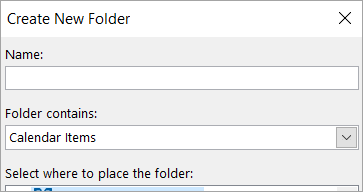
Új naptárat is létrehozhat, ha a Posta vagy a People alkalmazásban dolgozik. A Mappa lapon válassza az Új mappa lehetőséget, majd a Mappa tartalmazza listában a Calendar Items elemet.
A Név mezőbe írjon be egy nevet az új naptárnak.
A Válassza ki a mappa helyét listában válassza a Calendar elemet, majd az OK gombot.
Az új naptár megjelenik a Calendar Navigation Pane ablakában.
Egy naptár megtekintéséhez jelölje be a naptár jelölőnégyzetét.
Ha több jelölőnégyzetet jelöl be, a naptárak egymás melletti nézetben jelennek meg, és átválthatók átfedő naptárnézetre. További információt a Több naptár egyidejű megtekintése című témakörben talál.
Tipp:
Ha törölni szeretne egy naptárt a klasszikus Outlookban, kattintson a jobb gombbal a naptár nevére a navigációs ablakban, és válassza a Naptár nevének törlése parancsot.

