
A feladatfeljegyzés az a mező, ahol a feladatok részleteit rögzítheti – utasításokat csapattársainak, olyan pontokat, amelyeket nem szeretne elfelejteni, vagy olyan fájlokra és lapokra mutató hivatkozásokat, amelyekre gyakran visszatér. A formázás olyan képi stílusok (például félkövér szöveg, címsorok, listák és hivatkozások) készlete, amelyeket a szövegre alkalmazhat, így az egyszerű szöveg egyetlen pillantással könnyen olvasható ahelyett, hogy egyetlen hosszú egyszerű szövegblokkként jelenne meg.
A formázást a legtermészetesebbnek megfelelő módon alkalmazhatja: választhat egy beállítást az eszköztáron, használhat egy billentyűparancsot, vagy egyszerű Markdown stílusú karaktereket írhat be. Semmit nem kell menteni vagy konfigurálni – a formázás automatikusan megmarad, és a tevékenység minden újabb megnyitásakor ugyanúgy néz ki.
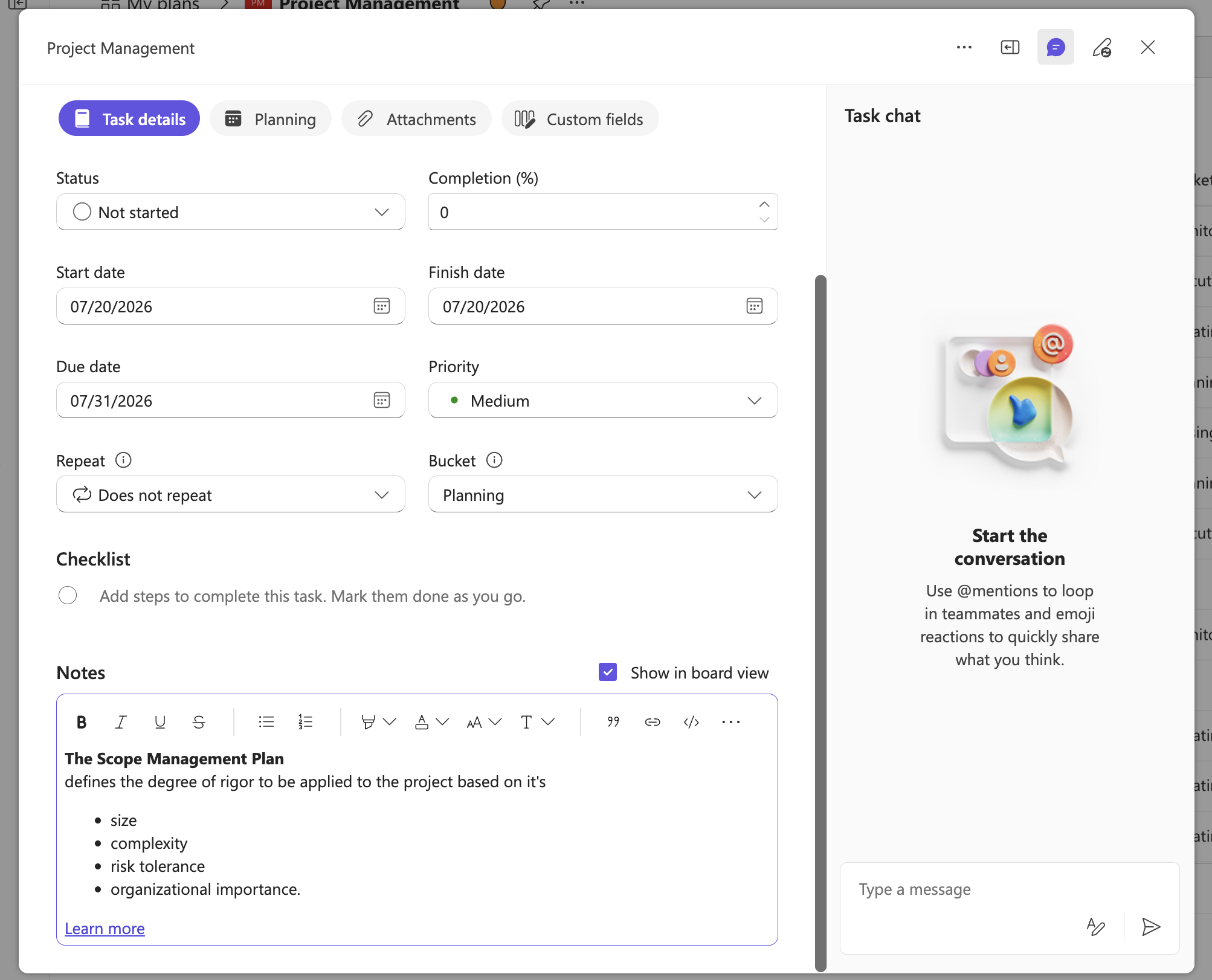
Formázás eszköztár
A Jegyzetek mező tartalmaz egy formázási eszköztárat, amelynek segítségével stílusokat alkalmazhat a kijelölt szövegre vagy az éppen beírandó szövegre. Az eszköztár látható marad a mező tetején, miközben végiggörget a hosszú jegyzeteken, így mindig elérheti a vezérlőket. További formázási lehetőségek megjelenítéséhez válassza az eszköztár Egyebek menüjét.
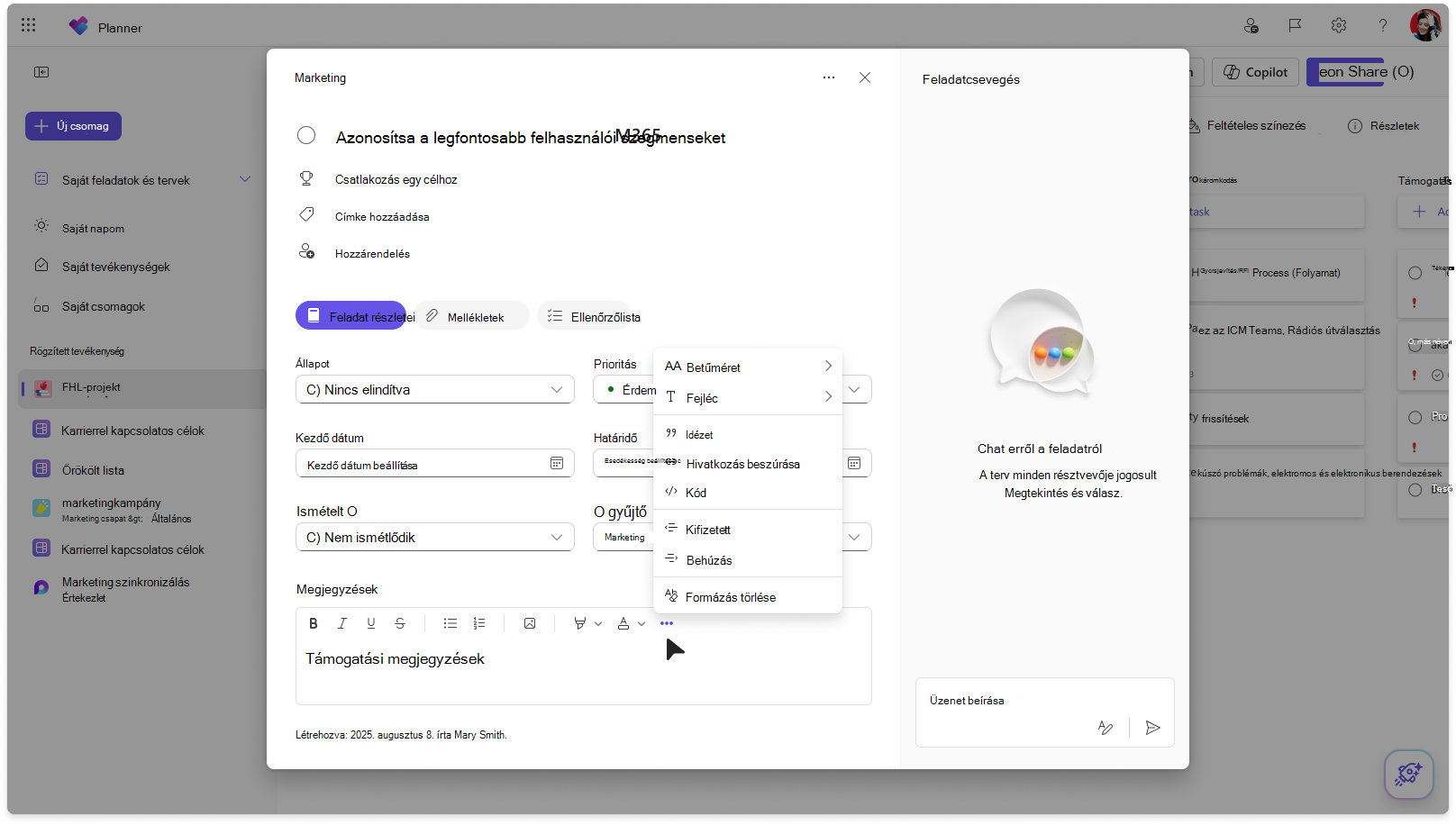
Formázási beállítások, billentyűparancsok és markdown
Háromféleképpen alkalmazhat formázást: válasszon egy lehetőséget az eszköztárról, használjon billentyűparancsot, vagy írjon be markdown-stílusú szintaxist. Az alábbi táblázat felsorolja az egyes formázási beállításokat, azok működését és az alkalmazásukat.
| Formázás | Funkció | Windows | Mac | Markdown-szintaxis |
|---|---|---|---|---|
| Félkövér | A szöveg félkövérré alakítása | Ctrl+B | cmd+B | *szöveg* |
| Dőlt | Szöveg dőlt betűssé alakítása | Ctrl+I | cmd+I | _szöveg_ |
| Aláhúzott | Szöveg aláhúzása | Ctrl+U | cmd+U | |
| Áthúzott | Szöveg áthúzása | Ctrl+Shift+X | cmd+Shift+X | ~szöveg~ |
| Monospace / kód | Szöveg formázása kódként | Ctrl+Shift+M | cmd+Shift+M | 'szöveg' |
| Listajeles felsorolás | Listajeles lista létrehozása | Ctrl+Shift+8 vagy Ctrl+. | cmd+Shift+8 vagy cmd+. | * szöveg vagy - szöveg |
| Számozott lista | Számozott lista létrehozása | Ctrl+Shift+7 vagy Ctrl+/ | cmd+Shift+7 vagy cmd+/ | 1. Szöveg |
| Behúzás lista | Listaelem egymásba ágyazása | Ctrl+] vagy Alt+Shift+Jobbra | cmd+] | |
| Lista kihúzása | Listaelem beágyazásának megszüntetése | Ctrl+[ vagy Alt+Shift+Balra | cmd+[ | |
| A betűméret növelése | Szöveg nagyítása | Ctrl+Shift+, | cmd+Shift+, | |
| A betűméret csökkentése | A szöveg méretének csökkentése | Ctrl+Shift+. | cmd+Shift+. | |
| Hivatkozás beszúrása | Hivatkozás hozzáadása | Ctrl+K | cmd+K | |
| Formázás törlése | Minden formázás eltávolítása | Ctrl+Szóköz | cmd+szóköz | |
| Visszavonás | Az utolsó módosítás visszavonása | Ctrl+Z vagy Alt+Backspace | cmd+z | |
| Ismét | Az utolsó módosítás megismétlése | Ctrl+Y vagy Ctrl+Shift+Z | cmd+Shift+Z |
Formázott szöveg beillesztése
Az appokból, például a Word-ből vagy a OneNote-ból másolt tartalmat közvetlenül beillesztheti a feladatjegyzetekbe. A beillesztési művelet megőrzi a támogatott formázási lehetőségeket, például a félkövér szöveget, a listákat és a hivatkozásokat, így nem kell kézzel újraépítenie őket.
Adatmegőrzés és viselkedés
A tevékenység jegyzeteire alkalmazott formázás a feladat újbóli betöltése vagy újbóli megnyitása után is megmarad, hiszen nincs külön mentési lépés. A Lista behúzása beállítással beágyazott listajeleket hozhat létre egy listán belül. A Formázás törlése beállítással minden formázást eltávolíthat a kijelölt szövegről, visszaállítva azt egyszerű szöveggé.